
Введение
Что легче, чем Air? Air 2. Разберите новый iPad Air 2 и узнайте, является ли самое тонкое устройство Apple по-прежнему наименее ремонтопригодным.
Живёте и дышите разборками? Следите за нами в Facebook, Instagram или Twitter, чтобы узнавать последние новости о разборке.
Шаг 1 Разборка iPad Air 2


Просто добавить воздуха? Это было бы слишком просто. Apple упаковала все виды обновлённого оборудования в свой самый тонкий планшет:
Полностью ламинированный 9,7-дюймовый IPS Multi-Touch LCD с разрешением 2 048 x 1 536 точек при 264 ppi и антибликовым покрытием
64-битный процессор A8X (по слухам, трехъядерный, 1,5 ГГц) в паре с 2 ГБ ОЗУ и сопроцессором движения M8
8-мегапиксельная задняя камера iSight, способная записывать видео 1080p/30fps или 720p/120fps + 1,2-мегапиксельная фронтальная камера 720p
Датчик отпечатков пальцев Touch ID + барометр + два микрофона + 3-осевой гироскоп + акселерометр + датчик освещенности
Wi-Fi 802.11ac с двумя антеннами MIMO + Bluetooth 4.0
16, 64 или 128 ГБ встроенной памяти
Шаг 2


С iPad Air 2 начинается новый номер модели — A15XX. В данном случае iPad Air 2 Wi-Fi имеет номер модели A1566.
Помимо нового номера модели, iPad Air 2 вводит в семейство iPad функцию Touch ID.
Если вы новичок, Touch ID позволяет использовать отпечаток пальца для разблокировки iPad. Также с его помощью можно авторизовать покупки в iTunes Store, App Store и iBooks Store.
Сенсор Touch ID способен регистрировать отпечаток пальца под любым углом — это значит, что независимо от ориентации устройство считывает отпечаток и знает, кто вы.
Шаг 3


Тонкий карандаш — это уже прошлый год. Теперь этот золотой кирпичик чуть тоньше карандаша.
Если говорить серьезно, то профиль в 6,1 мм впечатляет. iPad Air 2 не только тоньше оригинального iPad Air, он даже тоньше последних iPhone — и лишен спорного выпирания камеры.
Внимательный осмотр также показывает, что двойной микрофон переместился ближе к камере iSight, очевидно, убрав переключатель удержания с устройства.
iPad Air 2 не только тоньше, но и легче. Насколько легче? Примерно на 12 копеек.
Шаг 4

Эй, Гусь! (Да, Маверик?) Я чувствую потребность… потребность в тепле!
Мы очень надеялись найти в Air 2 внешние винты — ведь iPhone 6 Plus доказал, что Apple может делать гаджеты размером с планшет и без клея.
Увы, это не так — гладкий корпус полностью лишен винтов.
Мы вынуждены навалиться на них — то есть на iPhone 6 Plus.
Мы обещаем опубликовать подробное описание этой тщательно продуманной процедуры вскрытия позже.
Шаг 5


Далее: классический повтор iPad — осторожное отжимание и тонны тепла.
Новая склеенная передняя панель более жёсткая, чем в предыдущих моделях iPad, и поэтому отжимать её немного прочнее. Однако при отгибании стекла всё равно нарушается работа ЖК-дисплея, даже если вы не очень глубоко вставляете медиатор.
При этом приклеенный дисплей остаётся единственной точкой доступа к iPad, так что риск повредить его даже при обычном ремонте остаётся.
Шаг 6

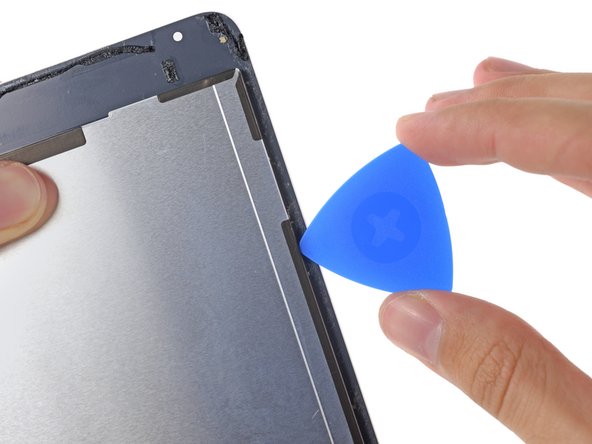
Успешно открыв iPad Air 2, мы сразу же замечаем, что все кабели дисплея теперь находятся у нижнего края.
Это приятное изменение по сравнению с предыдущей моделью iPad Air, у которой кабели дигитайзера и ЖК-дисплея фактически заминировали два края дисплея.
Если вы задавались вопросом, сколько места вам придется втиснуть между передней панелью и задним корпусом, то его не так уж и много. У этого Air 2 мало возможностей для ошибок.
Шаг 7

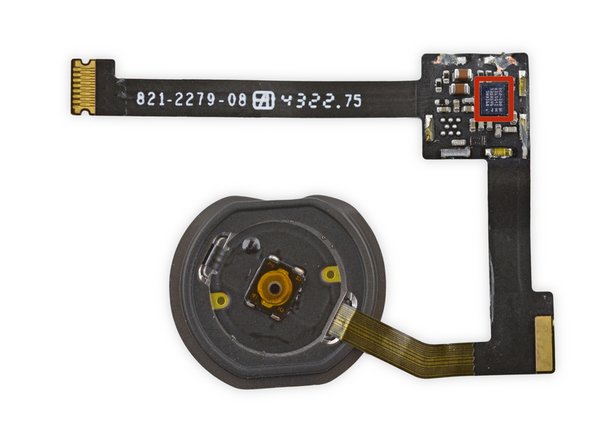
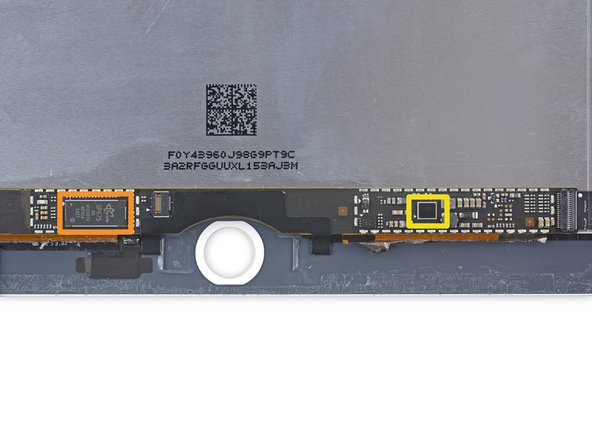
Конструкция кабеля датчика Touch ID Air 2 очень напоминает таковую у нового поколения iPhone.
Сняв кнопку «Домой», мы обнаруживаем единственную микросхему на блоке кнопки «Домой»:
NXP Semiconductors 8416A1 Touch ID Sensor
Дальнейший осмотр выявляет еще больше микросхем на передней панели:
Драйвер ЖК-дисплея Parade Technologies DP675
Texas Instruments TPS65143A LCD Bias Solution для ЖК-панелей
Шаг 8

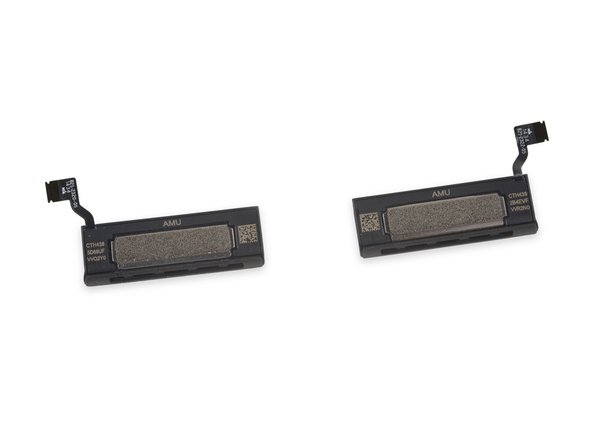

Далее мы приступили к поиску новых динамиков.
К сожалению, они с нами не разговаривают, а их маркировка не раскрывает многих секретов…
Не дожидаясь неловкого молчания, мы отправляемся дальше, к славе.
Шаг 9


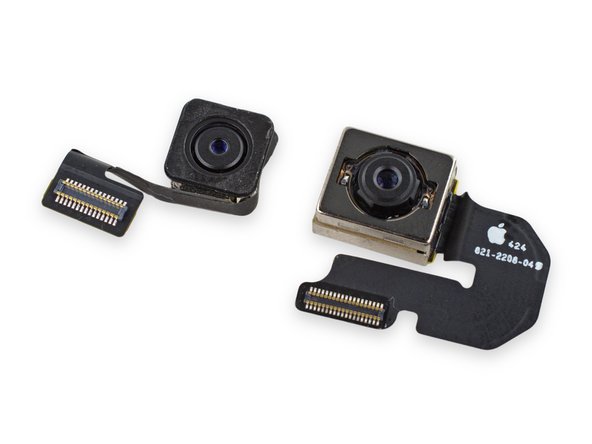
Следующим шагом мы снимаем камеру FaceTime HD и окруженную микрофоном 8-Мп камеру iSight.
Если сравнить их с более крупной камерой iSight из iPhone 6 Plus, то мы увидим, что они не совсем одинаковые, но это действительно скачок в качестве по сравнению с камерой iSight, установленной в iPad Air первого поколения.
Шаг 10

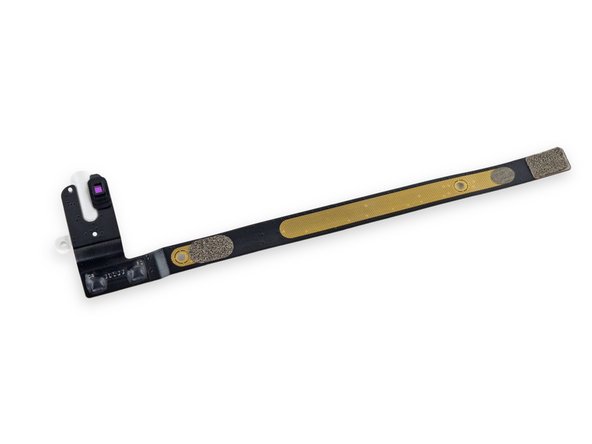
Расположение и дизайн разъема для наушников остались в основном идентичными. Мы говорим «в основном» из-за одного небольшого изменения…
Похоже, что датчик освещенности камеры FaceTime HD был разделен на два датчика — один теперь находится на разъеме для наушников.
Шаг 11

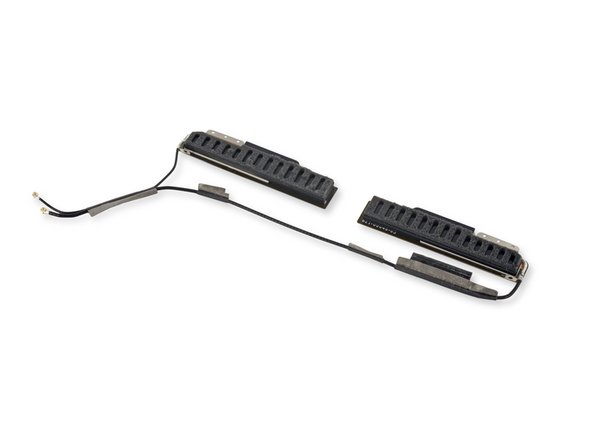
Антенны нашей Wi-Fi модели теперь украшают верхнюю часть iPad, где раньше они располагались вдоль нижнего края.
Нам любопытно посмотреть, где в моделях Air 2 LTE будут спрятаны антенны сотовой связи.
Взмахом палочки антенны извлекаются из своих пенопластовых постелей.
Шаг 12


В два счёта мы извлекаем из iPad Air 2 первый из двух микрофонов, второй датчик освещённости и единственный выключатель питания.
Вторая двойка приносит нам второй микрофон и два переключателя громкости на одном кабеле.
Шаг 13

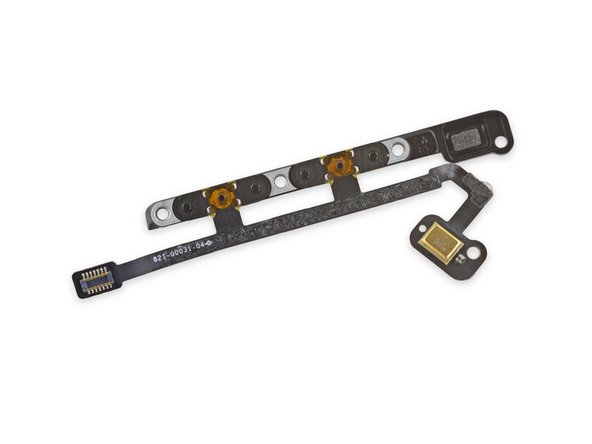
На микрофонах была обнаружена следующая маркировка:
M1300 5743 M1 334 (на кабеле кнопки питания)
M1300 5723 M1 334 (на кабеле кнопок громкости)
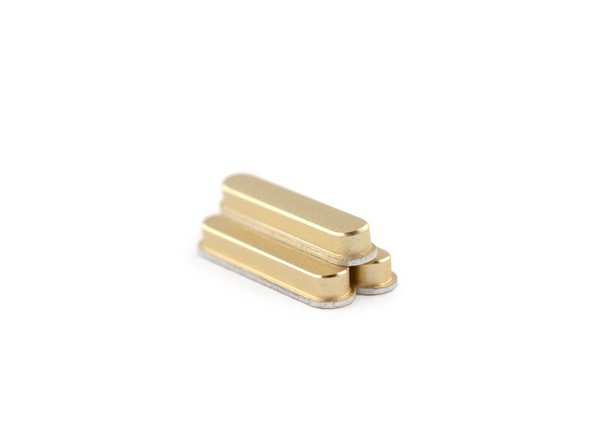
На заметку: кнопки питания и громкости хорошо складываются.
Шаг 14


К сожалению, логическая плата все еще приклеена, поэтому мы вызываем наш верный iOpener из отставки для еще одной операции.
После нескольких осторожных и утомительных попыток мы получили логическую плату!
Вынув ее, мы с огорчением видим, что кабель разъема Lightning по-прежнему припаян к логической плате.
Это делает извлечение логической платы еще более хлопотным делом. Это также означает, что замена разъема Lightning в основном требует замены всей логической платы.
Шаг 15


Наконец-то основное блюдо. Целая тарелка чипсов для нас! Вкуснятина.
64-битный процессор Apple APL1012 A8X
Оперативная память Elpida/Micron Technology F8164A3MD 8 Гб (1 Гб) (1 Гб x 2 = 2 Гб всего)
SK Hynix H2JTDG8UD1BMR 128 Гб (16 Гб) NAND Flash
Контроллер NFC NXP 65V10 (как в iPhone 6 и 6 Plus)
Аудиокодек Apple (Cirrus Logic) 338S1213
Микроконтроллер NXP Semiconductors LPC18B1UK ARM Cortex-M3 (сопроцессор Apple M8 Motion)
Модуль Wi-Fi Murata 339S02541
Шаг 16


Больше микросхем для тех, кому нужны секунды:
Maxim Integrated MAX98721BEWV Усилитель форсированного класса
Broadcom BCM5976 Контроллер дигитайзера
Texas Instruments TI48WHXDP 343S0583
Fairchild Semiconductor FDMC 6683 и FDMC 6676BZ (две микросхемы, которые появились еще в iPad 2)
Барометр Bosch Sensortec BMP280 Акселерометр BMA280
Шаг 17


Батарея, освобожденная от захвата логической платы, готова к извлечению.
Похоже, нам понадобится дополнительная помощь, чтобы выбраться из этой затруднительной ситуации. На помощь приходит iOpener.
Чтобы освободить эту двухъячеечную батарею от задней стенки корпуса, потребуется больше тепла и усилий.
Это не самое худшее, но было бы неплохо хоть раз оставить пластиковые карты в стороне для замены батареи.
Аккумулятор iPad Air 2 емкостью 27,62 Вт-ч немного уступает предыдущему Air емкостью 32,9 Вт-ч.
Apple заявляет о том же 10-часовом времени автономной работы, что и в оригинальном Air, так что, похоже, здесь используется более эффективное энергопотребление — хотя первые отзывы показывают, что время автономной работы в реальных условиях всё ещё немного меньше, чем у предшественника Air 2.
Шаг 18


После извлечения всех компонентов из задней части корпуса все, что осталось в этой безжизненной оболочке, — это магниты Smart Cover.
Хорошие новости! Прошлогодняя обложка Smart Cover по-прежнему совместима с iPad Air 2.
Наконец-то вырвались из ежегодного цикла обновлений Apple!
Шаг 19


Оценка ремонтопригодности iPad Air 2: 2 из 10 (10 — самый простой ремонт)
Аккумулятор по-прежнему не припаян к логической плате.
ЖК-дисплей и стекло передней панели теперь сплавлены вместе. Это несколько упрощает процедуру вскрытия.
В то же время сплавленная передняя панель увеличивает стоимость ремонта треснувшего экрана и повышает риск повреждения ЖК-дисплея при открытии.
Как и в предыдущих моделях iPad, передняя панель приклеена к остальной части устройства, что значительно увеличивает вероятность расколоть стекло при ремонте.
Клейкая масса удерживает все на месте, что усложняет ремонт.
