
Введение
В этом руководстве вы найдете информацию о том, как разобрать Intel NUC8i7BEH или аналогичное устройство.
Шаг 1 Переверните NUC вверх дном


Поместите NUC вверх дном и выберите биту для отвертки PH2 Phillips.
Шаг 2 Открутите нижнюю крышку


Начните с использования отвертки с крестообразной головкой №2, чтобы открутить нижние винты на нижней крышке корпуса.
Эти винты удерживаются фиксаторами, поэтому они не выпадут, когда вы откинете крышку.
Шаг 3 Крышка и кронштейн для жесткого диска


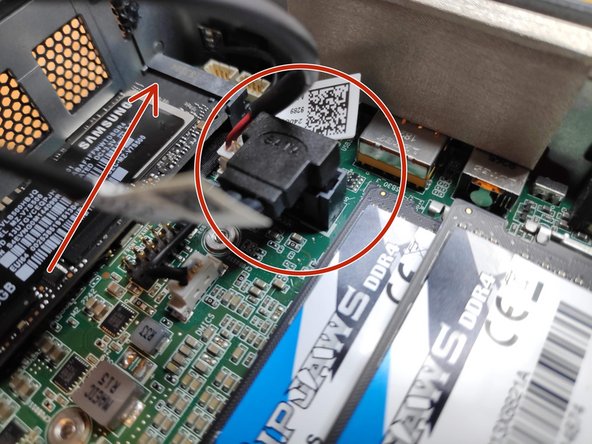
Поднимите крышку и обратите внимание на кабели, которые подключаются к материнской плате NUC. Эти кабели являются кабелями питания и передачи данных для отсека 2,5″ жесткого диска.
Осторожно отсоедините кабели от материнской платы и отложите кронштейн в сторону.
На последней фотографии слот для твердотельного накопителя отмечен красной стрелкой. Именно сюда нужно установить твердотельный накопитель и закрепить его винтом.
Шаг 4 Извлечение твердотельного накопителя
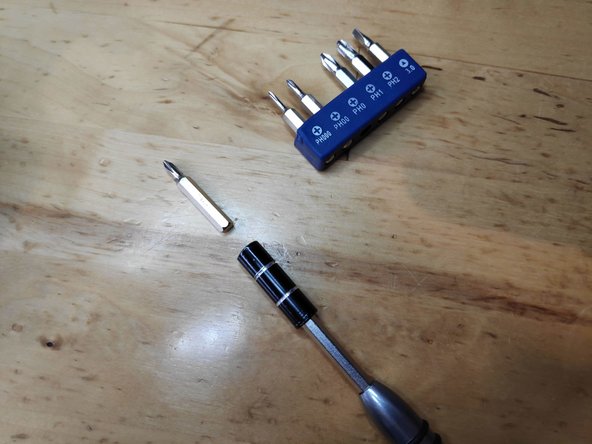

Смените биту отвертки на PH1.
Открутите твердотельный накопитель V-NAND и аккуратно извлеките его из разъема.
Шаг 5 Извлечение SSD (видео)
Предыдущий шаг в виде видео
Шаг 6 Извлечение материнской платы (отвертка)

Смените биту отвертки на PH1
Шаг 7 Извлечение материнской платы

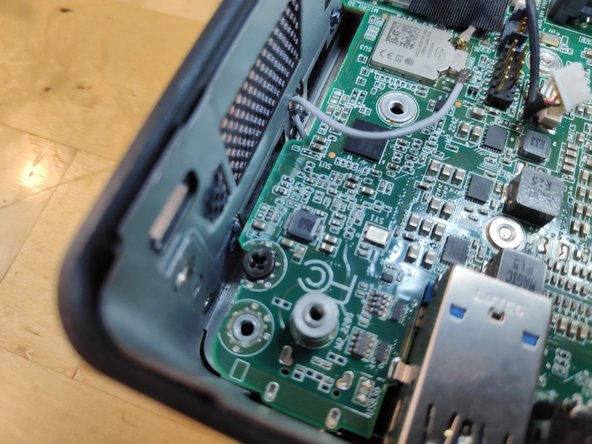

Открутите винты, отмеченные красными кружками
Шаг 8 Снятие материнской платы, продолжение.


Отсоедините кабели антенн WiFi и Bluetooth (будьте предельно осторожны при этом, иначе вы рискуете оторвать контактную клемму основания от печатной платы).
Отсоедините кабель стереомикрофона от разъема материнской платы.
Обратите внимание на кабель WiFi, спрятанный под черной изолентой.
Шаг 9 Снятие материнской платы, продолжение (видео).
Отсоедините микрофонный кабель
Шаг 10 Удаление защитных накладок
Снимите прокладки с боковых сторон
Шаг 11 Снятие защитных накладок, продолжение

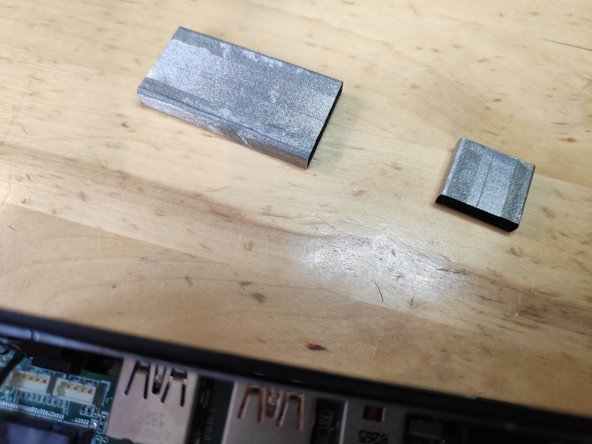
Необходимы не все, а только две, изображенные на рисунке.
Шаг 12 Извлечение материнской платы, последний шаг

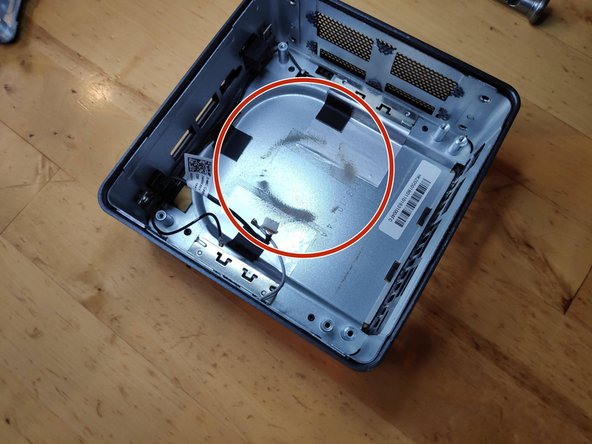

С помощью выколотки извлеките материнскую плату из корпуса.
Красными кружками отмечены следы пыли, заметные с первого взгляда
