
Введение
Схема разборки
Шаг 1 Полная разборка


Извлечение батареи
Перед извлечением батареи отсоедините кабель питания.
Сдвиньте 2 ползунка на нижней стороне ноутбука в положение разблокировки, как показано на рисунке.
Возьмитесь за батарею и вытащите ее прямо — не под углом.
Шаг 2


Извлечение жесткого диска
Открутите винт, удерживающий гнездо для жесткого диска на месте.
Вытащите жесткий диск с помощью изображенных выступов. Вытаскивайте его осторожно — это может помочь слегка приоткрыть дисплей.
Шаг 3


Извлечение оптического привода
Выкрутите винт, удерживающий оптический привод на нижней стороне ноутбука.
Переведите маленький ползунок в положение разблокировки, автоматически появится выступ.
Потяните за выступ, чтобы освободить оптический привод, а затем вытащите его.
Шаг 4


Снятие крышки памяти/замена оперативной памяти
Открутите изображенный на фото винт, удерживающий крышку памяти на месте.
Осторожно подденьте крышку (может помочь плоская отвертка).
Чтобы извлечь планку памяти RAM, надавите на обе металлические части, удерживающие ее на месте, и планка выскочит. -фотография оперативной памяти внутри —
Осторожно вытащите флешку. — Изображение планки оперативной памяти —
Шаг 5


Снятие задней крышки
Открутите остальные винты на нижней стороне ноутбука T42.
Открутите 4 винта по обеим сторонам задней части ноутбука.
Примечание: для удобства сборки запомните, какие винты куда идут.
[ в комплект входит версия с линейным рисунком, которую можно распечатать и приклеить винты ].
Шаг 6


Извлечение клавиатуры и трекпада
Переверните ноутбук и осторожно откройте дисплей — клавиатура, подставка для ладоней и рамка будут свободны.
Осторожно отведите подставку для ладоней от клавиатуры, и клавиатура и подставка для ладоней/трекпад снимутся вместе.
**ПРЕДУПРЕЖДЕНИЕ** И клавиатура, и трекпад имеют разъемы для подключения к материнской плате. Отсоедините их, прежде чем полностью снимать любой из компонентов.
Шаг 7


Далее вы можете извлечь несколько компонентов.
Извлечение карты Wi-Fi
Чтобы извлечь карту Wi-Fi, сначала отсоедините оба провода дисплея в правом верхнем углу.
Затем сдвиньте обе металлические части, удерживающие ее, наружу, и она приподнимется.
Осторожно вытащите ее.
Шаг 8


Извлечение порта Mini-PCI
Открутите винт, удерживающий кронштейн порта, и снимите кронштейн.
Осторожно отсоедините его от материнской платы.
Шаг 9


Снятие верхнего пластика
Начиная с правого нижнего угла, осторожно подденьте ободок. При необходимости используйте маленькую плоскую отвертку.
Шаг 10


Снятие дисплея
Чтобы снять дисплей, открутите винты, удерживающие его. Наряду с тем, который изображен на фото, есть еще один, расположенный на правом верхнем краю.
Осторожно отсоедините его от материнской платы.
Теперь он будет свободно двигаться. Осторожно выньте его.
Шаг 11


Снятие нижнего кронштейна
Кронштейн будет свободно двигаться, поэтому снимите его.
Затем снимите маленькую резиновую деталь, закрывающую маленький аккумулятор.
Шаг 12


Извлечение динамиков
Этот компонент свободно перемещается, поэтому отсоедините его разъем и аккуратно вытащите.
Шаг 13


Извлечение вентилятора
Открутите три показанных винта, затем отсоедините его от материнской платы.
**Поскольку процессор и графический процессор прикреплены к вентилятору термопастой, для снятия вентилятора может потребоваться некоторое усилие и плоская отвертка, чтобы отделить пасту от вентилятора.
Шаг 14
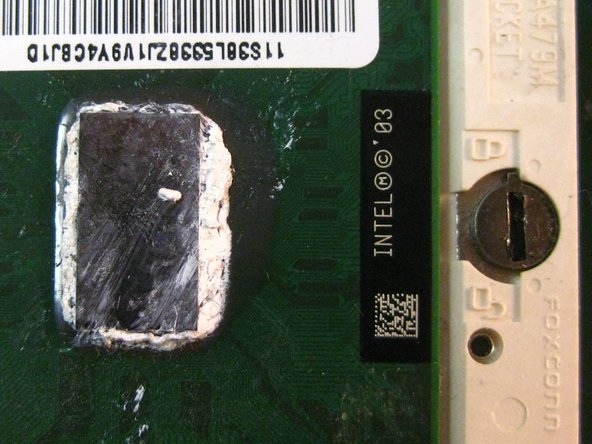


Извлечение процессора
После снятия вентилятора вы получите доступ к процессору. Найдите его блокирующий механизм.
Используйте плоскую отвертку и аккуратно поверните его в положение «разблокировано».
Осторожно вытащите процессор.
***ВНИМАНИЕ — При замене процессора убедитесь, что маленькая стрелка на углу совпадает с разъемом.
Шаг 15


Извлечение дочерней платы модема
Открутите три крестообразных винта, как показано на рисунке.
Кабели разъемов обернуты вокруг компонентов для организации, поэтому следуйте за ними, отсоедините их и осторожно потяните на себя.
Затем снимите кронштейн, который находился под ней.
Шаг 16


Снятие металлического корпуса
Открутите винты с головкой Philips, как показано на рисунке.
Он прикреплен к меньшей черной пластиковой детали под ним — аккуратно выньте их обе одновременно.
Шаг 17

Снятие пластика
Она будет свободно двигаться, поэтому потяните ее на себя.
Шаг 18


Снятие материнской платы
Открутите крестообразные винты, показанные на рисунке красным цветом.
Отсоедините разъем (показан бирюзовым цветом).
Осторожно извлеките плату
Шаг 19


Поздравляем
Теперь у вас остались материнская плата и нижний корпус.
На этом разборка закончена.
