
Введение
В этом руководстве рассматривается разборка и чистка беспроводной клавиатуры Logitech K400r. Перед началом работы убедитесь, что у вас есть небольшая крестовая отвертка № 0, сжатый воздух, бумажные полотенца и ватные тампоны. В целях безопасности перед разборкой убедитесь, что устройство выключено или из него извлечены батареи.
Шаг 1 Разборка и чистка беспроводной клавиатуры Logitech K400r

С помощью небольшой крестообразной отвертки открутите все видимые винты на задней панели клавиатуры.
Храните все винты в надежном месте, чтобы их было легче собрать.
Перед разборкой убедитесь, что клавиатура выключена.
Шаг 2


Снимите батарейный отсек, чтобы обнажились батарейки, и выньте их.
Выкрутите винт, расположенный в батарейном отсеке.
Шаг 3

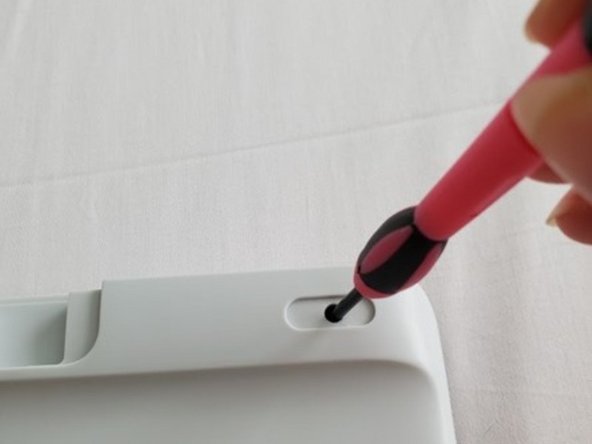
Снимите две резиновые части с верхней части клавиатуры.
Открутите винты, расположенные под резиновыми элементами.
Шаг 4

Открутите винты, расположенные под наклейкой в центре задней части клавиатуры.
Шаг 5

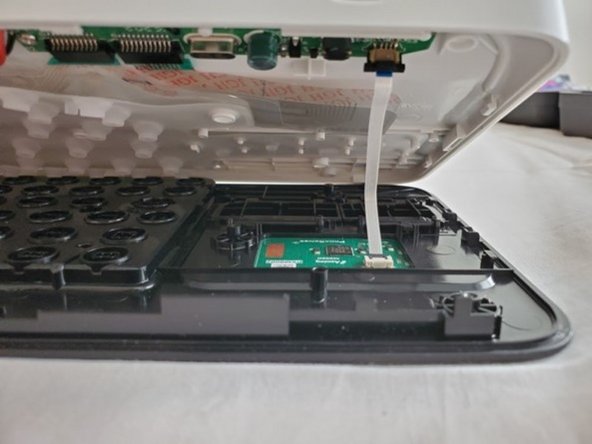
После того как вы выкрутите все винты, клавиатура должна раскрыться и разойтись на части.
Осторожно подденьте клавиатуру. Вы можете использовать отвертку или любой другой инструмент для отжима.
Шаг 6

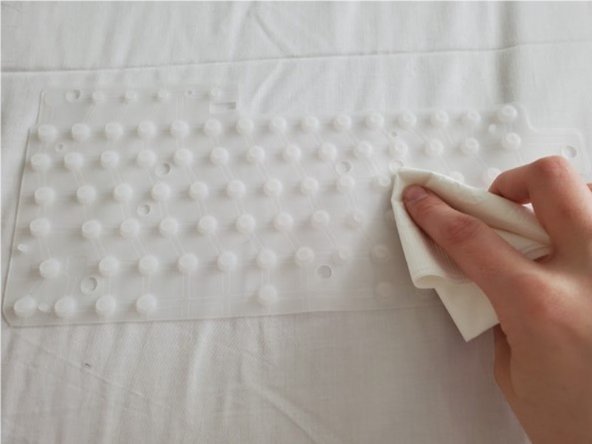
Снимите матрицу клавиш, которая должна быть мягкой и прозрачной или белой.
С помощью сухой ткани слегка протрите матрицу клавиш.
Шаг 7

Сухим ватным тампоном слегка протрите коврик для мыши и область вокруг клавиш на внешней стороне платы.
Шаг 8

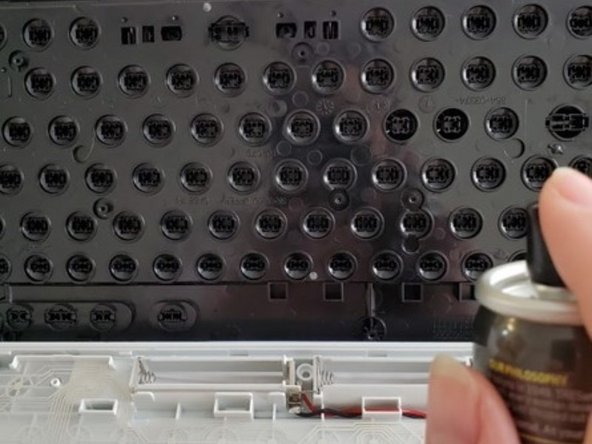
С помощью сжатого воздуха удалите пыль между переключателями клавиш и внутри печатной платы.
Шаг 9 Сборка
После очистки всех компонентов клавиатуры установите матрицу клавиш, переключатели клавиш и сетку обратно в клавиатуру.
Установите все винты обратно на внешнюю сторону клавиатуры и плотно закрутите их.
Поместите батарейки обратно в батарейный отсек и закройте отверстие для батареек.
Клавиатура собрана!
