No Image

Разборка Huawei P Smart 2019

80 просмотров
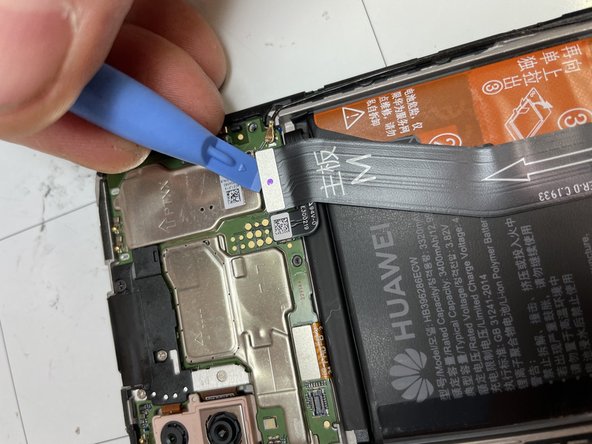
10 декабря 2023

Шаг 1 Разборка Huawei P Smart 2019

Disassembly of the Huawei P Smart 2019, Disassembly of the Huawei P Smart 2019: step 1, image 1 of 3Disassembly of the Huawei P Smart 2019, Disassembly of the Huawei P Smart 2019: step 1, image 2 of 3Disassembly of the Huawei P Smart 2019, Disassembly of the Huawei P Smart 2019: step 1, image 3 of 3

Выключите телефон и извлеките лоток для SIM-карт.

С помощью тонкого инструмента вставьте его в слот и попытайтесь снять заднюю крышку с корпуса.

Когда вы будете поднимать крышку, будьте осторожны, чтобы не повредить плоский кабель датчика отпечатков пальцев.

Шаг 2

Disassembly of the Huawei P Smart 2019: step 2, image 1 of 3Disassembly of the Huawei P Smart 2019: step 2, image 2 of 3Disassembly of the Huawei P Smart 2019: step 2, image 3 of 3

Снимите черную ленту.

Удалите белый клей, покрывающий винт.

Выкрутите 3 винта, крепящие разъемы крышки.

Шаг 3

Disassembly of the Huawei P Smart 2019: step 3, image 1 of 3Disassembly of the Huawei P Smart 2019: step 3, image 2 of 3Disassembly of the Huawei P Smart 2019: step 3, image 3 of 3

В следующих шагах вам нужно будет отсоединить 4 разъема: аккумулятор, сенсорный экран, дисплей и материнскую плату.

Чтобы облегчить работу, отсоединяйте разъемы в таком порядке:

Разъем аккумулятора

Разъем Touch ID

Разъем дисплея

Разъем материнской платы

Шаг 4

Disassembly of the Huawei P Smart 2019: step 4, image 1 of 3Disassembly of the Huawei P Smart 2019: step 4, image 2 of 3Disassembly of the Huawei P Smart 2019: step 4, image 3 of 3

Отсоедините разъем дисплея.

Отсоедините разъем аккумулятора.

Отсоедините разъем нижней логической платы.

Шаг 5

Disassembly of the Huawei P Smart 2019: step 5, image 1 of 1

Если вы заменяете дисплей, я предлагаю вам временно подключить разъем, идущий от дисплея к нижней логической плате, а затем разъем батареи и посмотреть, работает ли новый сенсорный дисплей.

Шаг 6

Disassembly of the Huawei P Smart 2019: step 6, image 1 of 3Disassembly of the Huawei P Smart 2019: step 6, image 2 of 3Disassembly of the Huawei P Smart 2019: step 6, image 3 of 3

Отсоедините разъем.

Открутите 3 винта крышки.

Снимите кронштейн.

Шаг 7

Disassembly of the Huawei P Smart 2019: step 7, image 1 of 3Disassembly of the Huawei P Smart 2019: step 7, image 2 of 3Disassembly of the Huawei P Smart 2019: step 7, image 3 of 3

Отсоедините разъем передней камеры и снимите ее.

Отсоедините два разъема задних камер.

Извлеките задние камеры.

Шаг 8

Disassembly of the Huawei P Smart 2019: step 8, image 1 of 2Disassembly of the Huawei P Smart 2019: step 8, image 2 of 2

Выкрутите 4 винта крепления материнской платы.

Извлеките материнскую плату.

Шаг 9

Disassembly of the Huawei P Smart 2019: step 9, image 1 of 3Disassembly of the Huawei P Smart 2019: step 9, image 2 of 3Disassembly of the Huawei P Smart 2019: step 9, image 3 of 3

С помощью фена нагрейте клей и снимите динамик.

С помощью фена нагрейте клей и снимите датчики передней подсветки.

С помощью фена нагрейте клей и отсоедините плоский кабель от кнопки питания и кнопки регулировки громкости.

Шаг 10

Disassembly of the Huawei P Smart 2019: step 10, image 1 of 3Disassembly of the Huawei P Smart 2019: step 10, image 2 of 3Disassembly of the Huawei P Smart 2019: step 10, image 3 of 3

Выкрутите винты из динамика и нижней крышки логической платы.

Снимите динамик и крышку.

Отсоедините кабель.

Шаг 11

Disassembly of the Huawei P Smart 2019: step 11, image 1 of 3Disassembly of the Huawei P Smart 2019: step 11, image 2 of 3Disassembly of the Huawei P Smart 2019: step 11, image 3 of 3

Отсоедините нижнюю логическую плату и снимите ее.

С помощью фена нагрейте клей и снимите вибромотор.

С помощью фена нагрейте клей и извлеките батарею.

Шаг 12

Disassembly of the Huawei P Smart 2019: step 12, image 1 of 1

Если вы заменяете полнокадровый дисплей, перенесите все компоненты на новый дисплей.

Комментировать
80 просмотров
Комментариев нет, будьте первым кто его оставит

Это интересно
No Image Гайды
0 комментариев
No Image Гайды
0 комментариев
No Image Гайды
0 комментариев