
Введение
Мы решили, что эта машина как раз по нашей части. Как мы могли устоять перед устройством с таким вступлением: «Представляем HP Z1, первую в мире рабочую станцию «все в одном» с 27-дюймовым (по диагонали) дисплеем, который открывается, чтобы вы могли заменять детали и производить модернизацию. Никаких инструментов не требуется».
Насколько ремонтопригоден/модернизируем Z1? Присоединяйтесь к нам в этом путешествии, когда мы разбираем новейшую разработку HP в области ПК — рабочую станцию HP Z1.
Вам нравятся эти разборки? Хотите быть более крутыми, чем ваши коллеги-гики, и узнавать о разборах сразу же, как только они появятся? Следите за iFixit в Twitter, чтобы получать самые свежие новости.
Шаг 1 Разборка HP Z1

Вот она, рабочая станция HP Z1. В сложенном виде Z1 складывается для удобства ремонта компонентов.
Под капотом у Z1 находятся:
Двухъядерный процессор Intel® Core™ i3-2120
IPS-дисплей со светодиодной подсветкой и диагональю 27″ 2560×1440 пикселей
Четыре слота для оперативной памяти DDR3 объемом до 32 ГБ
Жесткий диск SATA 7200 об/мин, 500 ГБ
Внутренний порт USB
Шаг 2

Мы приняли эту большую зеленую кнопку в центре за кнопку питания.
Мы ошиблись.
Эта кнопка фактически активирует процедуру «поднятия», то есть если вы не хотите использовать Z1 в качестве планшета без сенсорного экрана весом 40 фунтов.
Шаг 3


Хотя Z1 сильно напоминает определенную группу моллюсков, его гораздо легче открыть. Нам еще предстоит выяснить, какой из них вкуснее.
Устройство сконструировано как портфель, и чтобы открыть его, достаточно отпустить язычки для большого пальца.
Шаг 4

Прямо под капотом Z1 находится удобная схема всех компонентов, которые легко заменить.
Нам больше нравится думать, что это не «диаграмма», а карта сокровищ, ведущая нас к обслуживаемой добыче.
Шаг 5


Все основные компоненты Z1 имеют замечательные выступы — отвертка не нужна!
Кронштейн для жесткого диска, способный удерживать как один 3,5-дюймовый HDD, так и два 2,5-дюймовых накопителя, поразительно похож на корзину для пикника.
Простые штифты удерживают 3,5-дюймовый жесткий диск в кронштейне, избавляя вас от необходимости использовать какую-либо отвертку.
Шаг 6


Мы большие поклонники этого компьютера. Или, по крайней мере, поклонники вентиляторов внутри него.
Вентилятор Delta Electronics KUC1012D 12V, установленный в этом корпусе, имеет уникальный форм-фактор, что означает, что приобретение запасных частей может быть затруднено.
Шаг 7


Отключить оптический привод — это всего лишь вытащить кабель SATA.
С помощью одного из корпусов для жестких дисков с оптическим отсеком от iFixit можно установить в Z1 еще один жесткий диск.
Это, конечно, означает потерю возможностей Blu-ray, но с одним из установленных iFixit жестких дисков в компьютер можно поместить до 50 фильмов в формате HD!
Зеленый означает «вперед», так как кронштейн оптического привода вынимается из Z1.
Шаг 8


Замена оперативной памяти требует сгибания пары пальцев.
Мы бы похвалили Z1 за легко извлекаемые модули оперативной памяти, но потом вспомнили, что большинство компьютеров имеют легко извлекаемые модули оперативной памяти.
Z1 способен поддерживать до 32 ГБ оперативной памяти DDR3. Если вы спрашиваете, зачем вам 32 ГБ, значит, они вам явно не нужны.
Шаг 9


Следующий шаг — блок питания мощностью 400 Вт.
Мы не так сильно опасаемся, что нажжемся на этот блок питания, как на другие, более «голые» версии.
Надеемся, что легкость замены блока питания не предвещает легкости его выхода из строя.
Шаг 10


Что находится под большим черным корпусом? Ничего, по крайней мере, в нашей «дешевой» машине за 2000 долларов.
Если вы выложите за Z1 еще несколько лямов, то найдете здесь шикарную видеокарту NVIDIA Quadro, как видно из художественного рендеринга HP на втором изображении.
Шаг 11


Внутренний USB-порт — отличное место, чтобы спрятать беспроводной донгл для мыши.
Мы хотели бы на секунду задуматься о том, как это здорово. Представьте себе, что вы можете подключить этот надоедливый беспроводной донгл и больше никогда о нем не вспоминать. Невероятно!
Шаг 12

Наконец-то! Наши первые винты. Мы уже начали беспокоиться, что наш набор отверток на 54 бита нам не пригодится.
Но даже с надоедливыми винтами Torx T15 снятие вентиляторов и радиатора с верхней части процессора оказалось очень простым.
Шаг 13

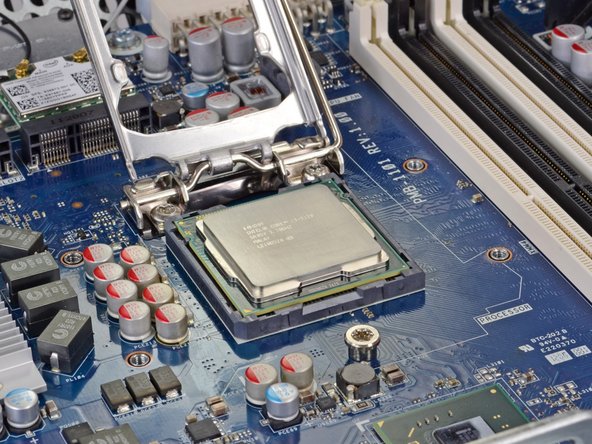

Это почти слишком просто! Простое нажатие на рычаг, и процессор Intel практически спрыгивает с материнской платы.
В наши дни мы чаще всего встречаем впаянные процессоры в ноутбуках и смартфонах, поэтому немного освежает возможность потрогать и ощутить в руках симпатичный кусок процессорного кремния. Несмотря на то, что эта машина совсем не похожа на бежевые коробки для ПК, которые некоторые из нас собирали в свое время, есть что-то успокаивающее в том, чтобы держать в руках процессор, который можно модернизировать, и рассматривать его вблизи.
Фальшивые слухи подтвердились: наш Z1 действительно оснащен процессором Intel Core i3 2120, работающим на частоте 3,30 ГГц.
Шаг 14

Согласно карте сокровищ Z1, эта маленькая кнопка предназначена для сброса CMOS. Больше никаких перемычек, которые можно перемыкать. Круто.
Этот разъем — место, где кнопка питания подключается к материнской плате.
И, согласно той же карте сокровищ, этот разъем позволяет подключить второй внутренний порт USB, если вам понадобится еще один порт внутри устройства.
Шаг 15

На очереди левый динамик.
Поворот отвертки — и Z1 возвращается к старому доброму монофоническому звучанию.
Шаг 16


Открутив винты вокруг внутреннего USB-порта, мы освобождаем заднюю плату ввода/вывода, на которой находятся:
Вход/выход дисплея
порт Ethernet
S/PDIF
Четыре порта USB 2.0
Аудиопорты и сабвуфер
Шаг 17

Второй этап извлечения динамиков не вызывает затруднений у нашей отвертки.
Полагаем, что снятие динамиков, скорее всего, испортит великолепно спроектированный SRS Premium Sound.
Шаг 18


Теперь мы приступаем к серьезной разборке. Вытаскиваем несколько разъемов SATA и освобождаем кронштейн жесткого диска.
Эти кабели SATA соединяют одинарные или двойные жесткие диски с материнской платой.
Далее находится термодатчик жесткого диска, который не оказывает особого сопротивления.
Вместо того чтобы пойти по пути Apple, которая заменила разъемы SATA на фирменные 7-контактные и встроила термодатчик внутрь жесткого диска, HP придерживается удобной для модернизации конструкции со стандартными разъемами SATA и термодатчиком, установленным на внутренней раме компьютера.
Шаг 19


Следующий шаг: боковая плата ввода/вывода. На этой плате расположены:
Устройство для чтения мультимедийных карт 4-в-1
Порт Firewire
Два синих порта USB 3.0
Порты для наушников и микрофона
Шаг 20


Еще пара разъемов, и материнская плата извлечена.
Но прежде чем вынимать плату, нужно снять Bluetooth/WiFi карту Intel 6230, которая держится на месте двумя винтами T6 Torx.
Материнская плата, соединенная с блоком питания разъемом ATX, снимается легче, чем большинство логических плат.
Шаг 21


Вот и все, что касается нижней половины компьютера. Теперь займемся тяжелым ЖК-дисплеем и стеклом.
Открутите несколько удобно расположенных винтов T15 — это все, что нужно, чтобы отделить ЖК-дисплей и стекло от остальной части компьютера.
Несмотря на кучу винтов, оставшихся на столе, мы с облегчением отмечаем отсутствие в конструкции HP нашего заклятого врага — клея.
Чтобы отделить стекло и ЖК-дисплей, нужно открутить еще около дюжины винтов, но это винты одного размера — T15, и стекло снимается сразу после откручивания винтов! Конструкция настолько проста, насколько это вообще возможно для такого тяжелого компонента.
Шаг 22

Мы сказали HP, что устраиваем вечеринку, и они принесли чипы:
Процессор Intel Core i3-2120 с графикой Intel HD Graphics 2000
Концентратор контроллера платформы Intel BD82C206
Контроллер CPU и GPU ON NCP6151
Хост-контроллер Texas Instruments TUSB7320 SuperSpeed USB xHCI
Аудиокодек IDT 92HD91B
Линейный драйвер и усилитель для наушников Texas Instruments DRV604
Драйверы светодиодов MPS MP3399
Шаг 23


Нам придется купить еще немного гуакамоле, чтобы добавить все эти чипсы:
Parade PS8321 Мультиплексоры DisplayPort Source 2:1
Alpha & Omega AOZ5006Q1 Модули синхронного Buck-каскада питания
Infineon SLB9635TT1.2 Встраиваемый контроллер безопасности TPM
NXP 74LVC14AD Шестеренчатый инвертирующий триггер Шмитта
Nuvoton NPCD379HAKFX
Winbond 250128BVFG
На обратной стороне платы ничего интересного. Ух ты!
Шаг 24


HP Z1 получил беспрецедентный балл ремонтопригодности: 10 из 10! (10 — самый простой ремонт)
Модульная конструкция позволяет пользователю заменить большинство основных компонентов за пять минут.
Немодульные компоненты внутри удерживаются на месте винтами T15 или T6 Torx или пластиковыми крепежами. Внутри не используется клей или другие средства, кроме приклеенного термодатчика.
HP предлагает пользователю множество вариантов устранения неисправностей: полезную схему на внутренней стороне устройства, набор PDF-руководств по обслуживанию устройства и даже видеоролики по основным процедурам ремонта!
Стекло и ЖК-дисплей заменить сложнее всего, но все же не очень сложно — просто их немного громоздко перемещать. Они не скреплены вместе, а удерживаются на месте этими замечательными винтами T15 Torx. Самый сложный ремонт в этом аппарате должен занять не более часа.
