
Введение
Разборка для очистки вентилятора и радиатора от пыли.
Шаг 1 Разборка HP Pavilion G6 для чистки

Выключите питание и отсоедините ноутбук от сети.
Затем извлеките батарею. Переместите переключатель в указанном направлении, извлеките батарею и отложите в сторону.
Шаг 2

Открутите два указанных винта (они не выйдут до конца).
Возьмите инструмент для отжима и освободите пластиковые зажимы, начиная с верхнего. На левой стороне нет никаких зажимов, только выступы.
Чтобы освободить выступы, приподнимите и снимите их в правом верхнем углу.
Шаг 3

Сдвиньте жесткий диск влево, освободите его от разъемов SATA и извлеките.
Если вам трудно извлечь жесткий диск, вставьте в щель палец и осторожно выньте жесткий диск из разъемов SATA.
Выкрутите винт, удерживающий оптический привод, и выньте его.
Выкрутите винт, удерживающий клавиатуру.
Шаг 4

Сдвиньте два выступа наружу, чтобы освободить планку оперативной памяти, а затем вытащите ее. Повторите для другой планки.
Шаг 5


9 пластиковых клипс фиксируют клавиатуру.
Деталь зажима.
Чтобы освободить клипсы, подденьте их отверткой или аналогичным инструментом, одновременно поднимая клавиатуру вверх. Первые несколько клипс — самые трудные.
Шаг 6

Клавиатура по-прежнему прикреплена к ноутбуку кабелем. Будьте осторожны, поднимая клавиатуру.
Чтобы отделить ее, аккуратно потяните черную часть вверх, чтобы она стала вертикальной. Затем вытащите кабель.
Шаг 7


Выкрутите все указанные винты.
Обратите внимание, что эти винты меньше, чем те, что отмечены красными кружками.
Винт справа скрыт под резиновой заглушкой. Подденьте заглушку острым предметом, например булавкой, а затем извлеките винт.
Шаг 8

Отсоедините эти кабели так же, как и кабель клавиатуры.
Также выкрутите шесть винтов с маркировкой «M2.5×4».
Шаг 9


Верхняя часть ноутбука держится на пластиковых защелках. Возьмите гитарный медиатор/нож/открывающий инструмент и начните откручивать клипсы. Обычно проще всего начать с того места, где находился оптический привод.
Во время сборки будьте осторожны, чтобы не пережать кабель дисплея в левом верхнем углу ноутбука.
Шаг 10


Откройте экран ноутбука на максимальную ширину и обоприте его на что-нибудь. Это поможет справиться с тяжестью ноутбука.
Отсоедините кабели от карты wifi, обращая внимание на номера кабелей и на то, в какие порты они были подключены.
Отсоедините кабель дисплея с левой стороны. Сначала частично отклейте ленту, а затем с помощью отвертки отсоедините кабель. На каждой стороне есть небольшие выступы, которые помогут вам.
Шаг 11


Открутите эти винты с левой стороны, чтобы отсоединить шарнир.
Не забудьте вернуть кабель под винт при сборке!
Выкрутите эти винты с правой стороны.
Поднимите дисплей в сборе и отложите его в сторону.
При сборке эти винты можно не затягивать до конца. Просто затяните их.
Шаг 12

Отсоедините динамики и вытащите их.
Шаг 13

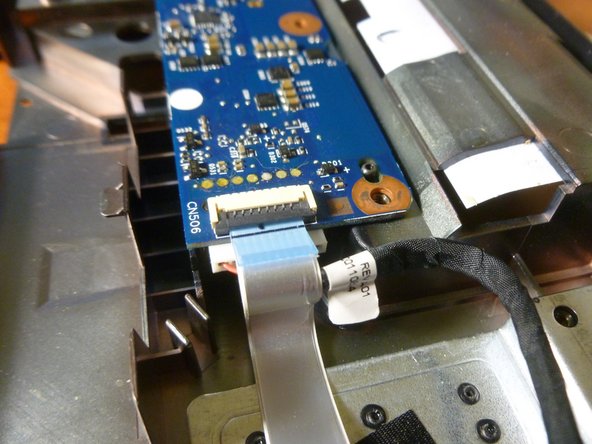
Переверните ноутбук и открутите беспроводную карту. Она выскочит, как и оперативная память. Выдвиньте ее и отложите в сторону.
В правом верхнем углу на верхней части ноутбука отсоедините кабель USB-порта, подняв черную часть. Затем отсоедините кабель питания, потянув его на себя.
Шаг 14


В нижней части ноутбука открутите этот винт, затем поднимите левую часть блока SATA прямо вверх, чтобы отсоединить его от материнской платы. Снимите и отложите в сторону.
Открутите эти три винта, затем сдвиньте сборку вправо, чтобы отсоединить ее от материнской платы.
Шаг 15


Открутите эти три винта и сдвиньте материнскую плату вправо, чтобы извлечь ее из каркаса.
Узел охлаждения. С помощью сжатого воздуха выдуйте всю пыль! Я бы не рекомендовал снимать радиатор процессора, если у вас нет под рукой термопасты для повторного нанесения.
