
Введение
Привет всем, вот и я с новым гайдом (разборка/замена).
Опять же, вы найдете небольшие ошибки в моем английском, но, как вы знаете, мой родной язык — голландский…
Надеюсь, вам понравится руководство.
Удачи!
Шаг 1 Разборка HP G62-453


Снимите 2 панели и батарею в нижней части ноутбука.
После снятия этих панелей вы увидите оперативную память, жесткий диск и модуль Wi-Fi.
Шаг 2


Осторожно извлеките антенны Wi-Fi из адаптера mini Pci-e.
Примечание для обратной сборки: Черная антенна подключается к разъему 1, а серая — к разъему 2.
Совет: сделайте набросок ноутбука, где находятся все винты, и как потом собрать его обратно.
Извлеките адаптер Wi-Fi mini Pci-e, открутив маленький винт. Осторожно приподнимите сторону винта, а затем вытащите его.
Шаг 3


Теперь извлеките жесткий диск и оперативную память
Извлеките жесткий диск, открутив три винта и вытащив разъем Sata из материнской платы.
Извлеките оперативную память, потянув за фиксаторы по обе стороны от верхней планки. Планка должна приподняться, затем вытащите ее. Повторите процедуру для нижней планки.
Шаг 4 Винты клавиатуры


Открутите 6 винтов клавиатуры.
Шаг 5 Отсек для DVD-привода

Извлеките отсек DVD-привода, просунув небольшую палочку между корпусом и крышкой привода. Затем аккуратно вытащите ее.
Винты уже должны быть удалены после снятия панели.
Шаг 6 Винты корпуса Pt. 1

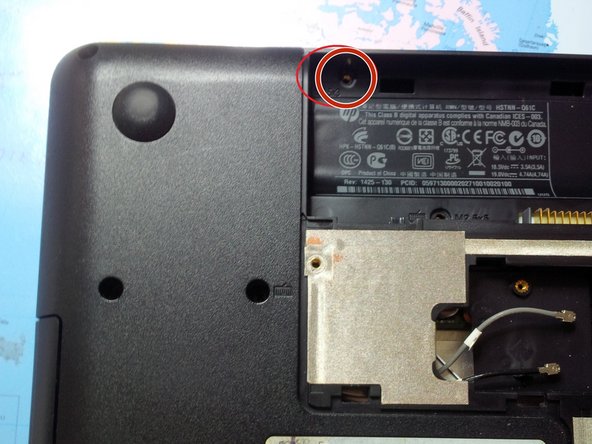
Далее мы удалим винты из остальных частей корпуса.
Начните с винтов, спрятанных в батарейном отсеке (M2.5×3).
Шаг 7 Винты корпуса Pt. 2

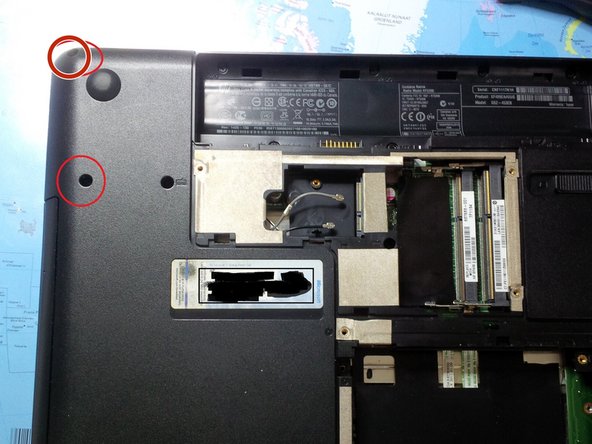

Теперь выкрутите 10 оставшихся винтов корпуса (M2.5×6.5).
В отсеке для HDD есть 2 скрытых винта (см. последнее изображение).
Шаг 8

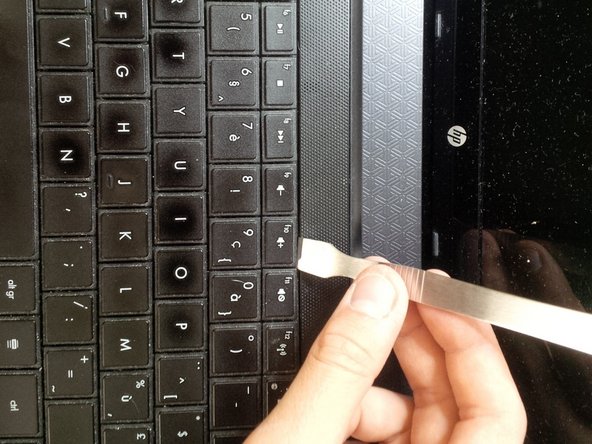
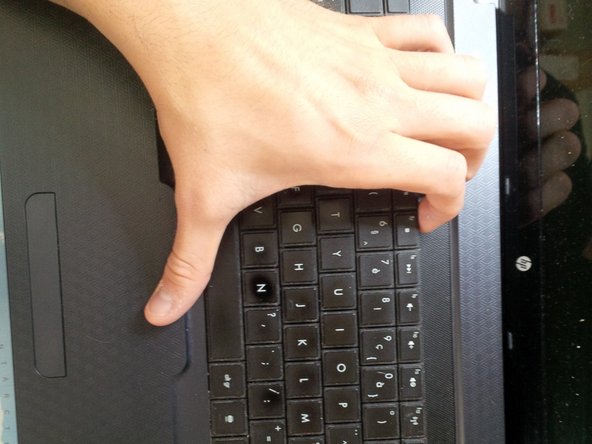
После удаления всех винтов мы можем снять клавиатуру.
Будьте осторожны, потому что вы можете сломать клавиши или всю клавиатуру.
Подденьте клавиатуру палочкой и найдите «замки».
Рукой аккуратно снимите клавиатуру. При этом будут слышны щелчки.
Будьте осторожны с тонким разъемом под клавиатурой.
Откройте разъем, нажав на него. Осторожно потяните разъем в сторону от гнезда.
Шаг 9

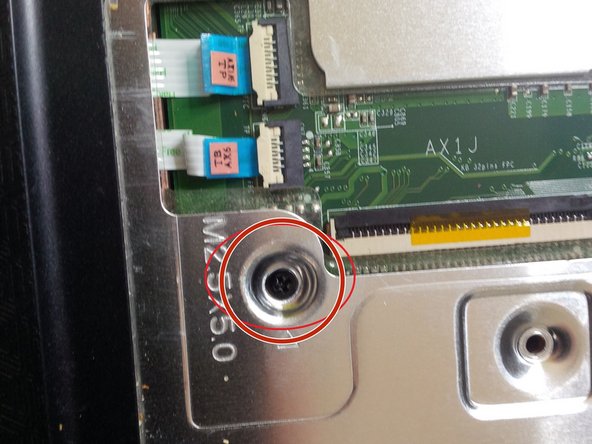
Под клавиатурой находятся скрытые винты. Выкрутите их. (M2.5×6.5)
Шаг 10

Отсоедините все видимые разъемы.
Остальные разъемы — от кнопки питания и коврика для мыши.
Шаг 11

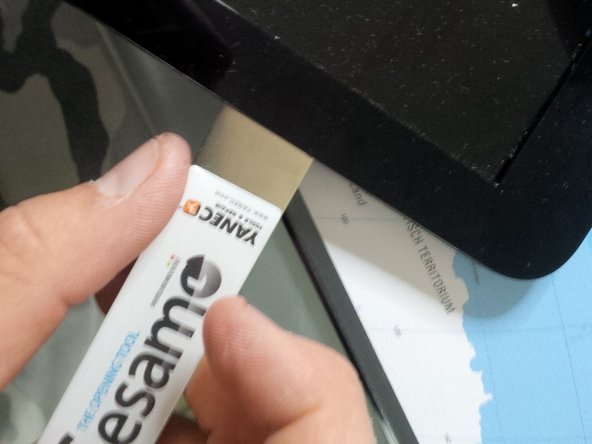
Теперь аккуратно снимите корпус с помощью пассатижей и открывалки isesamo.
Аккуратно сдвиньте инструмент для открывания, чтобы открыть корпус.
Вы услышите щелчки.
Будьте осторожны с разъемами.
Шаг 12


После снятия корпуса вы увидите материнскую плату.
Выкрутите винты из материнской платы.
Шаг 13


Отсоедините разъемы экрана.
Будьте осторожны с разъемом (большим из двух) (с наклейкой HP SPARE).
Снимите наклейку (HP spare) и вытащите разъем из гнезда.
Если после этого вы поставите обратно экран и разъем, возможно, вы сможете приклеить кабель ЖК-дисплея к материнской плате электрической лентой. Тогда он будет лучше прилегать, и у вас будет меньше проблем с экраном.
Шаг 14

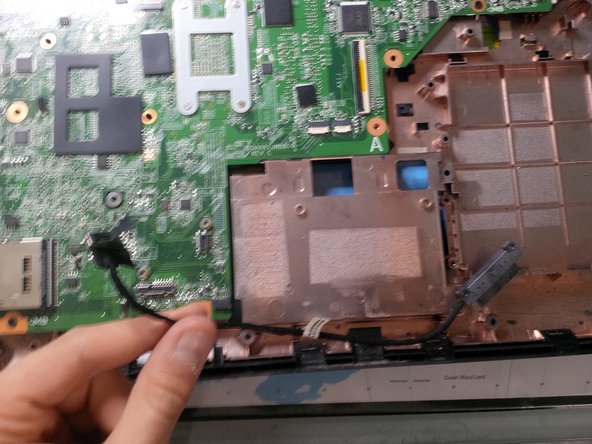
Теперь мы извлечем док-станцию sata из dvd-плеера.
Как и другие разъемы, просто вытащите его из гнезда, но будьте осторожны.
Шаг 15

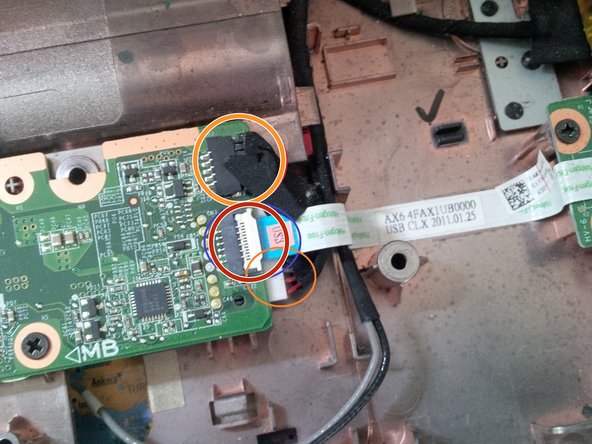
Теперь извлеките usb-коннектор + разъем dc jack.
Вы можете снять разъем постоянного тока (головку), потянув его (сдвинув). если он свободен, то вы можете снять разъем с материнской платы.
Если вы снимаете разъем usb, будьте осторожны, так как кабель приклеен к корпусу. тяните осторожно.
Шаг 16

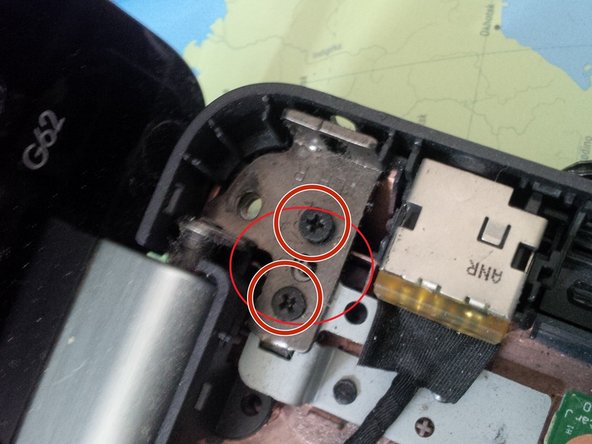

После удаления всех кабелей/проводов и винтов мы можем открутить винты с петель экрана.
После снятия винтов с петель отложите весь экран в сторону.
Сначала мы снимем материнскую плату. см. рисунок 3. вы можете снять материнскую плату, потянув ее вверх и сдвинув вправо.
Шаг 17

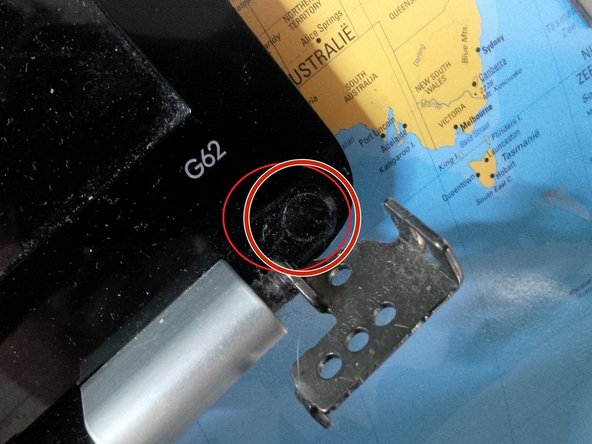
если вам нужно снять разъем ЖК-экрана, вам придется снять корпус вокруг экрана. то же самое, если у вас сломан экран.
Будьте осторожны, снимая корпус вокруг экрана. он приклеен к экрану. я снял корпус с помощью лопатки. Но сначала удалите 2 винта, спрятанные под черной круглой наклейкой в нижней части экрана, чуть выше серых петель.
После удаления винтов проведите шпателем вокруг корпуса, вы услышите щелчки.
Шаг 18

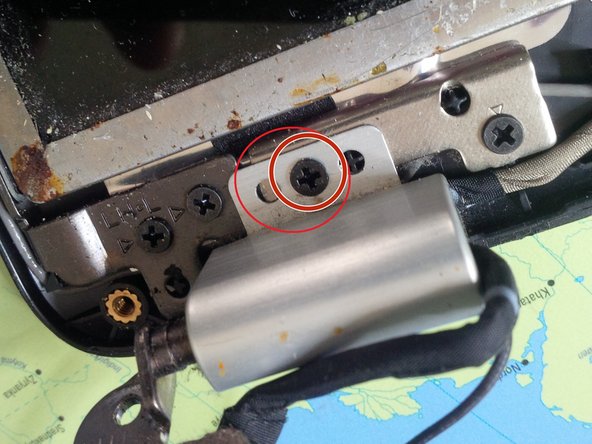
После снятия корпуса вы увидите внутренний экран.
Сверху вы увидите камеру, антенны Wi-Fi. под ними вы увидите петли, а слева — разъем для подключения ЖК-дисплея.
Вы можете снять серые пластиковые крышки, открутив винт(ы), под пластиковой крышкой вы найдете кабели.
Шаг 19

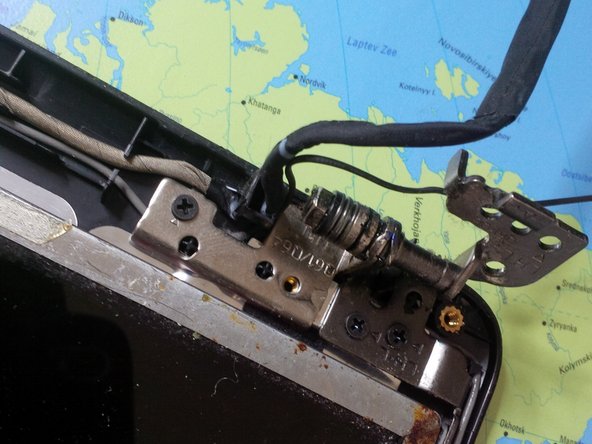
Проделайте то же самое с другой стороны.
Если вы снимаете или собираетесь снять экран, будьте осторожны с кабелями, большинство из них приклеены к корпусу или экрану.
На второй фотографии вы видите провода после снятия пластиковой серой крышки. Если у вас возникли проблемы с отказом экрана (например, черный экран или плохое соединение), лучше сначала проверить этот кабель, прежде чем покупать новый. Провода скользят по крышке и иногда обрываются.
Шаг 20


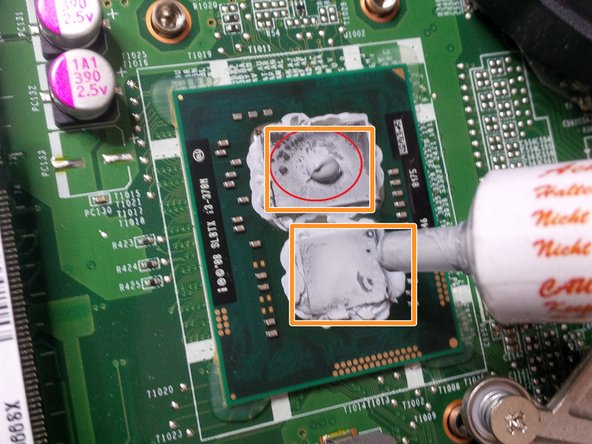
Теперь последние шаги… мы наносим новую охлаждающую пасту на припаянные CPU и GPU
Сначала открутите 4 винта сокета охлаждения.
Извлеките сокет, будьте осторожны с маленьким разъемом питания, прикрепленным к материнской плате и идущим к вентилятору охлаждения.
Затем нанесите несколько капель охлаждающей пасты на CPU/GPU.
