
Введение
Привет всем, вот и я с новым руководством.
Я надеюсь, что вам понравится это руководство. Он основан в основном на этой статье: HP G62-453 Teardown
Удачи.
Шаг 1 Разборка HP G62-453 для чистки и нанесения термопасты


Прежде всего, мы извлечем батарею и откроем 2 панели в нижней части ноутбука. Вы увидите оперативную память, жесткий диск и Wifi.
Шаг 2


Отсоедините антенны wifi и извлеките адаптер wifi. Запомните, куда снова нужно поставить антенны.
Совет: составьте план. Нарисуйте ноутбук, где находятся все винты и как потом поставить его на место.
Адаптер wifi снимается путем откручивания маленького винта и поднятия адаптера.
Модули памяти извлекаются путем нажатия на металлические выступы.
Шаг 3


Теперь извлеките жесткий диск и оперативную память. Открутите жесткий диск и извлеките его. Аккуратно вытащите разъем SATA.
Шаг 4


Открутите винты крепления клавиатуры.
Шаг 5

Открутите 3 винта отсека DVD/RW.
Теперь извлеките отсек DVD, просунув небольшую палочку между корпусом и dvd-плеером. Затем аккуратно вытащите dvd-плеер.
Шаг 6


На этом этапе мы открутим винты со всего корпуса.
Сначала открутите винты в батарейном отсеке.
Открутите остальные винты корпуса. Один винт в левом верхнем углу не показан на фотографиях.
В отсеке для жесткого диска находятся 2 скрытых винта. ( M2.5×6.5)
Шаг 7

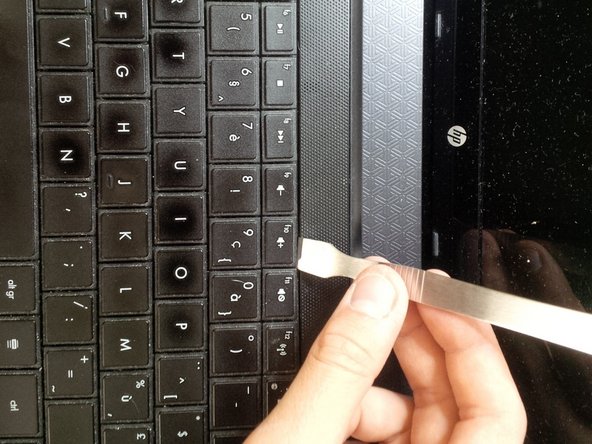
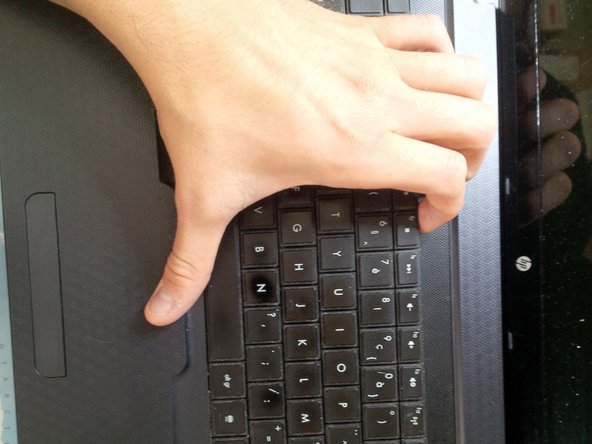
Открутив все винты, мы можем снять клавиатуру.
Будьте осторожны, потому что вы можете сломать клавиши или всю клавиатуру.
Подденьте клавиатуру палочкой и найдите «замки».
Рукой аккуратно снимите клавиатуру. Вы услышите щелчки.
Откройте гнездо, нажав на него. Осторожно потяните разъем в сторону от гнезда.
Шаг 8

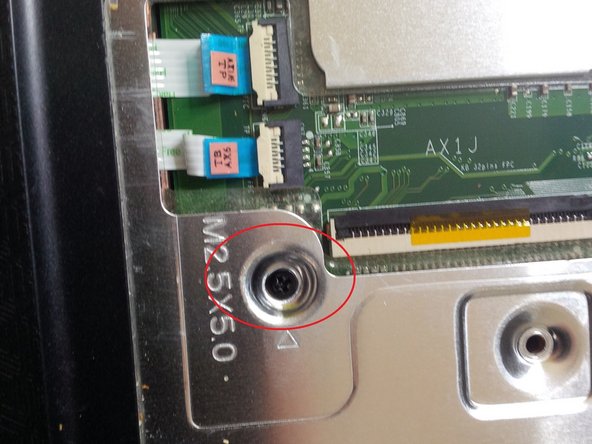
Под клавиатурой находятся скрытые винты. Выкрутите их. (M2.5×6.5)
Шаг 9

Отсоедините все видимые разъемы.
Остальные разъемы — от кнопки питания и коврика для мыши.
Шаг 10

Теперь аккуратно снимите корпус с помощью пробки.
Аккуратно подденьте корпус, чтобы открыть его.
Вы услышите щелчки.
Будьте осторожны вокруг разъемов.
Шаг 11

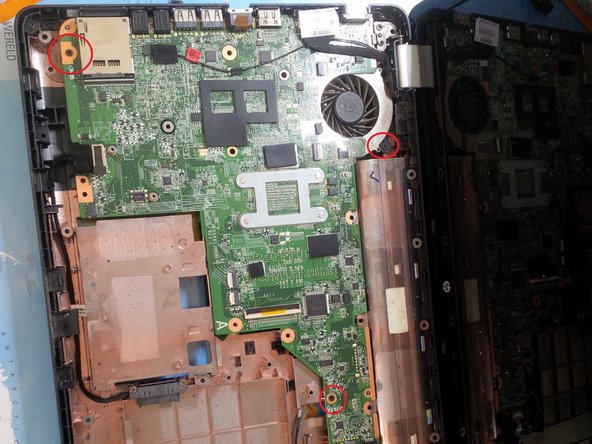

После снятия корпуса вы увидите материнскую плату.
Открутите винты на материнской плате.
Шаг 12


Отсоедините разъемы для экрана.
Будьте осторожны с разъемом (большим из двух) (с наклейкой HP SPARE).
При сборке примотайте кабель ЖК-дисплея к материнской плате электрической лентой. Он будет лучше прилегать, и у вас будет меньше проблем с экраном. Можно также использовать каптоновую ленту, которая лучше держит тепло.
Шаг 13

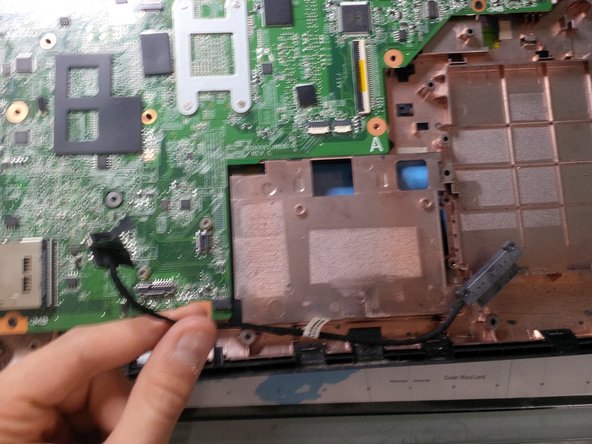
Теперь отсоедините док-станцию SATA от DVD-плеера.
Как и другие разъемы, просто аккуратно вытащите его из гнезда.
Шаг 14

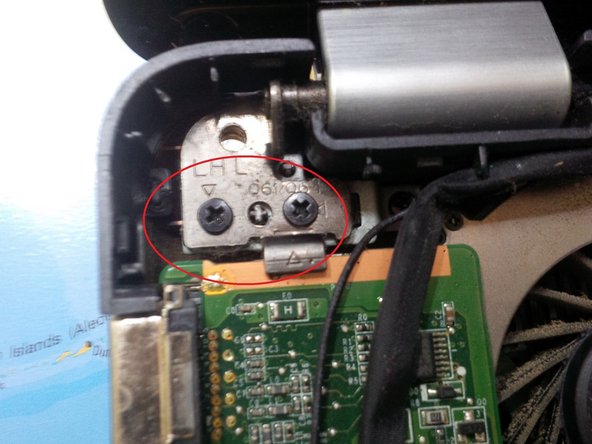
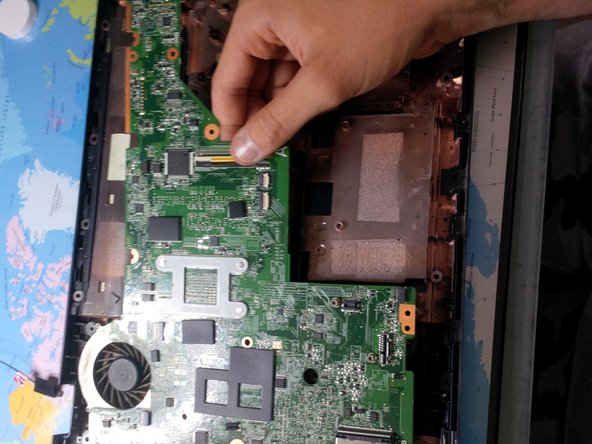
Теперь отсоедините usb-коннектор + разъем dc jack.
Будьте особенно осторожны с плоским кабелем для USB-разъема.
После удаления всех кабелей/проводов и винтов мы можем открутить винты с петли экрана. Необходимо открутить только винты на левой петле.
Извлеките материнскую плату, потянув ее вверх и сдвинув вправо. Возможно, вам придется сдвинуть экран на несколько мм, чтобы освободить материнскую плату.
Шаг 15

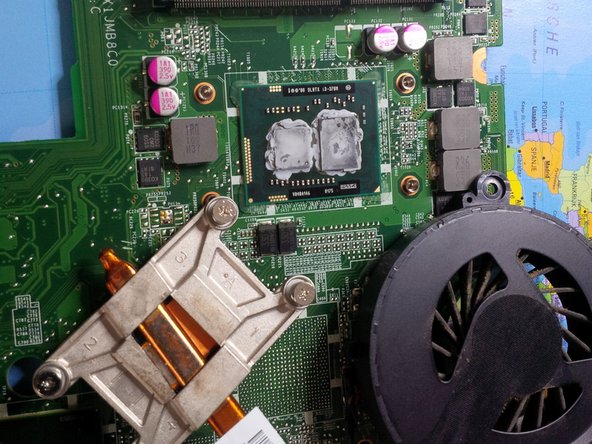
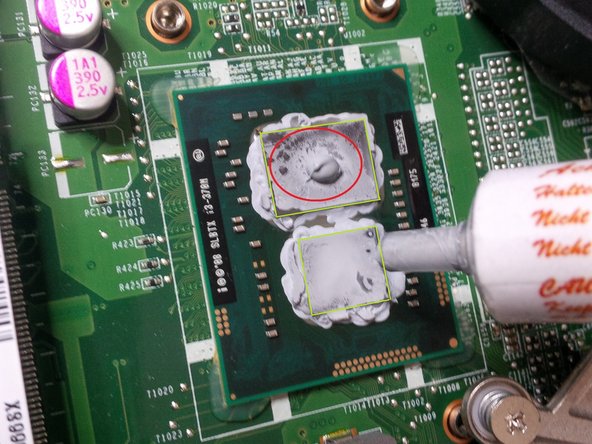
Теперь последние шаги. Мы нанесем новую термопасту на припаянные CPU и GPU.
Сначала открутите 4 винта сокета.
Снимите радиатор, будьте осторожны с маленьким гнездом питания, прикрепленным к материнской плате и идущим к вентилятору охлаждения.
Очистите старую термопасту с помощью бумажных салфеток, насадок Q и спирта.
Нанесите небольшую каплю термопасты на каждый чип. Цель состоит в том, чтобы термопаста находилась внутри зеленых линий. После нанесения небольшой капли проверьте радиатор и посмотрите, не слишком ли много вы нанесли. Если да, удалите лишнее с помощью Q-образного наконечника и спирта. Это только облегчит работу в следующий раз.
Шаг 16
Теперь снова соберите ноутбук. Просто проделайте все в обратном порядке.
Когда вы прикрутили радиатор, возьмите вентилятор пальцем и обдуйте ребра радиатора сжатым воздухом, чтобы удалить всю грязь. Возможно, вам придется дуть с обеих сторон ребер, чтобы удалить застрявшую грязь.
Очень важно, чтобы вентилятор не вращался… он достигнет скорости, которая может его разрушить.
Обдуйте корпус коротким потоком воздуха, чтобы удалить грязь… также обдуйте разъемы, так как они хорошо собирают пыль и грязь.
