
Шаг 1 Разборка Gateway ID47H07u


Основание относительно простое, но в нем нет секций, снимаемых для удобства обновления/замены деталей.
Оранжевые маркеры указывают на места расположения винтов, которые необходимо открутить.
Для замены любых деталей, включая аккумулятор, необходимо снять основание. Единственное исключение — CD-привод, который крепится одним винтом.
Шаг 2


Здесь мы видим верхнюю часть системы. Прежде чем снимать основание, необходимо снять клавиатуру.
В верхней части клавиатуры есть зажимы, которые удерживают ее на месте.
Как показано на втором рисунке, просто подденьте клавиатуру, чтобы снять ее.
Не забудьте отсоединить ленточный кабель, прежде чем откладывать клавиатуру в сторону.
Шаг 3

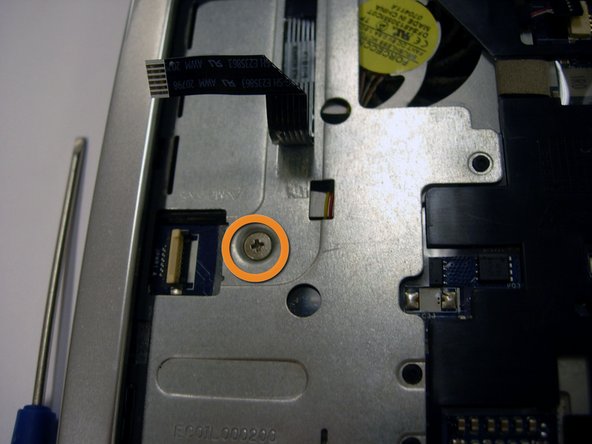
Всего четыре винта крепят подставку для ладоней к основанию. Их положение указано оранжевыми кружками.
Если вы хотите снять материнскую плату или экран, обязательно отсоедините все кабели. Их расположение указано зелеными квадратами.
Под ленточным кабелем, ведущим к выключателю питания, есть один хитрый винт.
Шаг 4


После того как винты будут удалены сверху и снизу, вы обнаружите, что все основание по-прежнему удерживается маленькими зажимами по всему периметру ноутбука.
Я обнаружил, что проще всего начать спереди и проделать путь вокруг, используя отвертку с плоской головкой, чтобы отделить его от подставки для ладоней.
На второй фотографии показан радиатор для графического чипа Intel GMA 3000 Graphics, расположенный на противоположной от тачпада стороне материнской платы. Сверху на нем находится липкая термопрокладка, которая помогает распределять тепло по основанию.
Эта термопрокладка на радиаторе выполняет двойную функцию: она приклеена к основанию, и чтобы отделить их друг от друга, нужно приложить немного усилий.
Шаг 5


Вот вид на нижнюю часть ноутбука со снятым основанием.
Аккумулятор находится на кабеле и легко снимается.
Жесткий диск также на кабеле, но его удерживают на месте 2 винта.
К сожалению, есть только один слот для памяти, где в настоящее время находится модуль на 4 ГБ.
Я не нашел документации от Gateway, указывающей на поддержку 8 ГБ. Но он использует Intel HM65, который поддерживает 8 ГБ оперативной памяти на канал в связке с процессором i5.
На втором снимке — база после того, как она была отсоединена от остальной системы.
Шаг 6


Динамики расположены на передней панели ноутбука и подключены отдельными кабелями.
Есть только один винт, который крепит материнскую плату к корпусу и находится рядом с модулем Wi-Fi в передней/левой части ноутбука. Он обозначен оранжевым кружком.
В центре передней панели ноутбука есть лента, которая удерживает материнскую плату на месте после удаления винта. Потяните ее, и она поддастся.
Шаг 7


Вот материнская плата, извлеченная из системы, с аксессуарами на своих местах.
На втором рисунке — материнская плата с обратной стороны.
На третьей фотографии показана база после снятия с нее материнской платы и комплектующих.
Вы также увидите, что на этом этапе были удалены петли. Осталось всего три винта (2 левых / 1 правый), которые крепят ее к корпусу. Не забудьте вытащить кабель Wi-Fi, прежде чем снимать экран полностью.
Шаг 8


Винты, крепящие переднюю рамку к остальной части экрана, отсутствуют.
Просто подцепите угол в нижней части экрана и подденьте рамку, чтобы освободить ее от креплений вокруг экрана. Над платой инвертора есть небольшая лента, но это не проблема.
Обязательно освободите зажим, скрепляющий крышки петель, как показано на втором рисунке.
Передняя панель тонкая и хрупкая, и ее можно сломать, если быть неосторожным.
Чтобы снять экран, по всему периметру экрана расположены клипсы, которые легко поддеть плоской отверткой. Белый пластик является частью самого экрана и не должен быть поврежден при его снятии.
Шаг 9
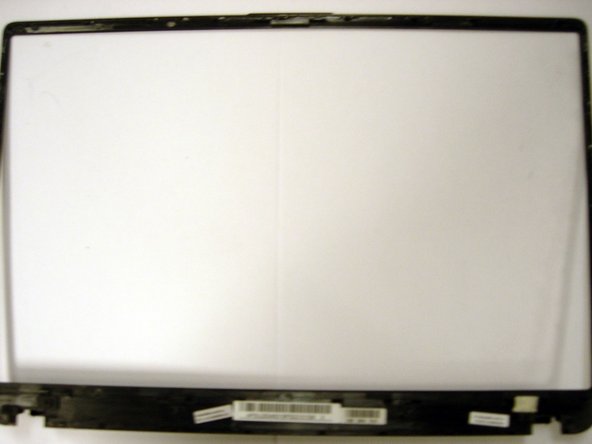


Здесь мы видим переднюю рамку после того, как она была снята с экрана.
На втором изображении — светодиодная задняя панель. Петли крепятся непосредственно к ней, и между петлями и задней панелью нет никаких креплений для экрана. Вы также можете заметить, что кабели веб-камеры и беспроводной связи не закреплены на этой панели.
Третье изображение — сам экран с обратной стороны. Здесь мы видим беспроводные кабели и веб-камеру.
Сам экран не очень распространен среди ноутбуков и потребует дополнительных поисков, чтобы найти подходящую замену, если она понадобится.
Я указываю номер модели экрана, который я вытащил, на случай, если вы захотите заказать экран перед его заменой. Part #: LK140080101
Шаг 10


Вот полная разборка ноутбука. Здесь очень много деталей, и, к сожалению, изображение пришлось обрезать.
Второе изображение предназначено для тех, кто пытается понять, где может находиться тот или иной винт, на случай, если при сборке он окажется лишним.
Здесь очень мало винтов, удерживающих корпус, что не всегда плохо, тем более что нет клея, скрепляющего детали. Однако это означает, что всю работу выполняют клипсы, поэтому постарайтесь не повредить их в процессе работы над ноутбуком.
Надеюсь, мой разбор был для вас информативным!
