
Шаг 1 Разборка Fujitsu T902


Выключите питание.
Извлеките батарею, нажав на фиксатор защелки и сдвинув его влево, как показано на рисунке.
Ногтем пальца подденьте батарею в выемке для замка-защелки.
Шаг 2


Вынув батарею, извлеките пылесборник вентилятора (обозначен красным прямоугольником).
С помощью отвертки PH1 Philips (указана на третьем рисунке) открутите винты, обозначенные красными кружками.
Снимите крышки оперативной памяти, вентилятора и жесткого диска.
Извлеките жесткий диск. Теперь все должно выглядеть как на втором рисунке.
Шаг 3

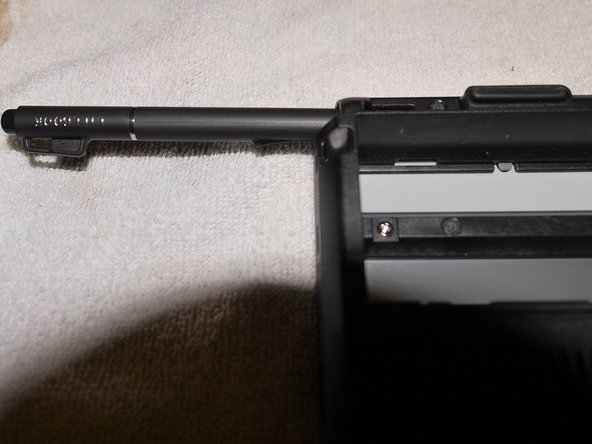
Извлеките устройство отсека расширения. (батарея, дисковод, устройство сохранения веса).
Извлеките перо стилуса.
Шаг 4


С помощью биты PH1 открутите пять указанных винтов в батарейном отсеке.
Все винты в этом шаге имеют одинаковый размер и длину.
Шаг 5

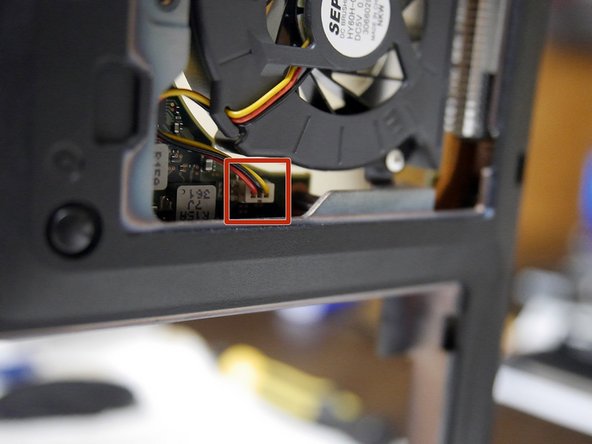
Извлеките оперативную память.
Отключите системный вентилятор. (также указано на втором рисунке)
Шаг 6

Используя биту PH1, открутите 14 указанных винтов на основании ноутбука, как показано на третьей картинке.
Все винты в этом шаге имеют одинаковый размер и длину.
Шаг 7

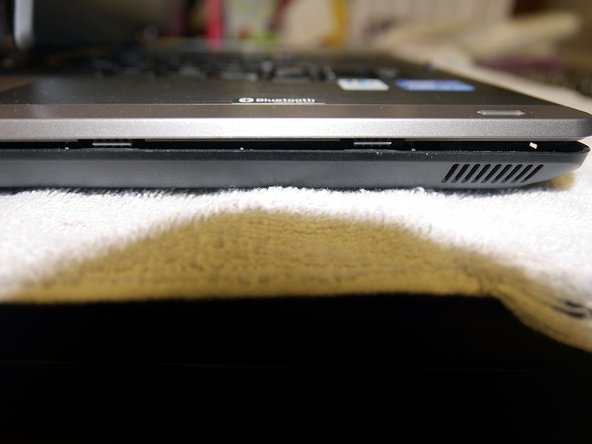
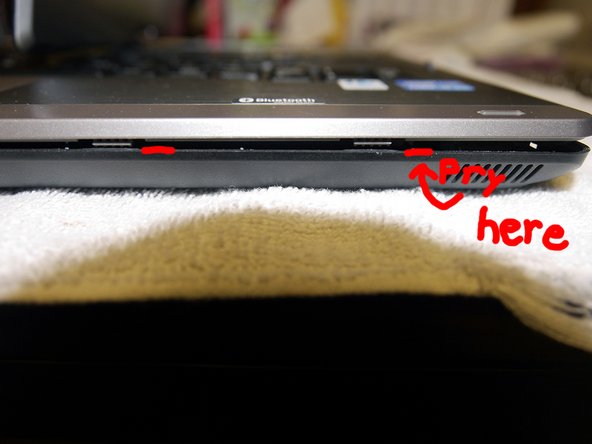
Далее мы собираемся снять крышку клавиатуры, что открывает доступ к внутренним частям ноутбука.
На крышке клавиатуры есть три выступа, которые удерживают ее в прикрепленном состоянии. (показано на первой картинке)
На втором снимке видно, что они отсоединены. С помощью ногтей или открывалки для электронных корпусов аккуратно освободите язычок, приложив усилие к черной пластиковой части корпуса.
Шаг 8

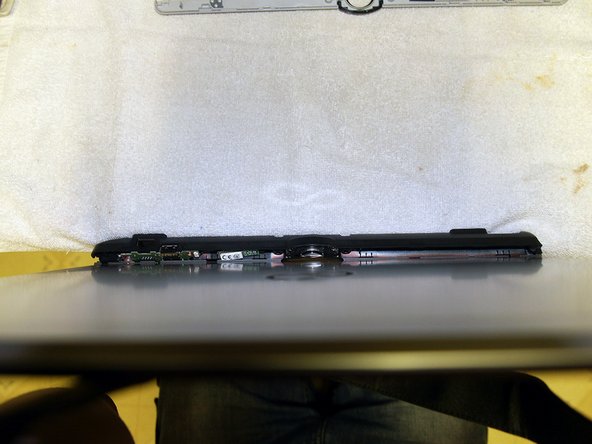
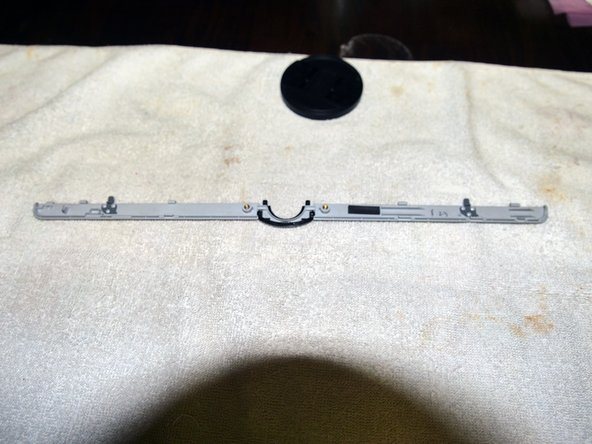
После отсоединения трех защелок из предыдущего шага вы должны быть в состоянии снять отделку клавиатуры под экраном.
Приложите осторожное усилие по краям, чтобы отцепить все выступы, и она сразу же выйдет.
Шаг 9

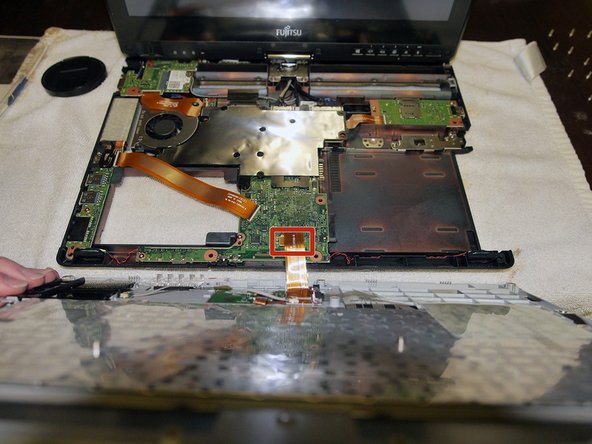
Расцепив выступы и сняв обшивку клавиатуры, вы сможете легко повернуть крышку клавиатуры, как показано на рисунке.
Будьте осторожны, чтобы не потянуть за кабель данных, все еще привязанный к материнской плате.
Подцепите ногтем или шилом кабель данных трекпада/клавиатуры и отложите крышку клавиатуры.
Разъем такого же типа, как и у кабеля жесткого диска.
Шаг 10

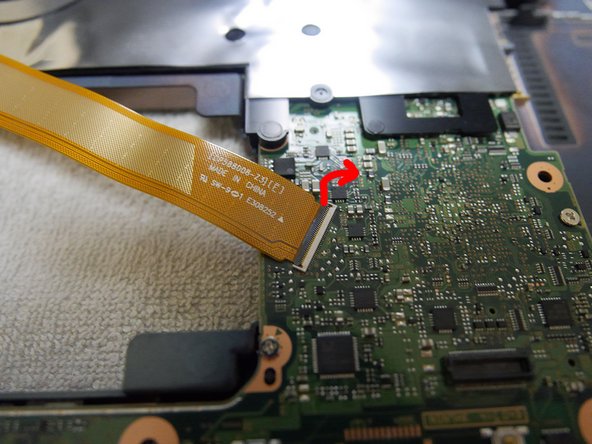
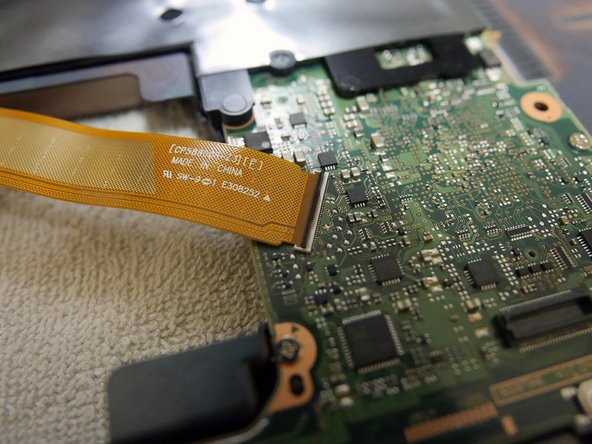
Отсоедините указанный кабель ленты данных.
Очень аккуратно с помощью ногтя или небольшого шила подденьте темную пластиковую часть разъемов ZIF. (показано на рисунках 2 и 3)
Расстегнув оба замка, вы сможете приподнять кабель и отложить его в сторону.
Шаг 11

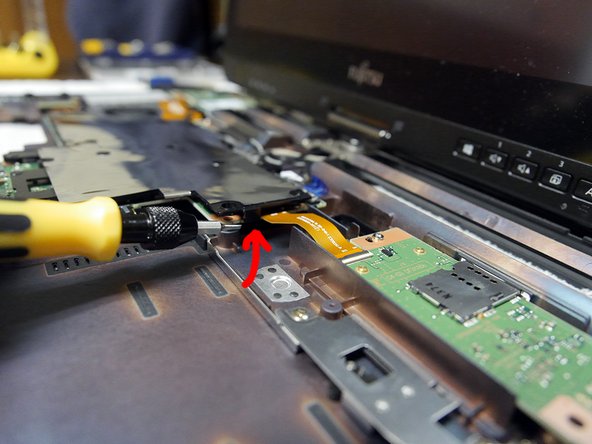
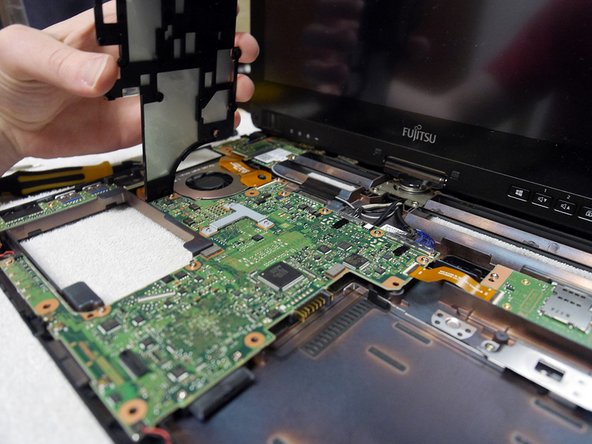
Далее мы снимаем экран EMI, прикрепленный к материнской плате.
Как показано на второй картинке, если отпустить один выступ, крышка отсоединится.
Шаг 12

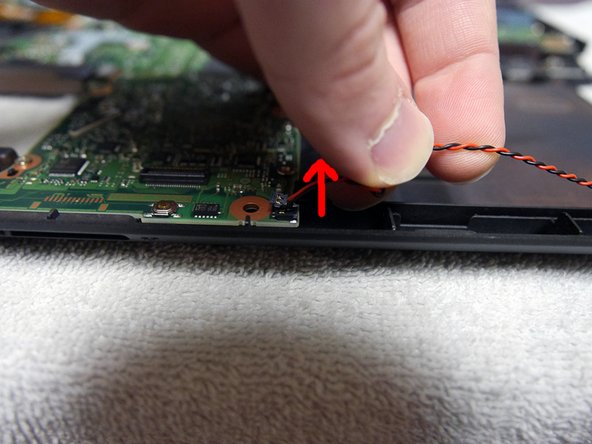
Отсоедините динамики.
Этот разъем отличается от тех, что я видел раньше: на них вы поднимаете вертикально, как показано на втором рисунке.
Шаг 13

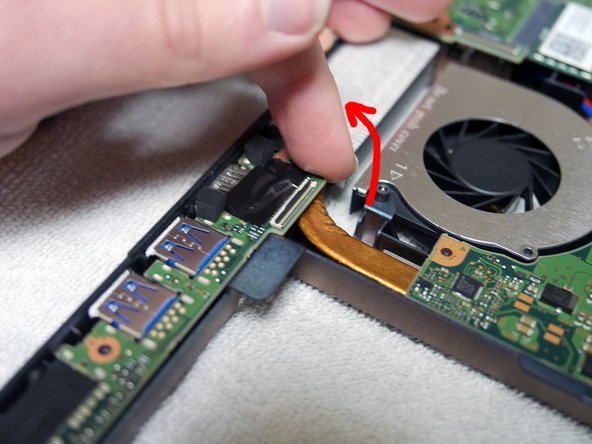
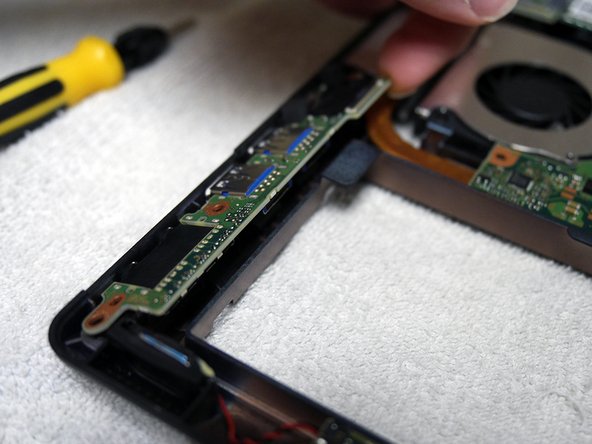
Далее мы отсоединяем плату USB и аудио. Синим кругом отмечено место, где находится единственный винт, используйте биту PH1.
Подденьте плату ногтем или шилом, как показано на рисунке, а затем вытащите ее.
Шаг 14

Отсоедините указанную сторону ленточного кабеля данных.
Тот же разъем, что и в шаге 10.
Шаг 15

Отсоедините указанную сторону ленточного кабеля данных.
Тот же разъем, что и в шаге 10 и 14.
Шаг 16 Далее мы готовимся к снятию дисплея.

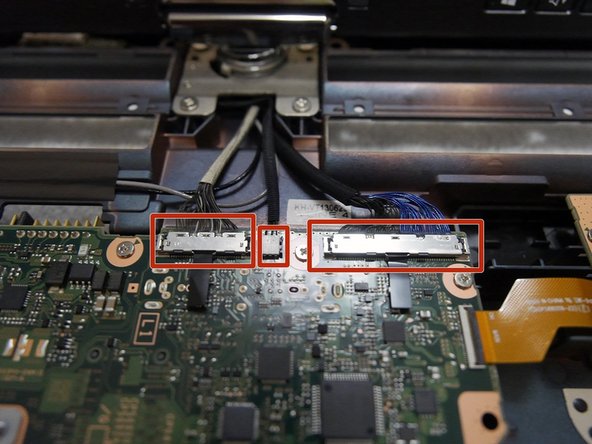
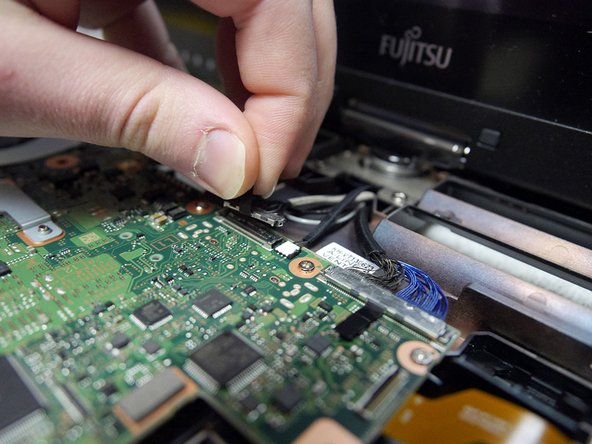
Отсоедините антенны Wi-Fi. (рисунок 1)
Отсоедините разъемы дисплея, сенсорного экрана и подсветки от материнской платы, как показано на втором и третьем рисунках.
Шаг 17

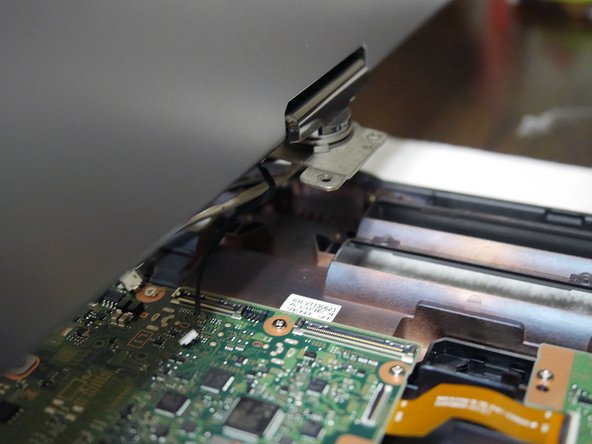
После отсоединения разъемов дисплея мы готовы открутить винты крепления дисплея.
С помощью надежной биты PH1 выкрутите 4 винта, показанные на первом рисунке.
Теперь вы можете извлечь дисплей в сборе, к нему будут прикреплены 2 антенны и 3 кабеля. Отложите его в сторону.
Шаг 18 Теперь пришло время снять материнскую плату.

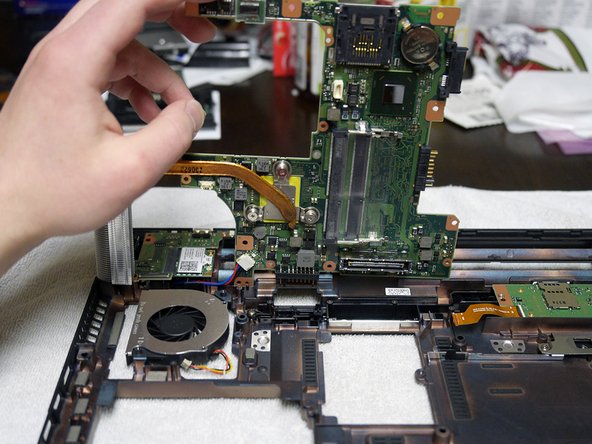
Открутите 9 винтов, указанных на рисунке 1, с помощью биты PH1.
Поверните материнскую плату вверх спереди, как показано на рисунке 2.
Шаг 19

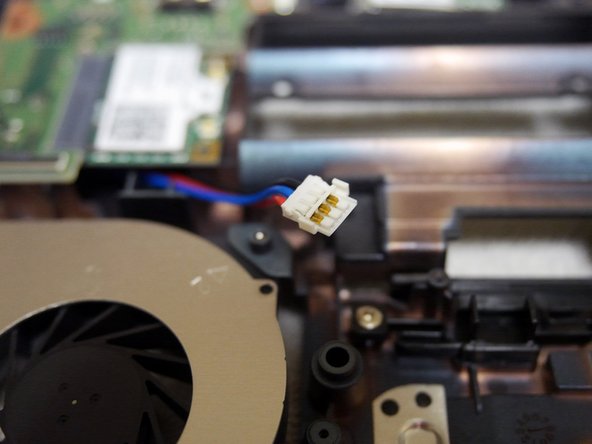
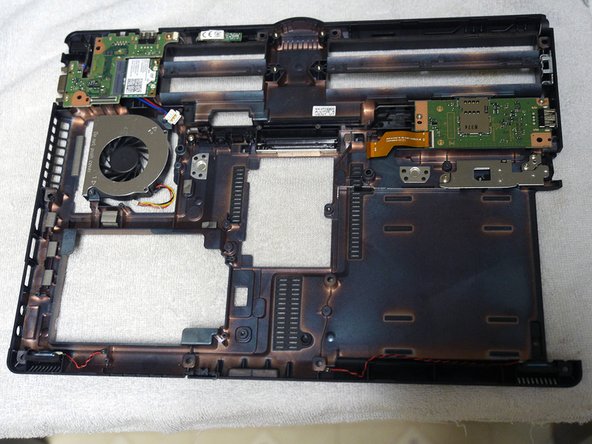
Далее нам необходимо отсоединить разъем питания от материнской платы, прежде чем мы сможем ее снять.
Этот разъем такого же типа, как и в шаге 12.
Теперь вы можете извлечь материнскую плату и отложить ее в сторону в антистатическом пакете или на поверхности.
Материнская плата очень чувствительна, поэтому обращайтесь с ней осторожно, прикасаясь только к краям платы, и убедитесь, что вы правильно заземлены, чтобы не допустить возникновения электростатического разряда.
Шаг 20 Давайте посмотрим на материнскую плату.

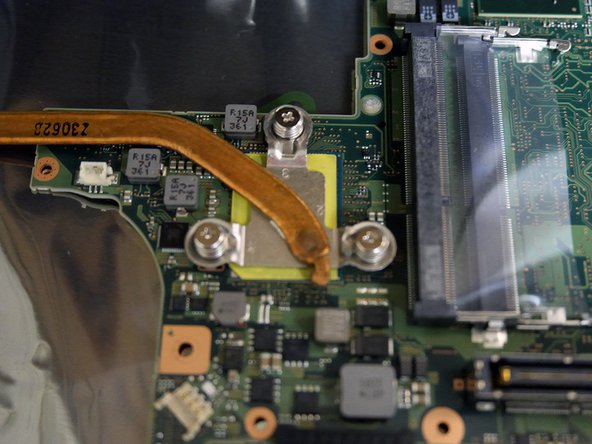
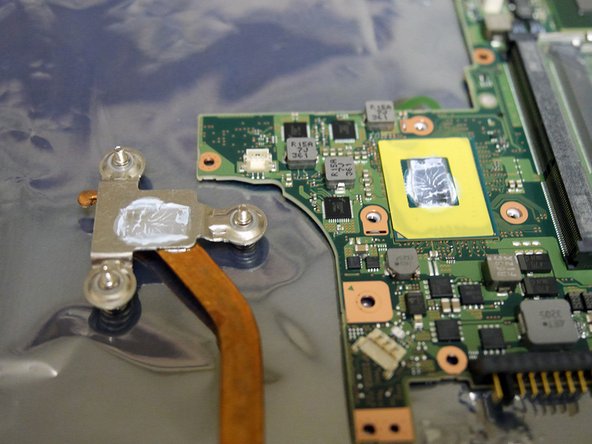
Радиатор очень недостаточен, поэтому ноутбук заметно нагревается.
Плата выглядит хорошо спроектированной и изготовленной в соответствии с высочайшими стандартами качества.
Термопаста, судя по всему, была намазана, но применение альтернативы не дало существенных преимуществ.
Шаг 21

Все винты отнесены к категории.
Исправление: Батарейный отсек — не отсек для клавиатуры.
