
Введение
Снятие экрана не всегда связано с его заменой. К сожалению, единственный путь внутрь лежит через экран. Поэтому стоит узнать, как безопасно снять экран, чтобы выполнить запланированные действия, например заменить порт, аккумулятор или другой элемент.
В этом случае планшет не включается, поэтому особенно важно не повредить возможно работающий экран. Ниже пошагово описано, как сделать это безопасно.
Шаг 1. Необходимые инструменты


Вам понадобится кусок мягкого и очень тонкого пластика (просроченная банковская карта будет слишком толстой), большая присоска (в моем случае это пантографическая открывалка для экранов, подаренная мне несколько лет назад — особенно рекомендую), несколько гитарных мягких медиаторов, крестовая отвертка № 000, пинцет и пластиковая лопатка для отсоединения разъемов.
Может пригодиться и точный нож, но пользуйтесь им умело. Большинство компонентов внутри очень хрупкие.
Первоочередным действием будет нагрев экрана. Он должен быть заметно теплым. Нагретый клей теряет свои свойства и может быть отделен без применения значительных усилий. Вы можете использовать что угодно, я использую пистолет Hit Gun, но отлично подойдет и другое решение, например оригинальная открывалка iFixit (ее нужно разогреть в микроволновой печи — ВНИМАНИЕ: прочитайте руководство пользователя перед использованием).
Шаг 2 Нагрев и поднятие экрана


Проверьте, нет ли на экране глубоких царапин по краям стекла (особенно если экран оригинальный). При нагревании и нагрузке стекло лопнет именно в этом месте. Поэтому избегайте механических воздействий в этих местах, если таковые имеются.
Приподнимите экран с помощью присоски в левом верхнем углу (механически это соединение самое слабое). Помните, что экран представляет собой набор из стекла и чуть более глубокой матрицы. Не проталкивайте ничего под поверхность стекла, это может повредить экран. Если, разумный предел — не более 5 мм.
Под край матрицы (не стекла — это важно) подведите гитарный медиатор или другой плоский инструмент (например, недействительную кредитную карту).
Повторите действия для всего левого края планшета. В моем случае было достаточно трех точек опоры матрицы.
Шаг 3

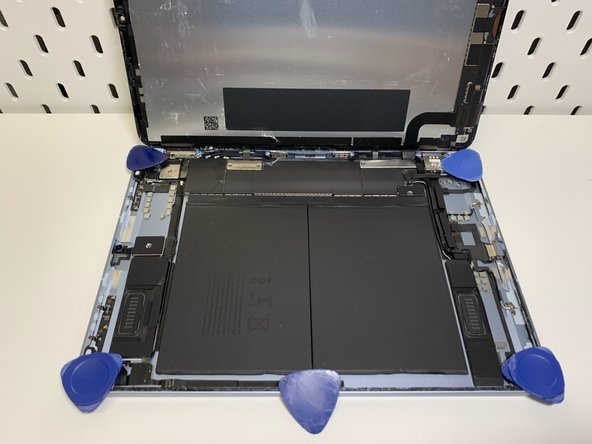
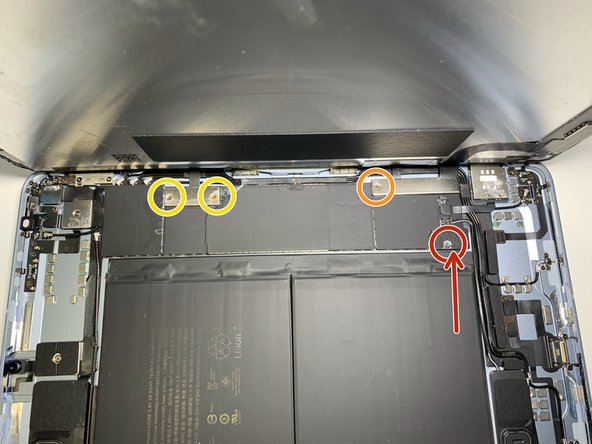
Повторите действия для верхнего и нижнего правых углов планшета. Двигайтесь медленно.
Еще раз обогрейте левый край планшета и медленно (очень осторожно) поднимите экран вдоль левого края — как бы в противоположную сторону от книги.
выкрутите отмеченные винты. Я помечаю порт батареи красным, после откручивания винта вставляю изолятор между отрицательным полюсом батареи и контактом материнской платы (тонкая полоска пластика, о которой я упоминал в начале). В моем случае батарея полностью разряжена, поэтому это не оказывает существенного влияния
Шаг 4. Отсоединение разъемов экрана

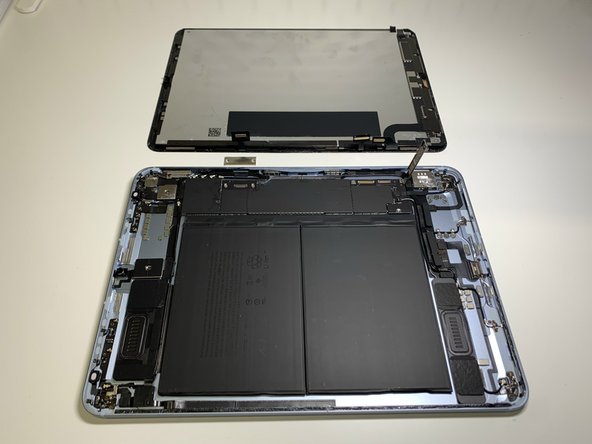
Используя пластиковую лопатку, отсоедините разъемы (три штуки).
Помните, что никогда не подключайте эти разъемы обратно к материнской плате, если вы предварительно не вставили пластиковый изолятор в порт батареи. Это может повредить планшет практически в любом случае.
Поздравляем, работа выполнена. Защитите свой экран от случайностей. Теперь можно приступить к основной задаче, ради которой вы снимали экран планшета.
