
Шаг 1 Извлеките батарею и дисководы

Для начала необходимо извлечь дисковод для компакт-дисков или флоппи-дисковод, в зависимости от того, какой установлен, а также аккумулятор. Они извлекаются одинаково. Нажмите влево на выступ и потяните за приводы, чтобы снять их. Моя батарея на данный момент не работает, но она извлекается точно так же.
Шаг 2 Извлеките оперативную память


Сдвиньте крышку оперативной памяти, приподняв ее с правой стороны и сдвинув вправо. Затем надавите на выступы на боковой стороне ОЗУ, пока они не поднимутся, после чего вы можете вытащить их.
Шаг 3 Карта PCMIA

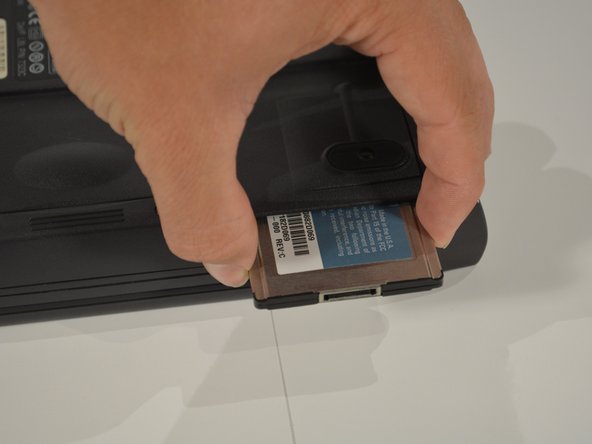
Нажмите на кнопку рядом со слотом, в котором находится карта, и она выскочит. Нажмите на нее еще раз, чтобы вытащить карту.
Шаг 4 Извлеките жесткий диск


Открутите два винта, удерживающие каркас для жесткого диска, и выньте жесткий диск.
Два винта 5 мм
Шаг 5 Задняя панель ввода-вывода

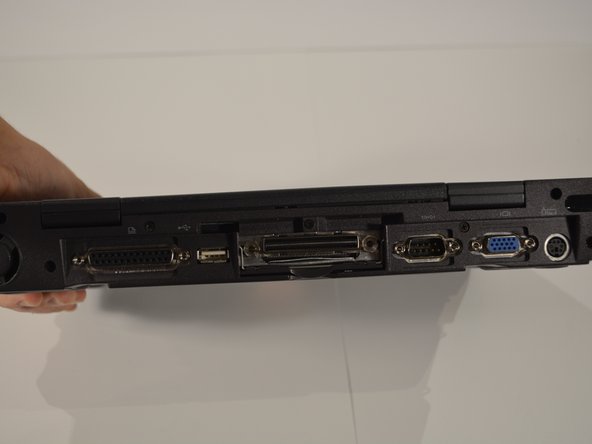
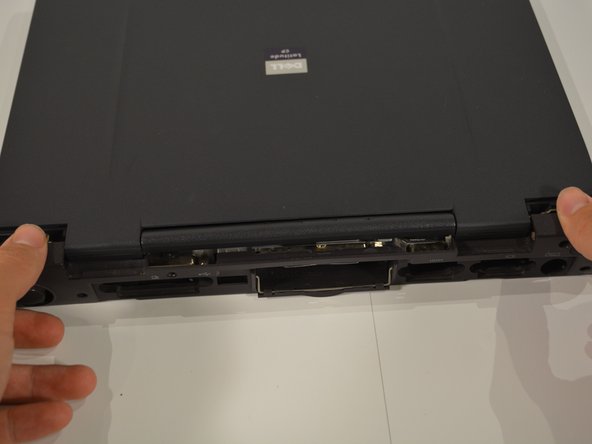
Открутите пять винтов в нижней части ноутбука, затем открутите еще семь винтов в задней части ноутбука, после чего просто снимите крышку блока ввода-вывода.
Пять винтов 5 мм
Шаг 6 Винты клавиатуры

Открутите все десять винтов на задней панели ноутбука.
Девять винтов 12 мм
Один винт 2,5 мм
Шаг 7 Клавиатура

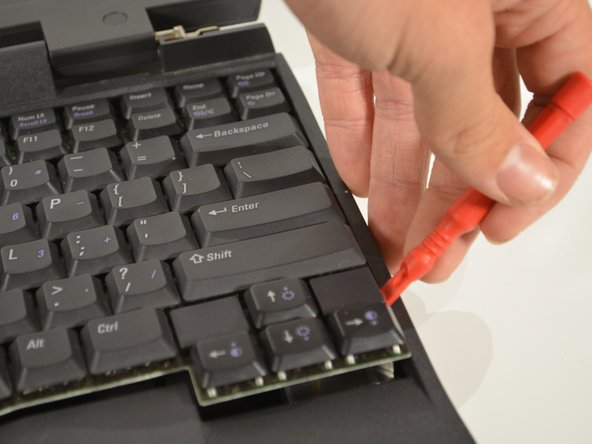
Используйте пластиковый инструмент для поддевания или маленькую плоскую отвертку, чтобы аккуратно поддеть левую сторону клавиатуры, пока она не поднимется. То же самое сделайте с правой стороной и медленно поднимите клавиатуру.
Шаг 8 Ленточный кабель клавиатуры

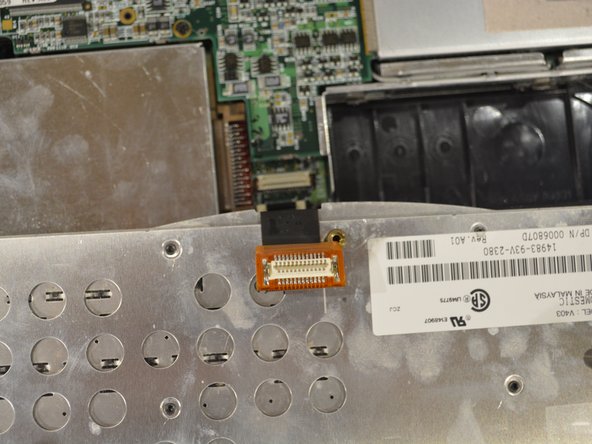
С помощью пластиковой подковырки или маленькой плоской отвертки ОЧЕНЬ аккуратно подденьте разъем кабеля клавиатуры, чтобы он отскочил.
Шаг 9 Ленточный кабель тачпада

Используйте отвертку, которую вы использовали, аккуратно подставьте ее под ленточный кабель и потяните вверх, пока он не выскочит.
Шаг 10 Подставка для пальм

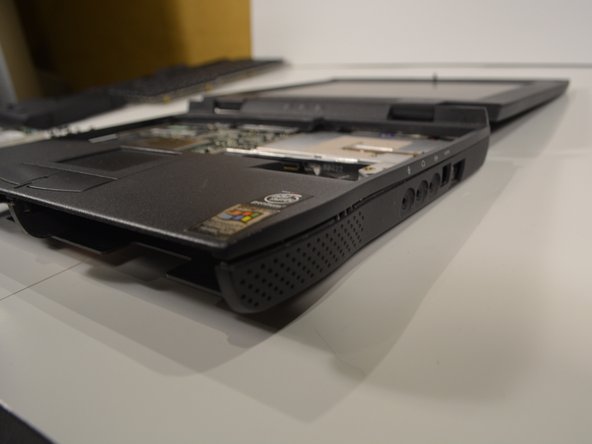
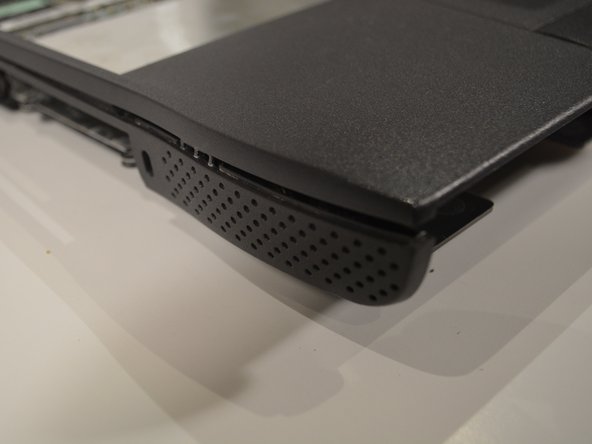
Необходимо выкрутить один винт, удерживающий подставку для ладоней. Поднимите обе стороны подставки для ладоней. Их может быть очень трудно вытащить, но они не должны сломаться.
Один винт 5 мм
Шаг 11 Ленточный кабель ЖК-дисплея


Открутите оба винта заземления с обеих сторон ленточного кабеля. Аккуратно потяните за ленточный кабель пальцами, пока он не отсоединится.
Два винта 5 мм
Шаг 12 Экран ввода-вывода

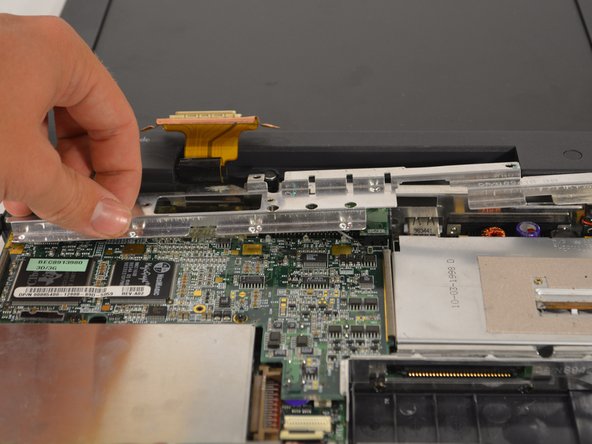
Открутите четыре винта, удерживающие экран ввода-вывода, и потяните вверх и вправо, чтобы снять его.
Четыре винта по 5 мм
Шаг 13 ИК-бластер

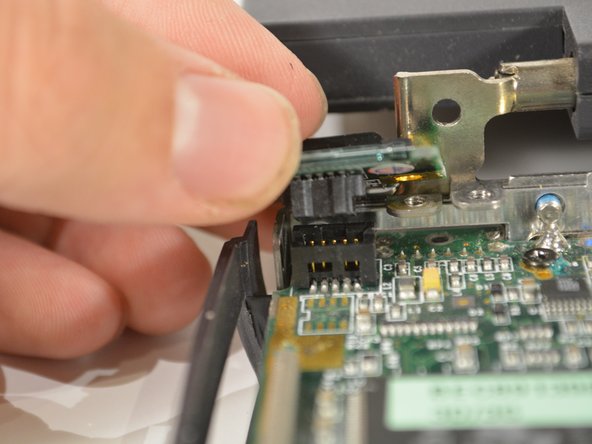
Открутите винт, удерживающий его, и потяните ИК-бластер вверх, пока он не отсоединится.
Один винт 5 мм
Шаг 14 Светодиодные индикаторы

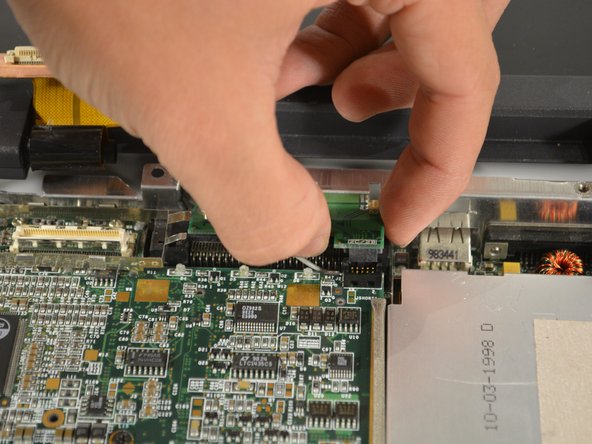
Потяните за плату светодиодных индикаторов вверх, пока она не отсоединится.
Шаг 15 Звуковая плата

Выкрутите винт, удерживающий крышку аудиоплаты, затем снимите крышку. Отсоедините все три кабеля, подключенные к плате, аккуратно потянув за них ногтями пальцев. Просто отсоедините аудиоплату и потяните ее влево.
Один винт 5 мм
Шаг 16 Провод динамика

Извлеките провод динамика из креплений нижнего кронштейна и отогните его в сторону, чтобы снять кронштейн нижнего корпуса.
Шаг 17 Кронштейн нижнего корпуса

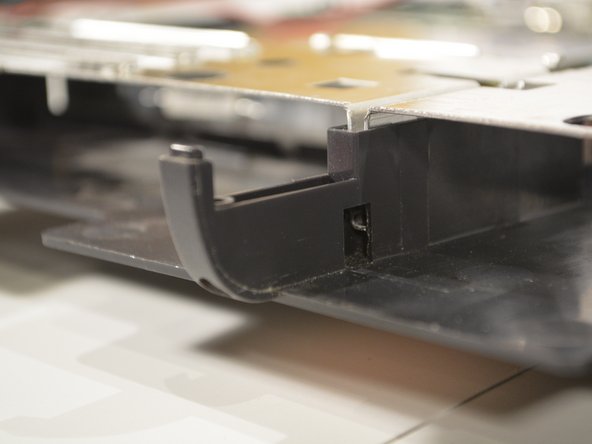
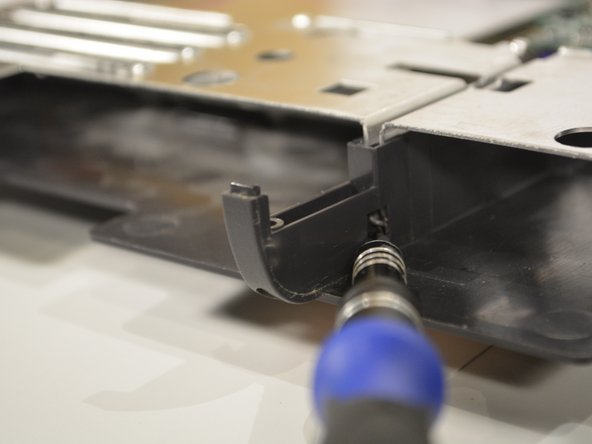
С обеих сторон кронштейна есть два винта, которые необходимо открутить. С помощью маленькой отвертки подденьте пластиковую клипсу в середине кронштейна.
Четыре винта по 5 мм
Шаг 18 Динамики

Извлеките оба динамика из корпуса.
Шаг 19 Петли ЖК-дисплея


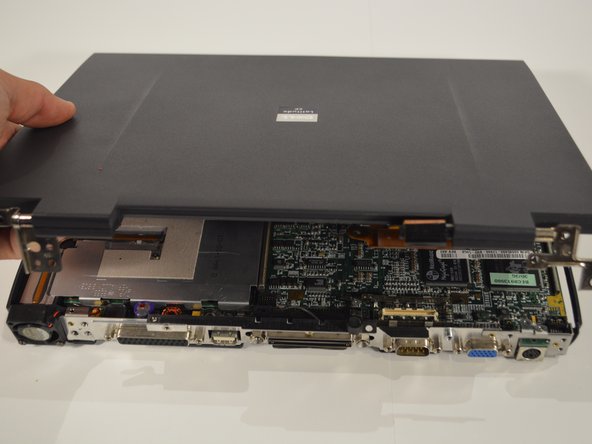
На каждой петле есть два винта, открутите их и снимите весь ЖК-дисплей.
Четыре винта по 5 мм
Шаг 20 Вентилятор

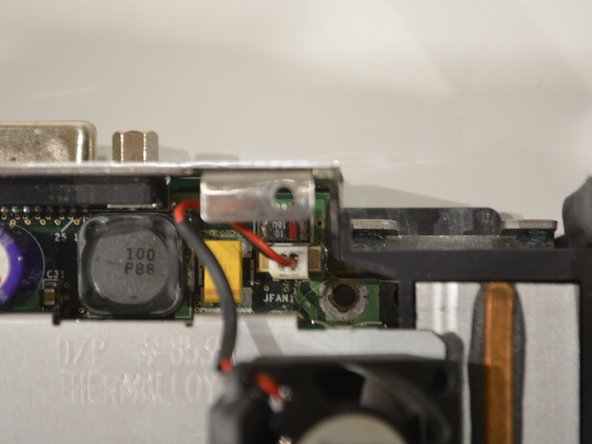
Выкрутите два винта, удерживающие вентилятор, и отсоедините разъем вентилятора, подцепив его ногтями.
Два винта 12 мм
Шаг 21 Тепловое охлаждение в сборе


Выкрутите два винта, удерживающие узел теплового охлаждения, и извлеките его вместе с пластиковым воздуховодом, расположенным вокруг радиатора.
Два винта 2,5 мм
Шаг 22 Сборка системной платы

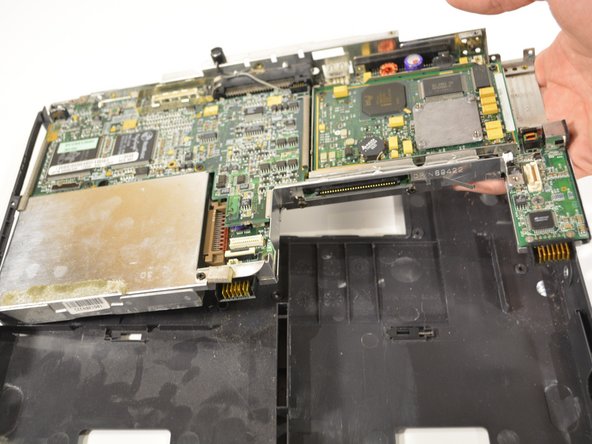
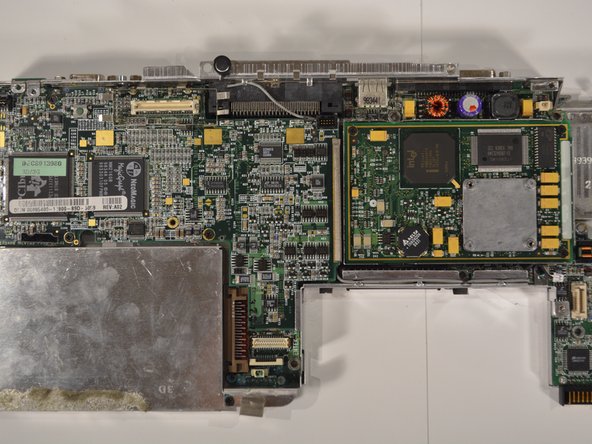
Необходимо выкрутить один винт, после чего можно извлечь всю плату, приподняв ее с правой стороны и потянув вправо.
Один винт 5 мм
