
Шаг 1 Снятие задней панели

Открутите все 9 винтов с помощью отвертки Philips, а затем подденьте заднюю панель Chromebook с помощью пробки.
Шаг 2 Снятие аккумулятора


Открутите 3 винта, удерживающие батарею на месте, и отсоедините ее от материнской платы. Будьте осторожны при извлечении батареи, так как на ней есть наклейка.
Шаг 3 извлечение материнской платы


Материнская плата крепится 6 винтами.
Открутите эти винты, а затем открутите еще один винт, фиксирующий черно-белое соединение с WiFi картой.
Когда все винты будут откручены, отсоедините провод к динамикам, кабель дисплея и ленточный кабель для мыши.
Шаг 4. Снятие петель

По 3 винта на каждой петле крепят верхний экран к нижней части Chromebook. Открутив их, вы сможете разделить две половинки.
Шаг 5. Извлечение динамиков

Динамики снять проще всего. Просто возьмитесь за динамики и аккуратно освободите их.
Не забывайте, что провода приклеены к Chromebook.
Шаг 6. Снятие коврика для мыши


В коврике для мыши есть два типа винтов. Первые 3 винта крепят сам коврик для мыши (у этих винтов большая плоская головка).
Другие 3 винта крепят коврик для мыши.
Закрепите эти винты, у них нет большой плоской головки.
После удаления винтов необходимо отсоединить ленточный кабель. Для этого нужно приподнять черный выступ и потянуть кабель.
Шаг 7. Извлечение клавиатуры

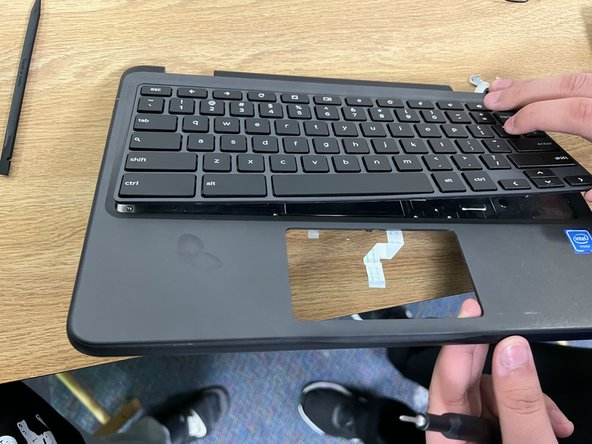
Чтобы снять клавиатуру, просуньте отвертку в 2 отверстия и надавите на нее, чтобы она выскочила.
Шаг 8 Разборка дисплея


Чтобы добраться до винта, крепящего дисплей, необходимо сначала снять наклейку, закрывающую винт.
После удаления винтов снимите крышку дисплея, отклеив ее от наклейки.
После удаления винтов снимите крышку дисплея, отклеив ее.
Крышка дисплея приклеена.
Шаг 9 Снятие дисплея


Чтобы снять дисплей, открутите 4 винта и отделите экран.
Шаг 10 Снятие петель

Чтобы снять петли, открутите 4 винта (по 2 с каждой стороны) и снимите их.
Шаг 11 Снятие экрана

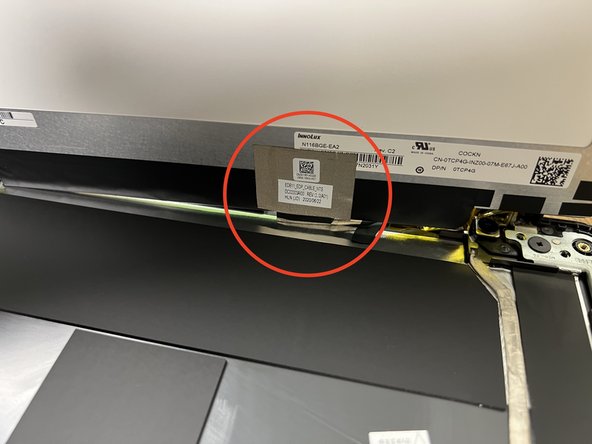
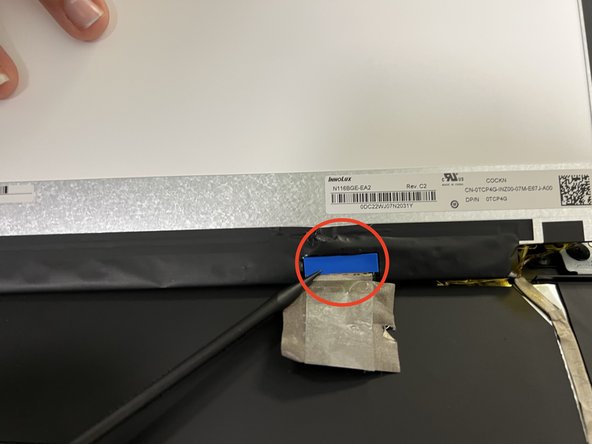
Экран не прикручен. Чтобы поднять его, достаточно отклеить.
Когда вы поднимите экран, удалите соединение, прикрепленное к экрану.
