
Введение
Пожалуйста, отключите питание и кабель USB, прежде чем приступать к ремонту устройства brother mfc. Вам понадобится отвертка и детали, которые вы хотите заменить. Возможно, вы купите подержанный принтер, где вы сможете взять детали. Если у вас два принтера brother, начните с поврежденного. Так вы узнаете, как снимать детали, и сможете сделать это лучше с другим принтером :-).
Шаг 1 Снимите подачу бумаги, винт, переднюю и заднюю крышки


Отсоедините кабель питания и USB-кабель!
Полностью извлеките лоток для бумаги, в котором находится бумага.
Откройте переднюю крышку и выкрутите винт с левой стороны.
Поверните принтер и откройте заднюю крышку.
Шаг 2 Снимите заднюю крышку и выкрутите винт


Откройте заднюю крышку: Открыв ее, вы можете начать откидывать ее. Нажмите на левую часть справа и сдвиньте ее к себе.
Открутите винт с правой стороны, как показано на рисунке. Если вы хотите снять автоподатчик документов (АПД), вы можете открутить и этот винт.
Шаг 3 Откройте боковую крышку I


Чтобы снять крышку со стороны, где подключены внутренние кабели и расположена материнская плата, выполните следующие действия:
Поднимите верхнюю крышку (не автоматическую подачу документов). Я имею в виду крышку под стеклом сканера.
Теперь поверните ее к себе той стороной, с которой вы уже открутили винты.
Боковая крышка держится на нескольких крючках, так что это может быть немного сложно. Начните с правой стороны и снимите крышку. Слегка приподнимите темно-серые пластиковые детали.
Шаг 4 Откройте боковую крышку II


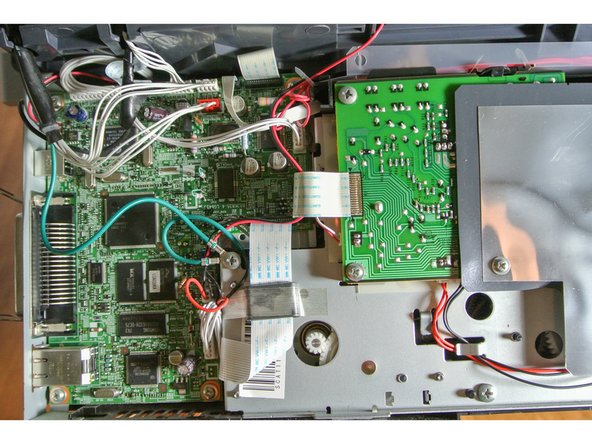
После того как вы полностью снимите крышку, вам откроется вид на материнскую плату, кабель и разъемы.
Шаг 5 Снимите автоматический податчик документов I


Чтобы заменить или снять блок автоподатчика-сканера, вам нужно будет отсоединить кабели, которые я отметил на первом рисунке.
С обратной стороны открутите винт на правой петле автоподатчика.
Осторожно вытащите кабель.
Шаг 6. Извлечение автоподатчика документов II


Откройте область стекла сканера и следите за тем, чтобы автоподатчик не упал на левую сторону. Это может привести к поломке шарнира с другой стороны.
Теперь выкрутите винт на внутренней стороне правого шарнира. Пожалуйста, используйте отвертку с правильным размером винта. В противном случае это может быть сложно.
Теперь вы можете извлечь или заменить автоподатчик.
