
Введение
Я сделал это, чтобы заменить часть экрана в сборе.
Это не так подробно, как должно быть, но я надеюсь, что это поможет вам немного / даст вам представление о том, что вы делаете.
Обязательно прочитайте все руководство перед началом работы, чтобы иметь представление о том, что где находится и т.д.
Есть несколько хрупких разъемов и ленточных кабелей. Также не стоит отрывать медный радиатор от процессора.
Шаг 1 Планшет


Снятие задней крышки с планшета
Снимите заднюю панель ногтями, подцепив ее между черной рамкой и пластиковой подложкой.
Будьте осторожны вблизи кнопок и разъема для наушников.
Шаг 2

Начните с откручивания винтов вокруг рамки.
Затем открутите винты с этой печатной платы.
Если вы заменяете компоненты экрана, перейдите к шагу 7.
Снимите маленькие поролоновые накладки с двух разъемов на печатной плате. Они предназначены для дигитайзера.
Поднимите фиксаторы на разъемах, чтобы вытащить ленточный кабель. (Я покажу несколько более подробных фотографий того же процесса с другими разъемами.
Шаг 3


Обратите внимание на большой медный радиатор. НЕ отрывайте его.
Под ними есть пара разъемов, которые вам придется отсоединить. Они имеют откидные фиксаторы, надеюсь, вы их видите.
Шаг 4


Первые два находятся под медной пластиной.
Следующий находится в нижней части планшета.
Шаг 5


Обзор
Отсоедините звуковой разъем.
Открутите оставшиеся печатные платы
осторожно отсоедините разъем аккумулятора (под медной пластиной).
Шаг 6


Вам придется (ОСТОРОЖНО) поддеть кнопку питания (и, возможно, кнопку громкости), чтобы не порвать ленточный кабель при снятии печатной платы. Я использовал маленькую плоскую отвертку.
Шаг 7


Рис. 1 — Печатные платы сняты. Только экран в сборе и рамка.
Экран держится только на клею, поэтому (ОСТОРОЖНО) отделите их друг от друга. Настоятельно рекомендуется использовать тепловую пушку для ослабления клея, чтобы избежать растрескивания ЖК-дисплея при отделении. Клей проходит по всей рамке ЖК-дисплея. Именно клей удерживает ЖК-дисплей на дигитайзере, а не металлическая рамка. Старайтесь не нажимать на экран.
Рис. 2 — Только сборка экрана.
Осторожно отклейте серебристую ленту от черной.
Начиная с правой стороны (на фото) отклейте черную ленту. Будьте осторожны! Кабель питания для подсветки скрыт под левой стороной. См. следующий шаг для определения места подключения.
Шаг 8


Рис. 1 — ЖК-дисплей (слева) и панель подсветки (справа)
Рис. 2 — Печатная плата ЖК-дисплея, обратите внимание на разъем подсветки справа
Рис. 3 — Разъем панели подсветки.
Шаг 9

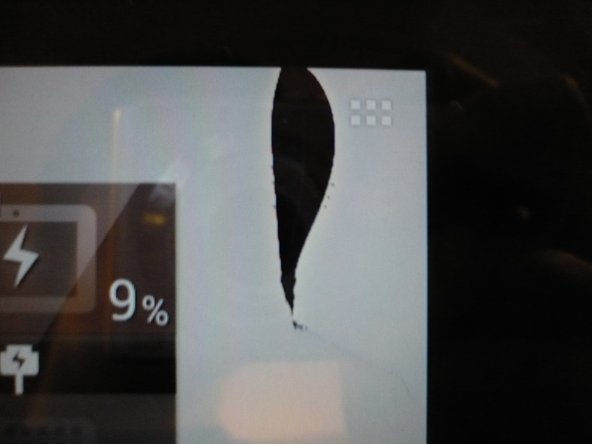
Будьте осторожны при снятии ЖК-дисплея и при сборке планшета. Не уверен, когда это произошло, но, видимо, я был недостаточно осторожен при сборке, и это произошло. В остальном все работает отлично. (Тепловая пушка не использовалась).
Лучше всего удалить все остатки клея с ЖК-дисплея, если вы собираетесь использовать его повторно. Затем нанесите новый двухсторонний клей (прорезиненный) для хорошей «постоянной» фиксации.
Имейте в виду, что в этих планшетах используется несколько разных дигитайзеров. Если вы покупаете сменный дигитайзер, вы должны приобрести точно такую же деталь, иначе ваш дигитайзер не будет работать должным образом.
Существует также несколько различных ревизий ЖК-дисплеев. Лучше всего приобрести подходящий, чтобы избежать возможных проблем.
