
Введение
Разберите устройство, чтобы добраться до радиаторов и нанести новую термопасту. Затем соберите устройство, чтобы ощутить увеличение производительности.
Шаг 1 Разборка Asus G73 для нанесения термопасты на GPU и CPU

Вот с чего мы начнем. Переверните ноутбук на спину передним краем к себе. Извлеките батарею, она нам не понадобится в ближайшее время…
Шаг 2

Открутите два винта, чтобы снять панель доступа. Я рекомендую хранить винты вместе с панелью, чтобы не потерять и не забыть их.
Шаг 3

Сняв панель, мы получаем первый взгляд на внутреннее устройство. Обратите внимание на отсек для второго жесткого диска в левом нижнем углу и на существующий системный диск в правом нижнем углу. Черные стрелки указывают на два винта, которые нужно открутить, чтобы вытащить накопитель из устройства, взявшись за черный пластиковый выступ и аккуратно потянув влево. Извлеките плату WLAN в верхнем левом углу, открутив два винта, на которые указывает красная стрелка. Обратите внимание на порядок расположения антенных кабелей. Извлеките три модуля оперативной памяти, четвертый находится на другой стороне материнской платы.
Шаг 4

Здесь мы видим, что три модуля оперативной памяти извлечены. Обратите внимание на четвертый модуль, который на данный момент не извлечен. Не волнуйтесь, мы до него еще доберемся.
Шаг 5

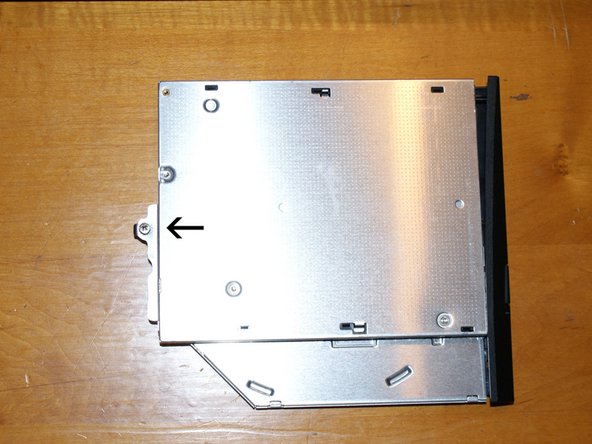
Белой стрелкой показан винт, который нужно выкрутить, чтобы можно было вытащить оптический привод. Под отверстием для винта также виден серебристый выступ. Нажмите на него вправо, чтобы захватить дверцу привода и вытащить его до конца. Когда привод будет извлечен, вставьте винт обратно в отверстие в приводе, чтобы не потерять его.
Шаг 6

После снятия оптического привода открывается доступ к двум винтам, указанным черными стрелками. Выкрутите их и отложите в сторону, запомнив, где они находятся. Если хотите, сделайте заметку с указанием места и приклейте винты к заметке.
Шаг 7


Здесь находится клавиатура. Ее тоже нужно снять. Стрелки указывают на пять фиксаторов, которые удерживают клавиатуру на месте.
На втором рисунке показан крупный план фиксирующего зажима, а стрелка указывает на сам зажим. Подденьте его маленькой плоской отверткой, а другой аккуратно подденьте клавиатуру и снимите верхнюю крышку. НЕ ОТЖИМАЙТЕ СЛИШКОМ СИЛЬНО. Это приведет к тому, что клавиатура погнется и потребует дорогостоящей замены.
Шаг 8


Вот снятая клавиатура. Стрелки указывают на двусторонний скотч — бич всех компьютерных техников. При работе с клеем важно использовать мягкое, постоянное давление, иначе можно погнуть или даже сломать клавиатуру.
Тонкая подложка, которую вы видите, — это механизм подсветки клавиатуры в G73.
Вторая фотография. Черная стрелка указывает на кабель для подсветки. Будьте осторожны с такими кабелями, их легко сломать. Красные стрелки указывают на удерживающий механизм. Нажмите на них в направлении кабеля, чтобы освободить его.
Третья картинка. Это кабель данных для самой клавиатуры. Освободите его так же, как и кабель подсветки.
Шаг 9

Видите эти два винта? Конечно, нет. Я вынул их перед тем, как сделать снимок, и мне было лень ставить их на место. Выкрутите их.
Шаг 10

Белые стрелки указывают на винты, которые нужно выкрутить. Должно быть 15 винтов.
Шаг 11

Вот верхняя крышка без клавиатуры. Выкрутите четыре винта, удерживающие ее на месте.
Шаг 12


Петли обнажены. Чтобы снять крышку, используйте либо маленькую плоскую отвертку, либо, что более идеально, жесткий пластиковый пассатижи. Слегка надавите, и она сразу же снимется.
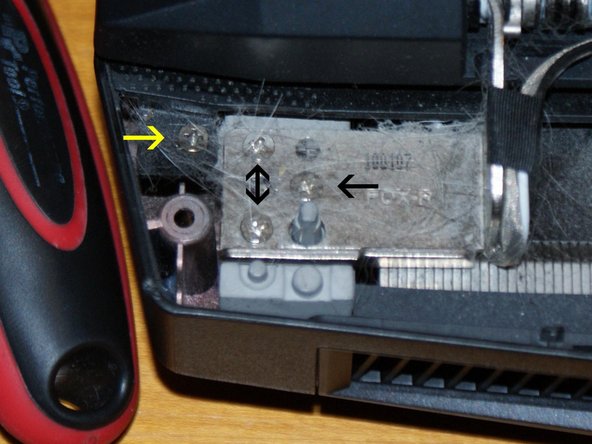
Второе изображение — крупный план правой петли в сборе. Черные стрелки указывают на винты, крепящие шарнир к нижнему корпусу. Желтая стрелка указывает на винт, которым крепится верхняя крышка. Выкрутите все четыре.
Третье изображение. То же самое касается левого узла петли. Три винта петли и один винт верхней крышки. Шесть винтов шарнира длиннее остальных, используемых в ноутбуке, поэтому их легко отделить друг от друга. Выкрутите и эти четыре.
Шаг 13

Когда винты будут удалены, аккуратно потяните ЖК-панель вверх, а затем поверните ее обратно, чтобы она лежала ровно. Следите за тем, чтобы не создавать излишнюю нагрузку на кабели, соединяющие ее с остальными частями ноутбука.
Шаг 14


Видите тонкий черный шов справа от логотипа Asus ROG? Это шов между верхней крышкой и нижней частью корпуса. Используйте маленькую плоскую отвертку или пластиковую лопатку и аккуратно подденьте верхнюю крышку, чтобы освободить фиксирующие выступы. Сделайте это по всему шву.
Второе изображение. Стрелки указывают на соединения, которые необходимо освободить перед полным снятием верхней крышки. Стяните с них ленту и освободите два синих выступа, приподняв удерживающий механизм, а затем аккуратно выдвиньте ленточный кабель. Для кабеля динамика крепко возьмитесь за провода возле разъема и потяните прямо вверх.
Опять же, будьте осторожны. Ленточные кабели могут порваться, поэтому держите металлические инструменты подальше от них.
Шаг 15


А вот и внутренности, наконец-то обнаженные. Обратите внимание на две двойные тепловые трубки, очень необходимые для машины такого типа. Не стесняйтесь извлечь четвертый модуль оперативной памяти, до которого вы не смогли добраться раньше. Два черных кабеля имеют тонкий слой пластикового клея, удерживающего их на месте. Поднимите его и вытащите разъем прямо наружу.
Второе изображение. Здесь находится вентилятор для охлаждения процессора. Он прикреплен к нижней части корпуса тремя серебристыми винтами. Выкрутите их.
Третье изображение. Здесь находится вентилятор GPU, и, пожалуй, это самая перегруженная часть оборудования во всей машине. Открутите указанные винты. Кабели, идущие вдоль правой стороны, предназначены для беспроводного адаптера. Пропустите их через отверстие в материнской плате и уберите с дороги. Сейчас мы снимем ЖК-панель.
Шаг 16

Видите всю эту пыль, ворс и прочее? Это плохо. Избавьтесь от них и продуйте вентилятор консервированным воздухом. Сложите лопасти вентилятора и проведите соплом баллончика по корпусу двигателя, где находится круглая наклейка. Если направить сопло в прямоугольную прорезь и использовать его для вращения вентилятора, можно раскрутить его быстрее, чем он был рассчитан, и повредить подшипники.
Шаг 17

Итак, пришло время снять материнскую плату. Открутите указанные винты и убедитесь, что вы отсоединили все оставшиеся разъемы и кабели.
В данной конкретной системе разъемы вентиляторов оказалось не так-то просто отсоединить. Чтобы не рисковать сломать пластиковые фиксаторы, оставьте их на месте. Вентиляторы можно извлечь вместе с материнской платой.
Шаг 18


И вот оно, сердце всей системы. Когда вы будете вытаскивать материнскую плату, поднимите ее со стороны, ближайшей к слотам оперативной памяти, и аккуратно потяните вверх и наружу. Если вы почувствуете сопротивление, не давите на нее. И наконец, убедитесь, что вы не создаете излишней нагрузки на тепловые трубки. Они могут погнуться, и тогда они будут бесполезны.
ПРИМЕЧАНИЕ: На этом снимке материнской платы показано ее «дно». Большая тонкая структура — это радиатор для мобильной видеокарты Radeon 5870.
Второе изображение. Крупный план радиатора графического процессора. Указанные винты крепят радиатор к карте. Они имеют фиксаторы, поэтому не выкручиваются до конца. Они также пронумерованы и предназначены для откручивания и закручивания в обратном или обычном порядке.
Чтобы освободить радиатор, открутите винты и осторожными вращательными движениями удалите старую термопасту. Опять же, будьте осторожны, чтобы не повредить радиатор.
И последний, но не менее важный момент — радиатор процессора. Нет смысла не заклеить его, пока мы здесь, верно? ВНИМАНИЕ: Эта желтая наклейка — еще одна беда DIYers, наклейка «Warranty Void If Removed». Ноутбук моего друга был почти на гарантии, поэтому он не беспокоился об этом. Если это так, оставьте все как есть. CPU обычно нагревается не так сильно, как GPU в этих системах.
Шаг 19
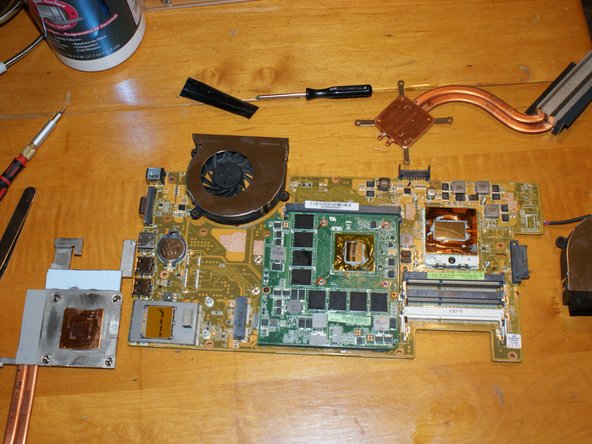


Теперь, когда вы сняли радиатор или радиаторы, пришло время очистить старую термопасту, чтобы подготовиться к нанесению новой. Я использую несколько капель специального состава для удаления Arctic Sliver, чтобы размягчить старую пасту и облегчить ее удаление. Используйте для этого безворсовую ткань или специализированные салфетки для электроники, но не бумажные полотенца. Они могут поцарапать гладкую поверхность теплораспределителей на GPU и CPU.
После того как старая паста удалена как с чипов, так и с поверхности радиаторов, установленных над чипами, пройдитесь по ним спиртовой салфеткой, чтобы удалить все оставшиеся следы термопасты и отпечатки пальцев. Сами чипы должны выглядеть почти как зеркала.
Не волнуйтесь, если по краям чипов останутся остатки пасты, как видно на втором изображении. Нас беспокоит именно поверхность.
При нанесении новой термопасты обязательно прочитайте все инструкции на упаковке. Не все термопасты одинаковы. Для этой работы я использовал IC Diamond, которая требует предварительного нагревания в чашке с горячей водой. Кроме того, при нанесении используйте порцию размером с горошину. Лучше использовать немного больше, чем слишком мало. Излишки не повредят.
Когда термопаста нанесена, установите радиаторы обратно на соответствующие чипы, стараясь поместить их прямо на термопасту и вращательными движениями взад-вперед равномерно распределить пасту. Затем закрепите их винтами, следуя порядковым номерам на фиксаторах.
Все готово! Теперь соберите ноутбук и включите его. После замены пасты должна быть заметна разница в скорости вращения вентиляторов и температуре.
