
Введение
В этом руководстве описаны шаги по разборке, необходимые для доступа к клавиатуре, аккумулятору, радиатору, вентилятору и экрану. Соблюдайте осторожность при работе с деталями, расположенными вблизи проводки внутри ноутбука.
Шаг 1 Разборка ASUS Eee pc 1008Ha


Выключите компьютер.
Отсоедините кабель зарядки от компьютера.
Если не отсоединить кабель, это может привести к поражению электрическим током.
Верхняя панель: С помощью инструмента для вскрытия пластика аккуратно подденьте верхнюю панель с основания.
Шаг 2


Клавиатура: Осторожно приподнимите боковую часть клавиатуры и отсоедините ленту, расположенную под клавиатурой.
Поместите указательный палец в отверстие на правой стороне лотка клавиатуры и аккуратно поднимите лоток.
Шаг 3


Аккумулятор: Пальцами поднимите аккумулятор и аккуратно отсоедините провода от основания.
Шаг 4


Теплоотвод: С помощью крестообразной отвертки открутите винты, соединяющие радиатор с вентилятором.
С помощью плоской отвертки аккуратно подденьте медный радиатор и пальцами снимите его с ноутбука.
Шаг 5

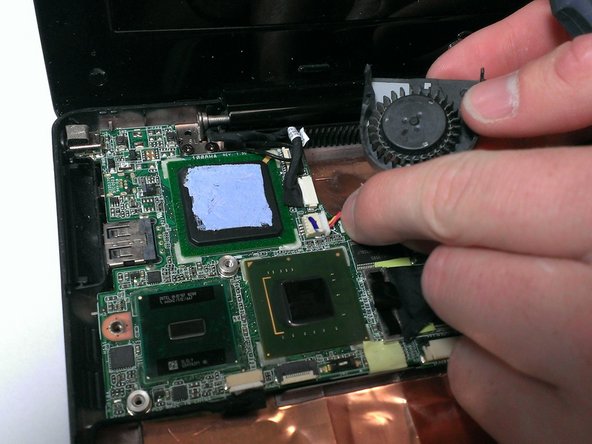
Вентилятор: Открутите винты, крепящие вентилятор.
Пальцами приподнимите вентилятор и аккуратно извлеките белый штекер из материнской платы.
Шаг 6

Плата USB-заголовка: С помощью крестообразной отвертки открутите 3 винта с платы USB-заголовка.
Шаг 7

Пальцами потяните плату USB-заголовка со стороны корпуса устройства. (Плата USB-заголовка останется прикрепленной с помощью проводов).
Шаг 8

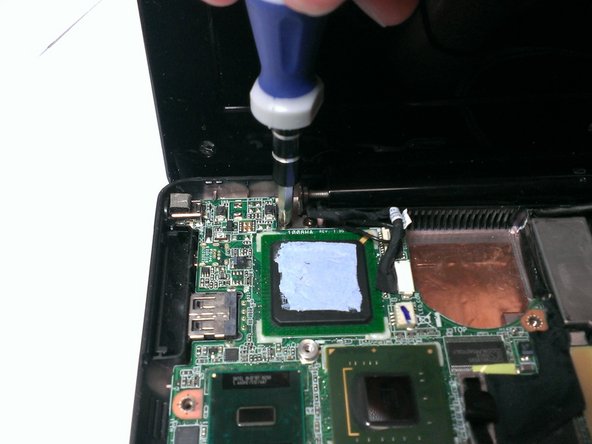
Экран: Держите плату USB-заголовка в одной руке.
Другой рукой открутите 4 винта (по 2 с каждой стороны), которыми экран крепится к основанию.
Шаг 9

Возьмите экран пальцами и осторожно отсоедините его от правой стороны основания.
Отсоедините экран от левой стороны основания.
Шаг 10


С помощью плоской отвертки подденьте фиксаторы на передней панели. (Фишки — это маленькие черные резиновые колпачки).
Открутите винты, соединяющие переднюю панель экрана.
Шаг 11

Проведите инструментом для открывания пластика под краем ободка экрана, чтобы освободить переднюю панель экрана.
Шаг 12

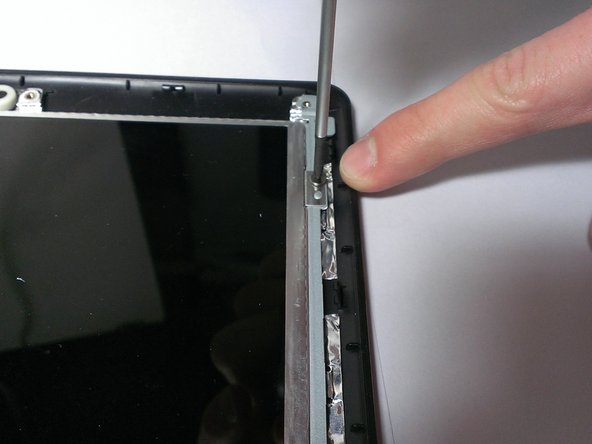
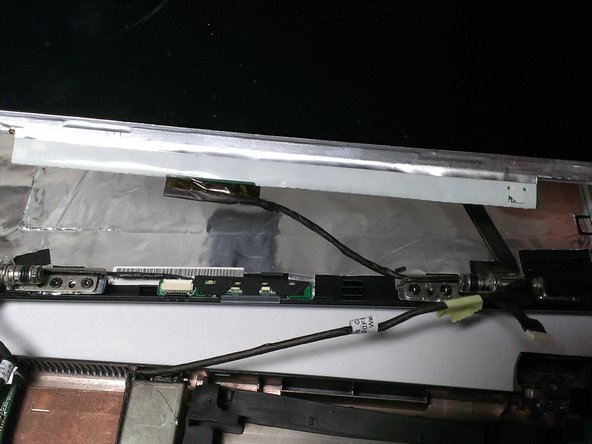
Открутите винты с края экрана.
Возьмите экран пальцами и снимите его с основания. (Между экраном и материнской платой будут оставаться провода).
Шаг 13

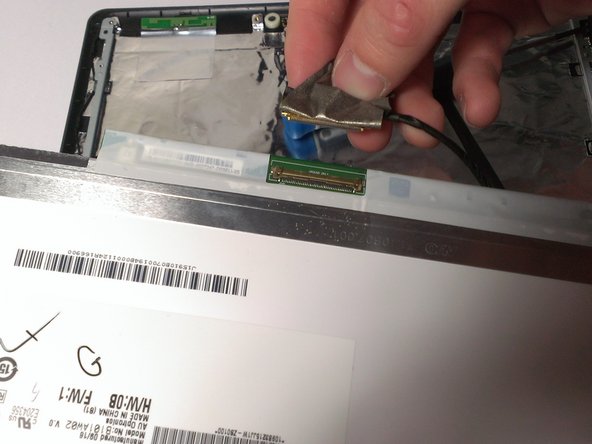
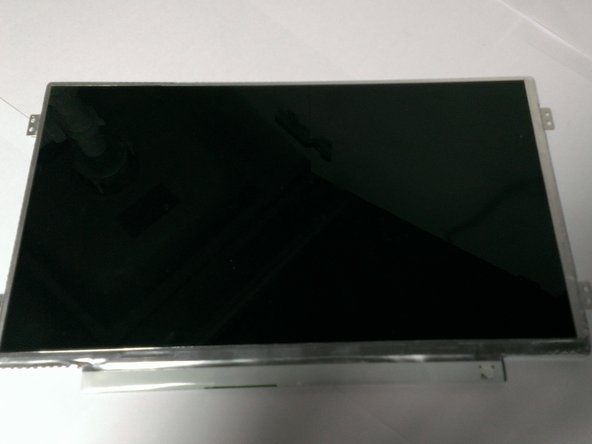
Пальцами снимите клейкую ленту, расположенную на задней стороне экрана рядом с местом соединения проводов.
Отсоедините провод от экрана.
