No Image

Разборка ASUS Eee PC 1001PX для устранения неработающего черного экрана

99 просмотров
17 декабря 2023

Введение

Сбросьте CMOS-память, когда ноутбук не может включиться: индикатор питания горит, вентилятор сначала запускается, но через несколько секунд останавливается, оставляя экран мертвенно-черным. Обычно это происходит после неудачной попытки обновления/замены модуля оперативной памяти.

Шаг 1 Извлеките аккумулятор и оперативную память

ASUS Eee PC 1001PX Disassembly To Fix Dead Black Screen, Remove battery and RAM: step 1, image 1 of 2ASUS Eee PC 1001PX Disassembly To Fix Dead Black Screen, Remove battery and RAM: step 1, image 2 of 2

Извлеките внешний аккумулятор, потянув за кнопки разблокировки наружу.

Откройте крышку по центру и извлеките модуль оперативной памяти, потянув за боковые стороны наружу.

Выкрутите винт в правом нижнем углу.

Шаг 2 Извлечение клавиатуры

ASUS Eee PC 1001PX Disassembly To Fix Dead Black Screen, Remove Keyboard: step 2, image 1 of 2ASUS Eee PC 1001PX Disassembly To Fix Dead Black Screen, Remove Keyboard: step 2, image 2 of 2

Снимите клавиатуру, используя биту с плоской головкой или что-то вроде банковской карты. Начните с левой стороны, а затем продолжайте двигаться вправо, поддевая ее. Будьте очень осторожны, чтобы не повредить клавиатуру.

Шаг 3 Отсоедините кабели клавиатуры и тачпада

ASUS Eee PC 1001PX Disassembly To Fix Dead Black Screen, Disconnect Keyboard and Touchpad cables: step 3, image 1 of 3ASUS Eee PC 1001PX Disassembly To Fix Dead Black Screen, Disconnect Keyboard and Touchpad cables: step 3, image 2 of 3ASUS Eee PC 1001PX Disassembly To Fix Dead Black Screen, Disconnect Keyboard and Touchpad cables: step 3, image 3 of 3

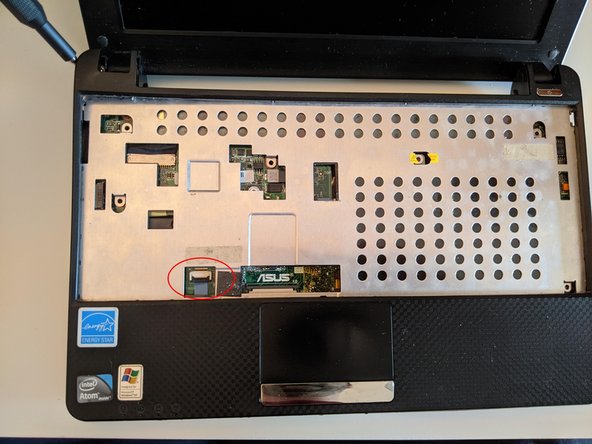
Отсоедините черный гибкий плоский кабель с помощью кончика шила или ногтя.

То же самое сделайте с синим кабелем тачпада слева.

Шаг 4 Снимите узел подставки для ладоней

ASUS Eee PC 1001PX Disassembly To Fix Dead Black Screen, Remove the palm rest assembly: step 4, image 1 of 3ASUS Eee PC 1001PX Disassembly To Fix Dead Black Screen, Remove the palm rest assembly: step 4, image 2 of 3ASUS Eee PC 1001PX Disassembly To Fix Dead Black Screen, Remove the palm rest assembly: step 4, image 3 of 3

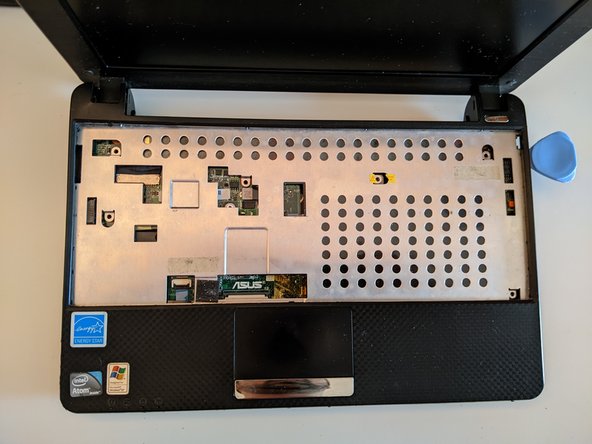
Выкрутите все обведенные винты на панели основания.

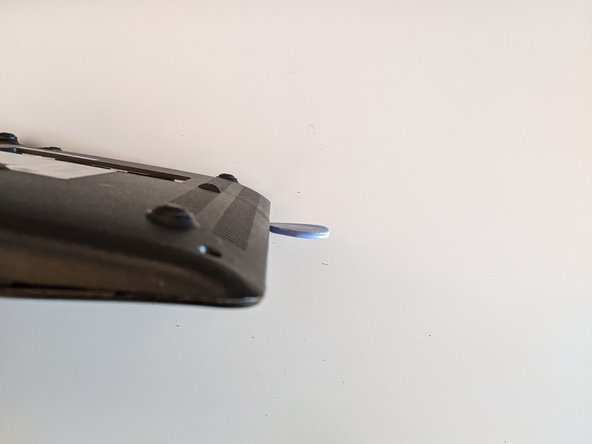
Чтобы поддеть его, воспользуйтесь пассатижами или киркой. Начните с одной из двух сторон, а затем следуйте по периметру ноутбука.

Шаг 5 Сбросьте батарею CMOS

ASUS Eee PC 1001PX Disassembly To Fix Dead Black Screen, Reset the CMOS battery: step 5, image 1 of 2ASUS Eee PC 1001PX Disassembly To Fix Dead Black Screen, Reset the CMOS battery: step 5, image 2 of 2

Отсоедините красный и черный провода батареи CMOS и оставьте ее в таком положении не менее чем на 1 минуту (это зависит от накопленного заряда), после чего снова подсоедините.

Разрядка батареи приведет к тому, что память CMOS потеряет последние сохраненные настройки BIOS.

Комментировать
99 просмотров
Комментариев нет, будьте первым кто его оставит

Это интересно
No Image Гайды
0 комментариев
No Image Гайды
0 комментариев
No Image Гайды
0 комментариев