
Введение
Техническое обслуживание является чрезвычайно важным аспектом использования ноутбука. В этом руководстве показано, как разобрать ноутбук Acer Aspire 7551G для чистки, модернизации или замены деталей.
Перед началом процесса разборки убедитесь, что ноутбук отключен от источника питания, и поместите устройство на ровную рабочую поверхность с достаточным пространством вокруг него, чтобы избежать неправильного обращения с хрупкими компонентами.
Шаг 1 Разборка Acer Aspire 7551G


Извлеките батарею, сдвинув фиксатор вправо, и вытащите ее.
Шаг 2

С помощью отвертки Phillips #000 открутите винты крепления корпуса, открутите 4 винта, которые держат заднюю панель.
Осторожно надавливайте при откручивании винтов, чтобы сохранить состояние головок винтов для последующего ремонта или обслуживания.
Важно расположить все извлеченные винты таким образом, чтобы их можно было быстро поставить на место в процессе сборки. Вы можете сфотографировать каждый шаг, чтобы запомнить расположение винтов, или приобрести магнитный блокнот и разметить винты на нем.
Шаг 3. Извлечение жесткого диска


Чтобы извлечь жесткий диск, открутите винт, удерживающий его на месте, и осторожно потяните HDD вправо.
Шаг 4


Чтобы извлечь модули оперативной памяти, просто нажмите на металлические рычажки справа.
Открутите два черных винта с карты WiFi.
Отсоединяя провода антенны, не забудьте запомнить или сфотографировать их цвет и расположение.
Шаг 5 извлечение отсека dvd.


С помощью отвертки Phillips #000 открутите винт, удерживающий отсек DVD на месте.
Подденьте отсек DVD, чтобы отсоединить его от корпуса.
Шаг 6. Откручивание винтов корпуса


С помощью отвертки Phillips #000 открутите винты крепления корпуса.
Не забывайте только слегка надавливать на винты при их откручивании, чтобы сохранить состояние головок винтов для последующего ремонта или обслуживания.
Шаг 7 Открутите винты, часть 2


С помощью отвертки Phillips #000 открутите винты крепления корпуса.
Не забывайте только слегка надавливать на винты при их откручивании, чтобы сохранить состояние головок винтов для последующего ремонта или обслуживания.
Шаг 8 извлечение винтов часть 3


С помощью отвертки Phillips #000 открутите винты крепления корпуса.
Не забывайте только слегка надавливать на винты при их откручивании, чтобы сохранить состояние головок винтов для последующего ремонта или обслуживания.
Шаг 9 Извлечение клавиатуры


Чтобы снять клавиатуру, подденьте три защелки с помощью палочки.
Аккуратно вытащите клавиатуру из ноутбука, но будьте осторожны, чтобы не повредить гибкий кабель, соединяющий ее с материнской платой.
Шаг 10 Извлечение гибкого кабеля клавиатуры


Отодвиньте гибкий кабель от клавиатуры.
Подставьте плоскую отвертку под головку кабеля и подденьте его.
Шаг 11 Отсоедините винты и кабели средней рамки


Для извлечения кабелей используйте съемник IC Extractor/Connector Puller.
Эти разъемы очень хрупкие, используйте только минимальную силу и предельную осторожность.
Отверткой Phillips #000 открутите винты рамы.
Осторожно надавливайте при откручивании винтов, чтобы сохранить состояние головок винтов для последующего ремонта или обслуживания.
Шаг 12 снятие экрана

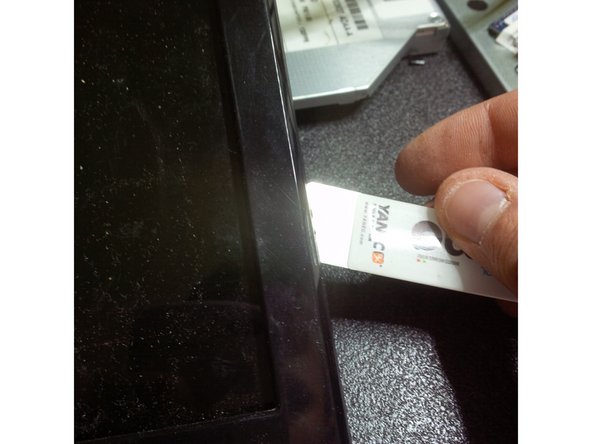

Удалите все черные пластиковые наклейки, чтобы открыть скрытые винты.
Используйте отвертку Phillips #000, чтобы выкрутить скрытые винты.
Осторожно подденьте винт под край и аккуратно подденьте его по периметру.
Отсоедините кабель от модуля веб-камеры.
Выкрутите винты, крепящие экран к внутренней рамке.
Осторожно надавливайте при откручивании винтов, чтобы сохранить состояние головок винтов для последующего ремонта или обслуживания.
Шаг 13 снятие экрана часть 2

Аккуратно отсоедините кабель ЖК-дисплея.
Шаг 14 Открытие корпуса


С помощью инструмента для открывания iSesamo подденьте внешний край корпуса ноутбука.
Услышав первый щелчок, перемещайте инструмент по периметру, пока все зажимы не будут сняты.
При выполнении этого действия необходимо приложить некоторое усилие, но не переусердствуйте, так как лишняя сила может привести к поломке пластиковых зажимов.
После того как зажимы будут сняты, снимите заднюю крышку.
Шаг 15 Извлечение материнской платы


Осторожно отсоедините ленточный кабель, соединяющий две половины материнской платы.
Отверткой Phillips #000 открутите винты материнской платы.
Осторожно надавливайте при откручивании винтов, чтобы сохранить состояние головок винтов для последующего ремонта или обслуживания.
С помощью пластиковой лопатки отсоедините разъем ЖК-дисплея. Будьте осторожны, чтобы не сломать кабель или его пластиковый держатель.
Перед снятием материнской платы отсоедините кабель разъема постоянного тока.
Шаг 16 Извлечение материнской платы, часть 2


Извлеките отсоединенный разъем постоянного тока из держателя.
Осторожно выньте материнскую плату из корпуса.
С помощью отвертки Phillips #000 открутите винт, удерживающий печатную плату питания.
Осторожно надавливайте при откручивании винтов, чтобы сохранить состояние головок винтов для последующего ремонта или обслуживания.
Шаг 17. Отсоедините разъем постоянного тока.

Если необходимо заменить разъем постоянного тока, используйте съемник IC Extractor/Connector Puller, чтобы безопасно отсоединить разъем.
Шаг 18 Извлеките охлаждающие подставки и вентилятор

С помощью съемника IC Extractor/Connector Puller безопасно отсоедините разъем питания вентилятора.
Шаг 19 снятие охлаждающих панелей и вентилятора часть 2


Отверткой Phillips #000 открутите винты крепления охлаждающих панелей.
Осторожно надавливайте при откручивании винтов, чтобы сохранить состояние головок винтов для последующего ремонта или обслуживания.
Следите за тем, чтобы давление винтов на металлическую пластину оставалось постоянным. Выкручивайте винты на пару оборотов каждый, снимая их одновременно.
Поднимите охлаждающие пластины и вентилятор в сборе.
Удалите старую термопасту, обезжирьте поверхность спиртом.
Используйте баллончик со сжатым воздухом для очистки блока вентилятора.
