
Введение
Краткое пошаговое руководство по полной разборке сервера Apple 2006 Xserve
Шаг 1 Отключите питание

Отключите питание и соединения и удерживайте питание в течение 15 с, чтобы убедиться, что остаточная мощность исчезла.
Осторожно с оптоволоконными линиями, если у вас подключен рейд.
Графическая карта, если она установлена
Шаг 2 Снимите крышку


Открутите два винта с накатанной головкой сзади.
Потяните назад за верхнюю часть, затем снимите верхнюю крышку.
Шаг 3 Извлеките модули питания


Потяните за черный стопорный рычаг вправо и в сторону.
Вытащите модуль
Шаг 4 Извлеките жесткие диски


Нажмите на рукоятки, чтобы освободить их, а затем вытащите каждый из них.
Шаг 5 Снимите воздуховод


Открутите 5 винтов, удерживающих воздуховод на месте, с помощью крестообразного ключа № 1.
Легко сдвиньте вверх и выньте.
Будьте осторожны с кабелем ввода/вывода между задней панелью и логической платой.
Шаг 6 Массив вентиляторов


Обратите внимание, что это винты с накатанной головкой, и они не выкручиваются до конца.
Чтобы снять массив вентиляторов, нужно открутить два крестообразных винта справа и слева от массива, как показано на рисунке.
Осторожно, после откручивания винтов необходимо потянуть вентилятор прямо вверх.
Шаг 7 Извлечение PCI-карт


Открутите два невыпадающих винта, которые крепят кронштейн стояка к задней панели.
потяните немного вверх, чтобы освободить невыпадающие винты, а затем откиньте назад, они должны выйти легко
Винты в корпусе действуют как выравнивающие штифты осторожно, когда тянуть вверх
Также самое время проверить батарею ПЗУ! Замените батарею только на тип CR2032.
Шаг 8 Кабель платы передней панели


Это тонкий кабель, нажмите на 2 стороны вместе, чтобы освободить
Этот кабель отформован так, что его можно вставить только одним способом, не пытайтесь использовать другие ориентации.
Вытащите одну сторону, затем покачайте разъем, нажимая на другой выступ для более легкого извлечения.
Соединитель имеет ключ только для одного направления
Шаг 9 Кабель ввода/вывода с задней панели на логическую плату


они только пресс в разъемы использовать Spudger, чтобы подтолкнуть одну сторону, должен освободиться после небольшой силы
Будьте осторожны с разъемами, так как их можно повредить!
Примечание! На боковой стороне кабеля со стороны модуля питания имеется клей.
Шаг 10 Кабель привода компакт-дисков


осторожно приподнимите одну сторону разъема, он должен выскочить
Обратите внимание! Красным цветом выделено больше клея!
Не используйте отвертку, как я использовал использовать пластиковые Heavy-Duty Spudger
Шаг 11 Извлечение привода компакт-дисков


Разблокируйте рычаг блокировки CD, сдвинув его влево.
Отодвиньте назад от ободка, затем поднимите вверх и выньте привод.
Шаг 12 Снимите каретку привода компакт-дисков
Открутите 4 крестообразных винта #0 и снимите каретку.
Шаг 13 Снятие плунжера


Для извлечения откройте выступы по обе стороны от гнезда для плунжера.~ Повторите для всех модулей памяти.
Внимание! Максимальное количество оперативной памяти на компьютере 2006 года = 32 Гб
Шаг 14 Рейд-плата/массив дисков

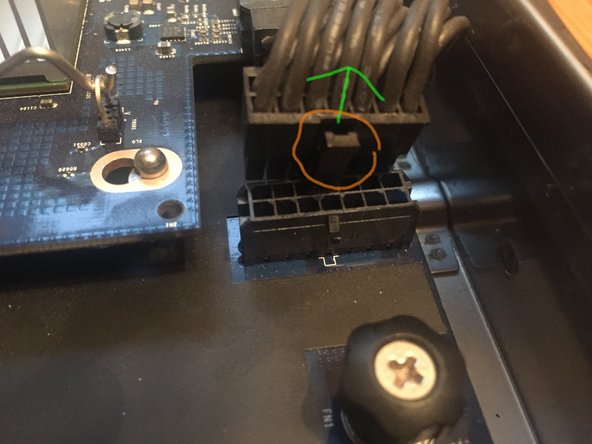
Открутите один винт с большим пальцем на основной части платы
