
Введение
Apple определенно утаила несколько интересных деталей внутри — то, о чем они не хотели, чтобы люди узнали до релиза. Изначально мы думали, что батарею будет сложно извлечь, но мы ошибались!
Шаг 1 Разборка планшета Apple

Это устройство сочетает в себе все повседневные функции КПК (работа с текстом, записные книжки, контакты, списки дел и т. д.) с вычислительной мощностью, расположенной прямо под кончиками пальцев.
Шаг 2


Левая, правая и задняя части корпуса MessagePad 2000.
Приятно видеть коробку продукта с большим количеством информации. В отличие от последних разработок Apple, которые в основном носят декоративный характер, коробка MessagePad 2000 очень информативна.
Шаг 3

Содержимое коробки:
Apple Newton MessagePad 2000.
Справочные руководства пользователя
Огромная стопка дискет с необходимым программным обеспечением и драйверами
Клавиатура Newton с футляром для переноски.
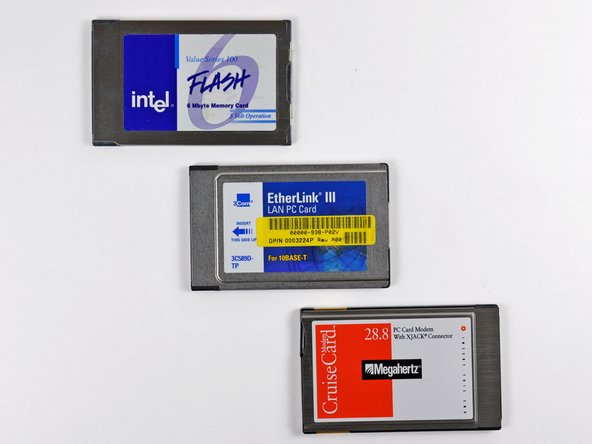
Newton также поддерживает работу с картами памяти через два внутренних слота. Это позволяет одновременно использовать LAN и внешние карты памяти.
Шаг 4

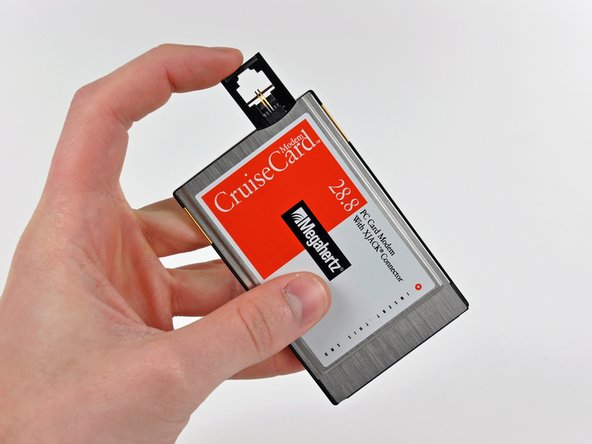
Представьте себе радость наших сердец, когда мы обнаружили эту замечательную модемную карту PCMCIA с разъемом XJACK.
Конечно, она не входит в комплект поставки MessagePad 2000, но мы были потрясены потрясающим выезжающим разъемом RJ-11.
Шаг 5

Размеры MessagePad 2000 составляют 1,1 x 4,7 x 8,3 дюйма, а вес — всего 1,4 фунта.
Он оснащен монохромным ЖК-дисплеем с подсветкой размером 4,9 x 3,9 дюйма, способным обеспечить разрешение 480 x 320 пикселей.
Стандартной операционной системой на MessagePad 2000 была Newton OS 2.1. Другие характеристики включают:
Встроенный динамик и микрофон.
Двухрежимный инфракрасный приемопередатчик для беспроводной передачи данных.
Два слота для карт памяти типа II.
Незеркальный резистивный планшет и перо-стилус.
Шаг 6


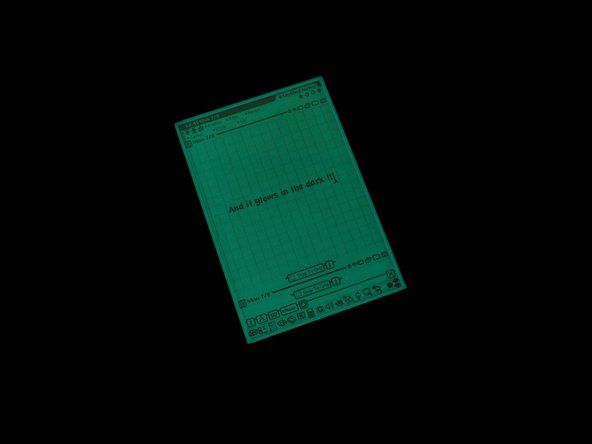
Предустановленный планировщик и функции ведения заметок в MessagePad 2000 определенно ориентированы на бизнес-профессионалов своего времени.
Использование стилуса требует некоторого обучения, но в целом очень интуитивно понятно.
В этом конкретном MessagePad есть функция MorsePad, которая преобразует строки текста в азбуку Морзе. Сэмюэл Морзе мог бы позавидовать.
Монохроматическая подсветка в стиле 90-х помогает осветить Newton в условиях недостаточной освещенности.
Шаг 7

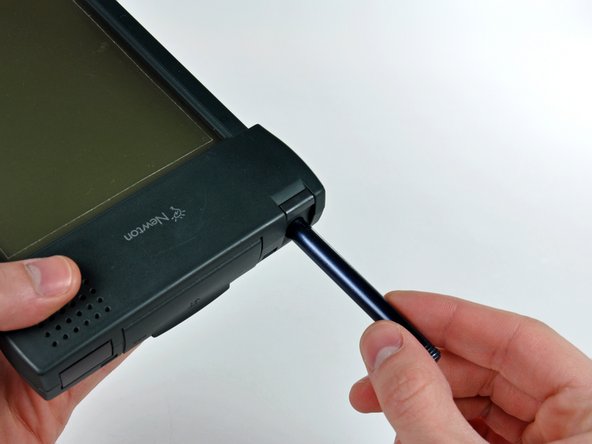
Откройте батарейный отсек, потянув за маленький рычажок, и потяните батарейный отсек прямо от внешнего корпуса.
Для работы MessagePad 2000 требуются четыре щелочные батарейки типа AA (LR6).
Вытащите емкостное перо стилуса из его углубления в корпусе.
Шаг 8

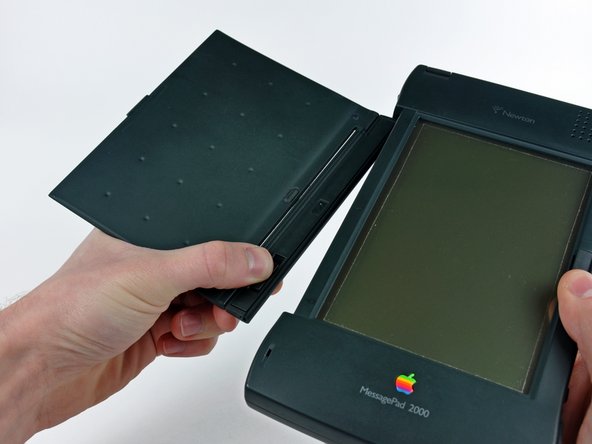
Нажмите на подвижный выступ, прикрепленный к внутренней петле крышки дисплея, в направлении верхней части Newton.
Потяните нижний край крышки дисплея в сторону от внешнего корпуса и снимите ее с Newton.
Шаг 9

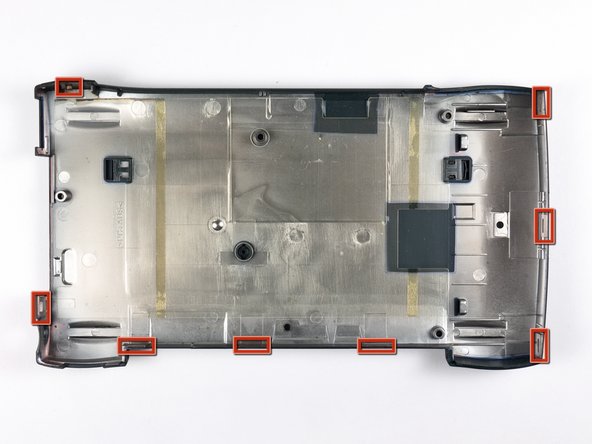
Выкрутите четыре 12-миллиметровых винта Phillips, крепящих задний корпус к Newton.
На следующем этапе вы снимите задний корпус, который крепится к Newton несколькими зажимами по периметру. Расположение зажимов показано на втором рисунке.
Шаг 10

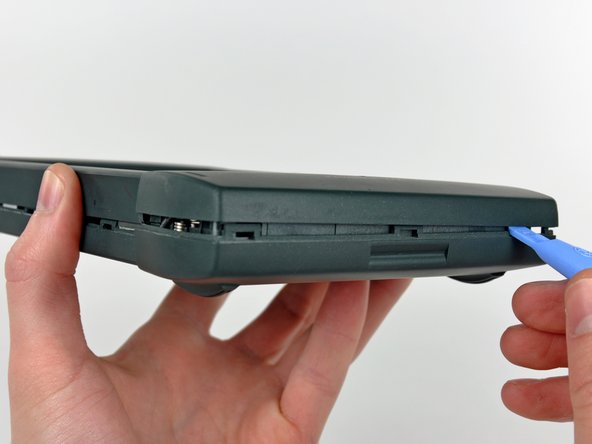
Начиная со шва, где раньше крепилась крышка дисплея, используйте пластиковый инструмент для открывания, чтобы освободить три зажима со стороны кнопки питания Newton.
Эти зажимы изготовлены из пластика, поэтому они очень хрупкие. Чтобы не сломать их, не прилагайте усилий, чтобы разделить эти два компонента.
Продолжайте надавливать на левую сторону Newton и переходите к освобождению зажимов вдоль нижнего края Newton.
Шаг 11

Прежде чем приступить к работе, убедитесь, что дверца адаптера переменного тока/клавиатуры открыта.
С помощью края пластикового инструмента для открывания подденьте задний корпус от Newton в районе отверстия для стилуса.
Шаг 12

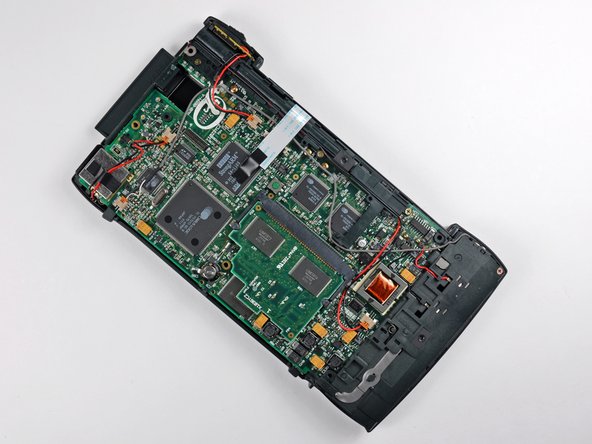
После долгих (осторожных) покачиваний и поддеваний задняя часть корпуса отделяется от Newton.
Шаг 13

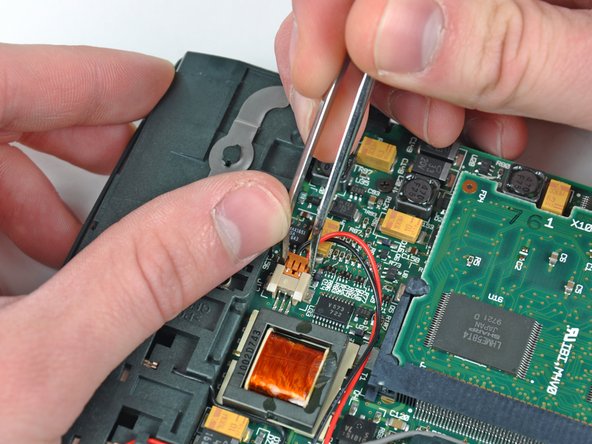
Прежде чем снимать держатель стилуса, отсоедините разъемы кнопки питания и подсветки от логической платы.
Разъемы, используемые в Newton, очень прочно сидят в своих гнездах. Чтобы не вырвать гнездо из платы, работайте очень медленно и используйте комбинацию пинцета, кончика шила и ногтей для извлечения разъемов.
Шаг 14

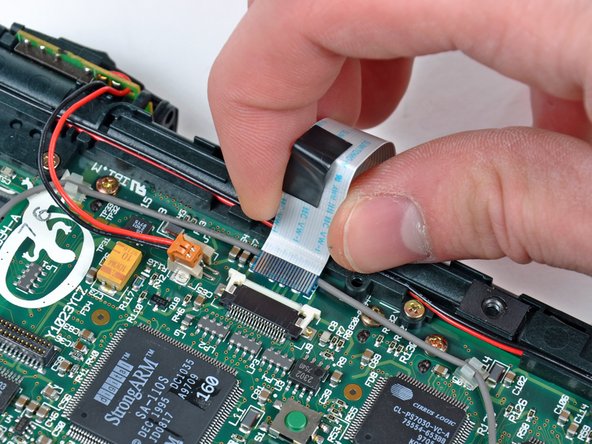
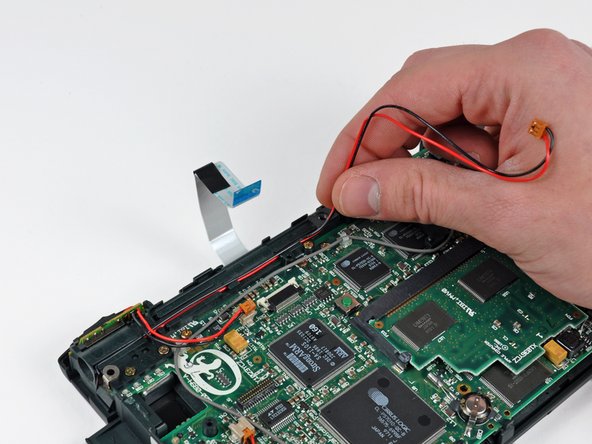
С помощью ногтей больших пальцев сдвиньте замок на гнезде кабеля данных дисплея ZIF к краю Newton.
Замок сдвинется примерно на 2 мм и остановится. Не пытайтесь полностью снять фиксатор кабеля данных дисплея.
Вытащите кабель данных дисплея из гнезда.
Выведите кабели подсветки дисплея из канала в черном пластиковом держателе стилуса.
Шаг 15

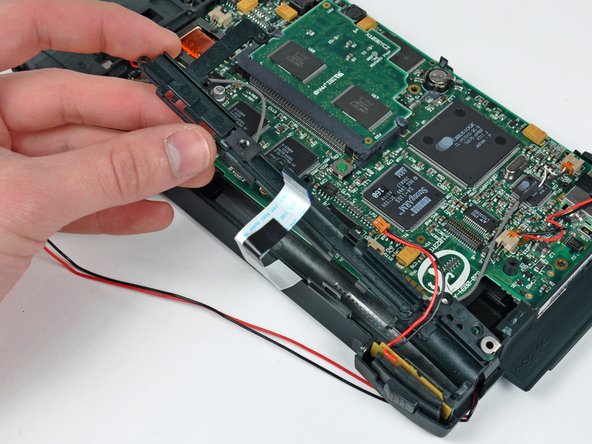
Выкрутите четыре 6,3 мм винта Phillips, крепящих черный пластиковый держатель стилуса к Newton.
Осторожно извлеките держатель стилуса из Newton.
Шаг 16


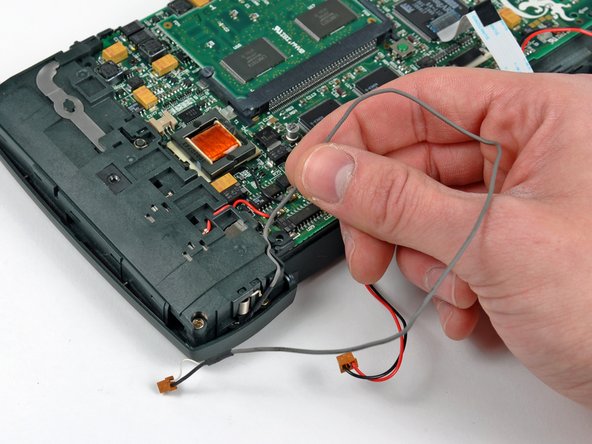
Отсоедините кабели динамика и микрофона, стараясь не сломать их гнезда на логической плате.
Отсоедините кабель динамика и отведите его от логической платы.
Шаг 17

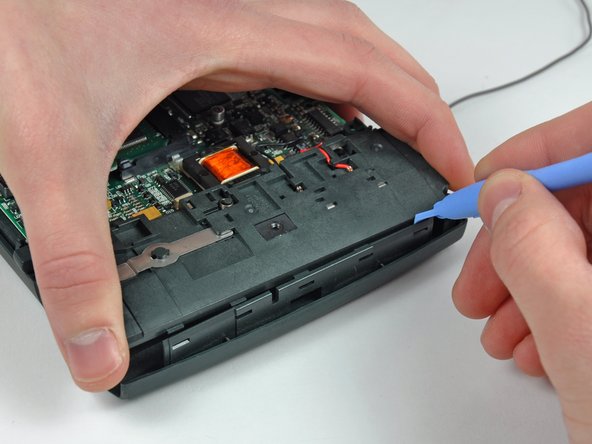
Выкрутите один крестообразный винт 6,3 мм, крепящий верхнюю половину батарейного отсека к Newton.
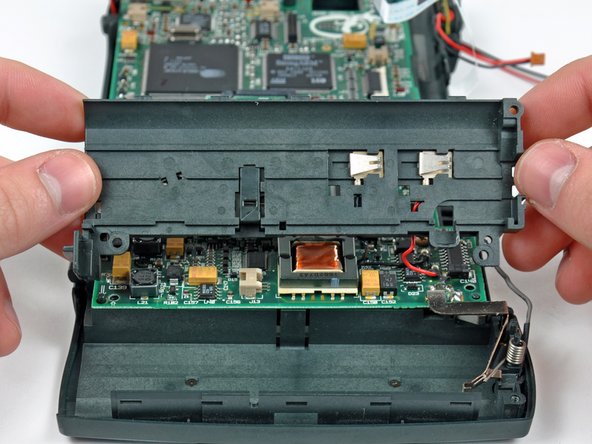
Слегка приподнимая верхнюю половину батарейного отсека, используйте край пластикового инструмента для открывания, чтобы освободить пять зажимов вдоль его внешнего края.
Поднимите верхнюю половину батарейного отсека и аккуратно положите ее на логическую плату.
Шаг 18

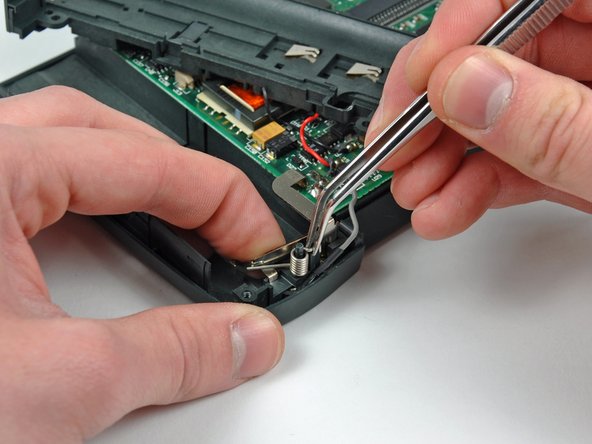
Выкрутите два черных 3-миллиметровых винта Phillips, крепящих логическую плату к внутреннему корпусу.
Удерживая рычаг заземления одной рукой, с помощью пинцета поднимите пружину заземления с пластиковой стойки на внутреннем корпусе.
Шаг 19

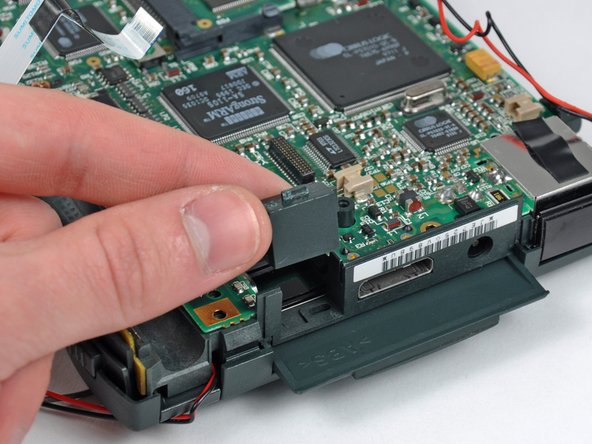
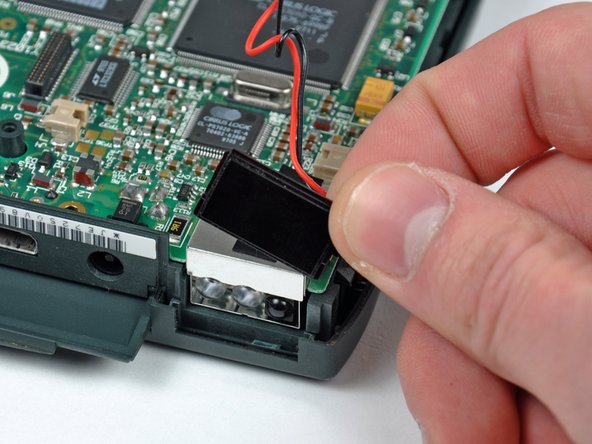
Прежде чем сильно наклонять Newton, снимите несколько маленьких пластиковых деталей по периметру корпуса. К ним относятся:
Зажим возле держателя стилуса.
Маленькая квадратная заглушка под крышкой разъема адаптера переменного тока/клавиатуры.
ИК-линза, расположенная вдоль верхнего края Newton.
Шаг 20

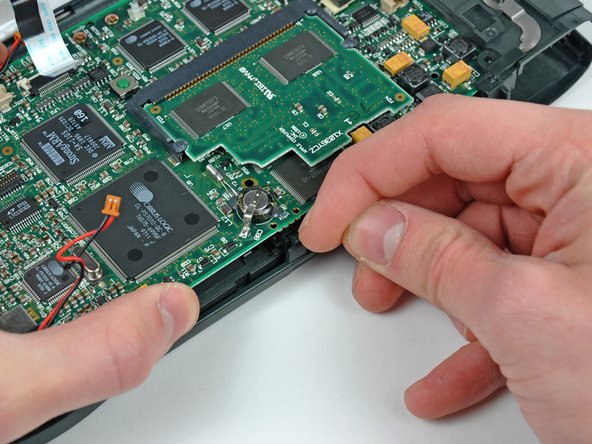
Осторожно потяните пластиковый фиксатор, удерживающий логическую плату на внутреннем корпусе рядом с микросхемой ПЗУ, в сторону от центра Newton.
Приподнимите логическую плату, чтобы отделить ее от внутреннего корпуса.
Шаг 21

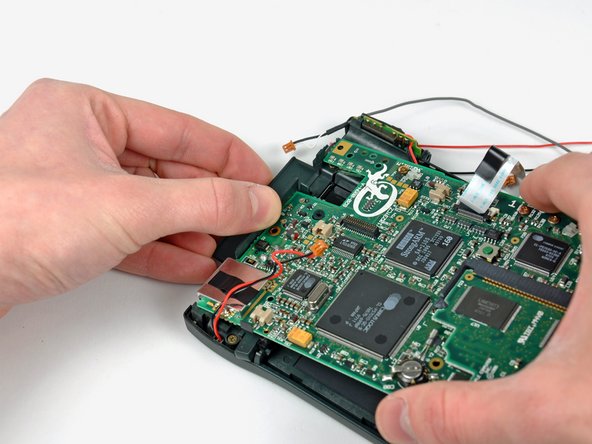
Осторожно поднимите логическую плату с нижнего края, стараясь не погнуть ее при этом.
Потяните пластиковую крышку в сторону от портов адаптера переменного тока/клавиатуры, чтобы получить достаточный зазор для снятия логической платы.
Шаг 22

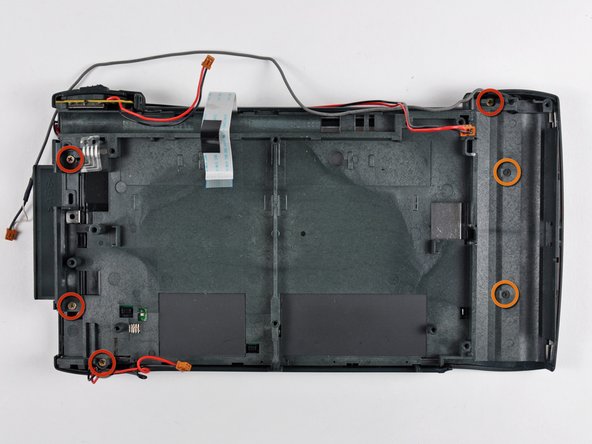
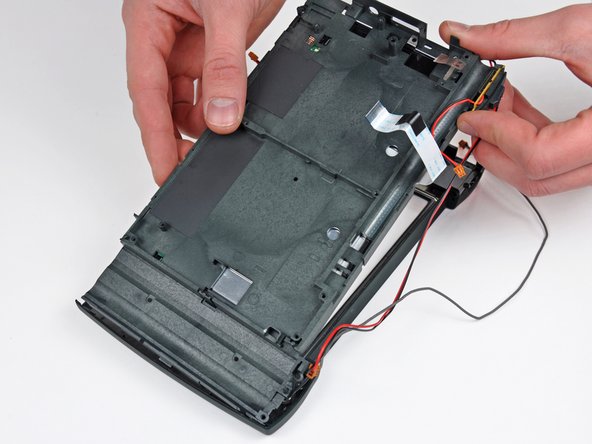
Ленточный кабель дигитайзера очень хрупкий. Мы не шутим. Его толщина равна толщине человеческого волоса. Действуйте осторожно.
Используйте край пластикового инструмента для открывания, чтобы аккуратно поднять ленточный кабель дигитайзера с двух позиционирующих штифтов на внутреннем корпусе.
Открутите следующие винты, крепящие внутренний корпус к передней панели:
Четыре 6,3 мм крестообразных
Два крестообразных винта 3 мм
Потяните за тот же фиксирующий выступ, который используется для крепления логической платы, от центра Newton, чтобы освободить внутренний корпус, затем потяните его от нижней части Newton и отложите в сторону.
Шаг 23

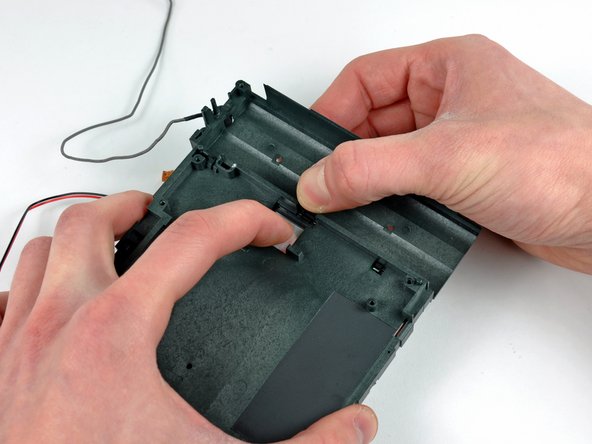
Выкрутите один 3-миллиметровый винт Phillips, крепящий переднюю часть дисплея к внутреннему корпусу.
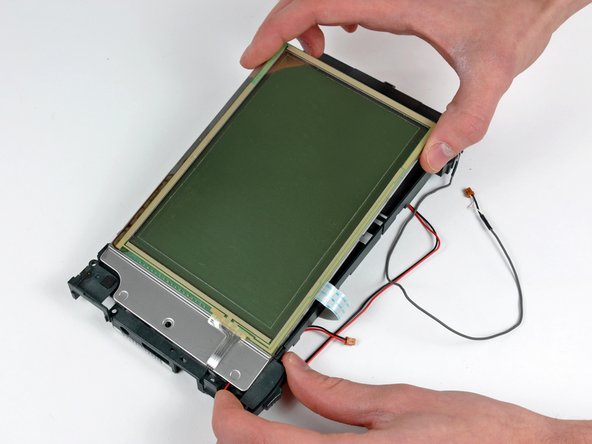
Переверните внутренний корпус и одной рукой освободите пластиковый фиксатор, одновременно надавливая на дисплей из внутреннего корпуса.
Извлеките дисплей из внутреннего корпуса, не забывая о хрупких кабелях дигитайзера и ленты дисплея.
Шаг 24

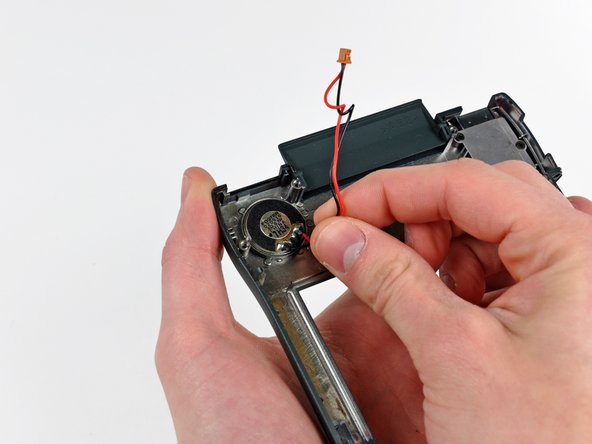
Поднимите микрофон с его крепежных штифтов на внутреннем корпусе.
Извлеките динамик из переднего корпуса.
20-миллиметровый динамик с сопротивлением 8 Ом и мощностью 0,3 Вт обеспечивает монофоническое звучание Newton.
Шаг 25
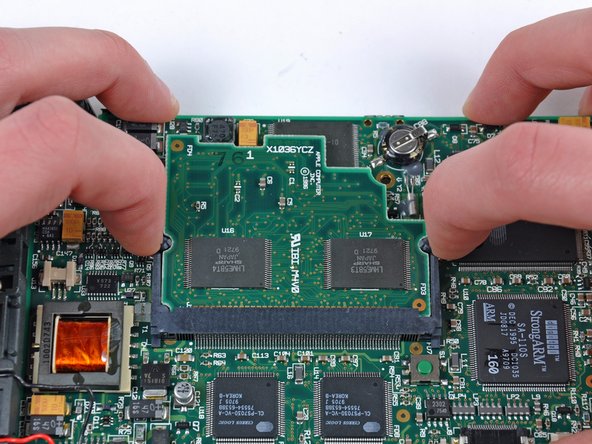
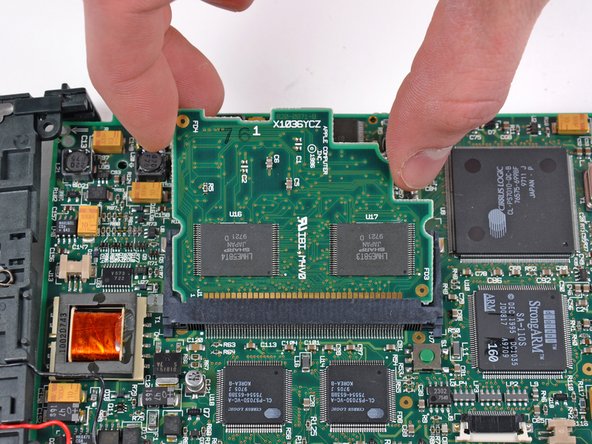
Потяните два фиксирующих рычага от центра микросхемы ПЗУ, чтобы освободить ее от логической платы.
Микросхема ПЗУ подпружинена и должна «выскочить» вверх, когда она будет освобождена.
Извлеките микросхему ПЗУ из гнезда на логической плате.
Шаг 26

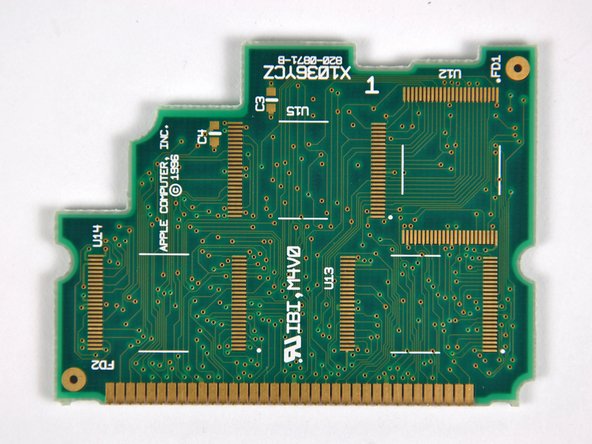
Фотографии платы масочного ПЗУ спереди и сзади:
Две микросхемы ПЗУ маски LHME5BT3 Sharp.
Каждая микросхема — это 4 МБ ПЗУ маски, итого 8 МБ ПЗУ маски! Шокирует… мы знаем…
На обратной стороне платы ПЗУ маски, похоже, есть место еще для четырех микросхем.
Шаг 27

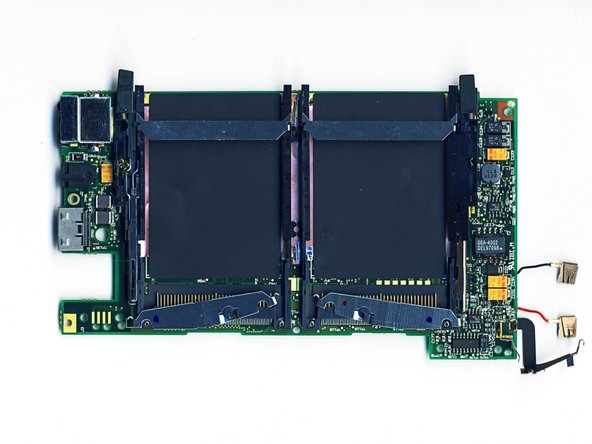
Основные игроки на плате включают:
Две микросхемы Sharp LH28F016SUT с 2 МБ флэш-ПЗУ.
32-битный ARM-процессор StrongARM SA-110S от DEC с частотой 162 МГц
Процессорная подсистема PS 7010/20/30 от Cirrus Logic, аналоговый и PCMCIA контроллеры, соответственно
Оперативная память Hitachi HM51W426OCLTT7
Трансивер AppleTalk LTC1323 от Linear Technology
Шаг 28

Как всегда, финальный снимок макета нашего готового процесса.
На данный момент наш голод по разбору планшета Apple удовлетворен. Начался обратный отсчёт времени до появления неуловимого Apple iPad.
Настало время, когда мы снова должны расстаться, но не волнуйтесь, ведь скоро мы снова встретимся.
Адиос!
