
Введение
Это руководство по замене микросхемы памяти NAND в iPhone X. Не пытайтесь сделать это без специальных инструментов, которые я использовал. Это очень сложный процесс, и высок риск повредить что-то на материнской плате или в самом чипе.
Шаг 1. Разблокируйте данные NAND для восстановления NAND — исправьте iPhone X, застрявший в режиме восстановления


Нажимаем кнопку питания, и телефон застревает в режиме восстановления.
Тогда попробуем прошить телефон. Откройте программу 3uTools для прошивки. На телефоне появляется индикатор выполнения прошивки, и прошивка застревает на 20%. Также появляется ошибка.
Шаг 2

Застревание на разных индикаторах выполнения может изначально подсказать нам соответствующее решение по ремонту.
11 % с ошибкой и невозможность войти в режим восстановления из DFU указывают на неисправность процессора. 13 % с ошибкой означают, что неисправен порт подключения, а 20 % с ошибкой всегда связаны с неисправностью NAND. Таким образом, можно сделать предварительный вывод, что причиной проблемы является неисправность NAND.
Шаг 3
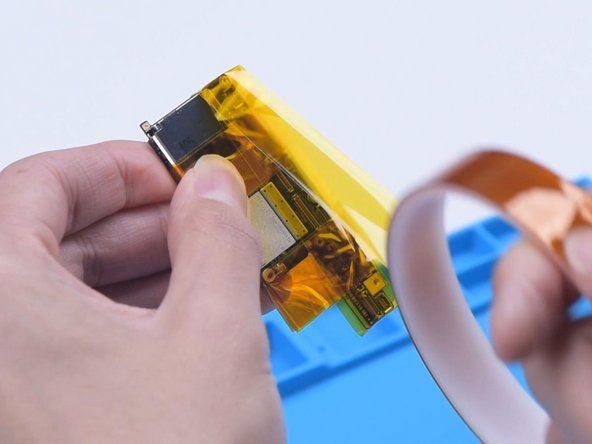
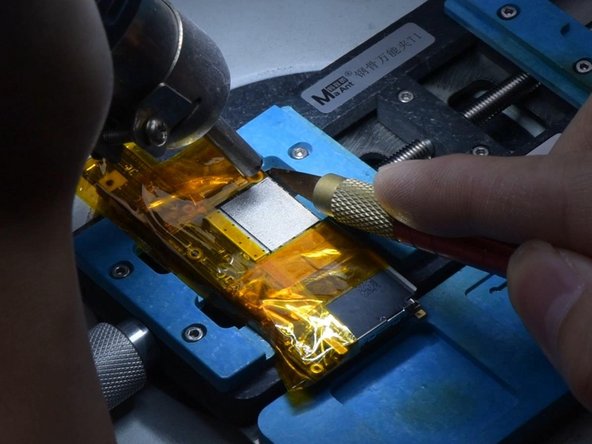
Затем разберите телефон. Удалите пенопласт с материнской платы. Обмотайте материнскую плату высокотемпературной лентой.
Прикрепите материнскую плату к держателю. Нагрейте ее с помощью пистолета горячего воздуха при температуре 260 °C, чтобы удалить клей вокруг NAND. Затем равномерно нагрейте NAND при температуре 380 °C. Извлеките NAND с помощью лезвия для поддевания.
Шаг 4
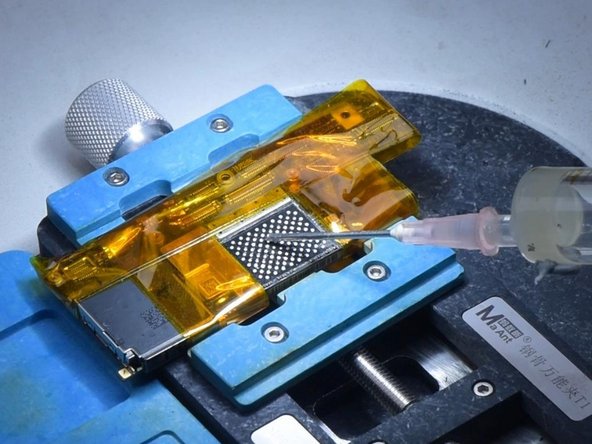
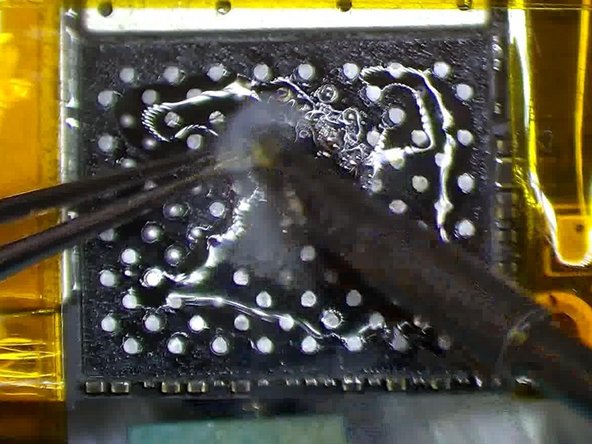
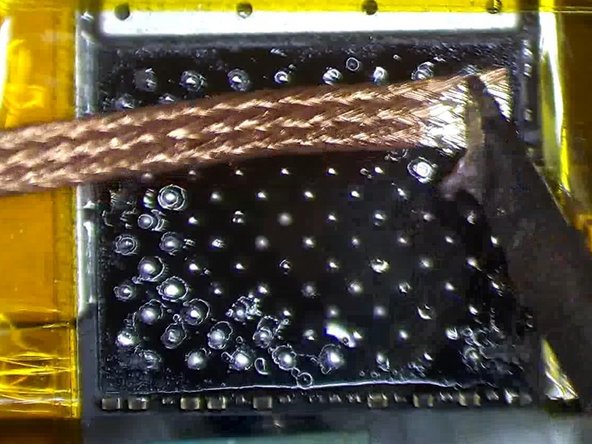
Нанесите немного пасты-флюса на площадки для склеивания. Нанесите немного среднетемпературной паяльной пасты на соединительные площадки с помощью паяльника при температуре 360 °C. Это необходимо для того, чтобы нейтрализовать температуру склеиваемых площадок.
Очистите площадки для склеивания с помощью фитиля для припоя. Удалите остатки черного клея с помощью пистолета горячего воздуха при температуре 280 °C.
Шаг 5
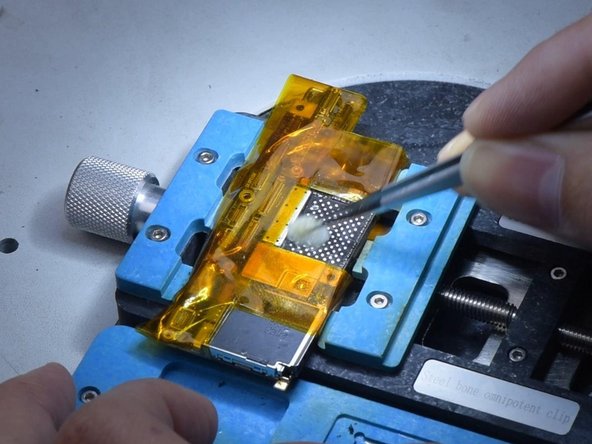
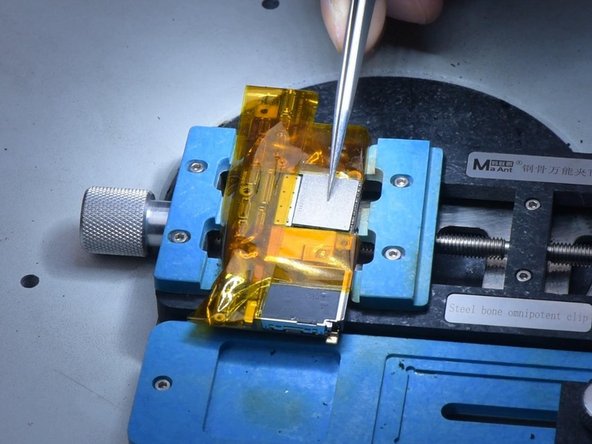
Очистите площадки для склеивания с помощью средства для очистки печатных плат.
Нанесите немного пастообразного флюса. Установите на место заведомо исправную NAND.
Шаг 6

Нагрейте пистолетом горячего воздуха при температуре 340 °C. Осторожно надавите на NAND пинцетом. Когда NAND автоматически сбросится, пайка завершена.
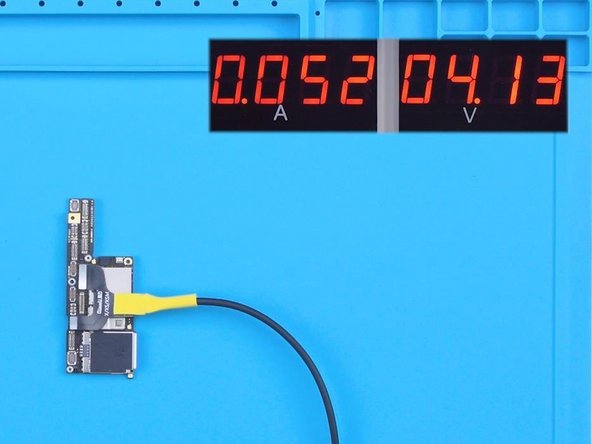
Отклейте высокотемпературную ленту. Подключите материнскую плату с помощью кабеля питания. Измерьте ток материнской платы. Ток составляет 52 мА, что является нормальным.
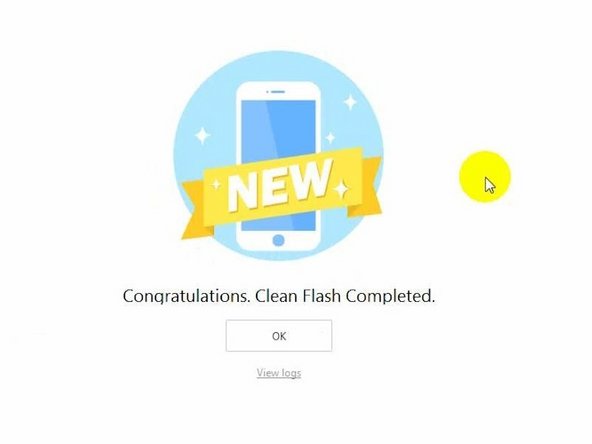
Соедините телефон с компьютером, чтобы продолжить прошивку. Телефон успешно прошит. Теперь подтверждено, что причиной не включения является неисправность NAND.
Шаг 7
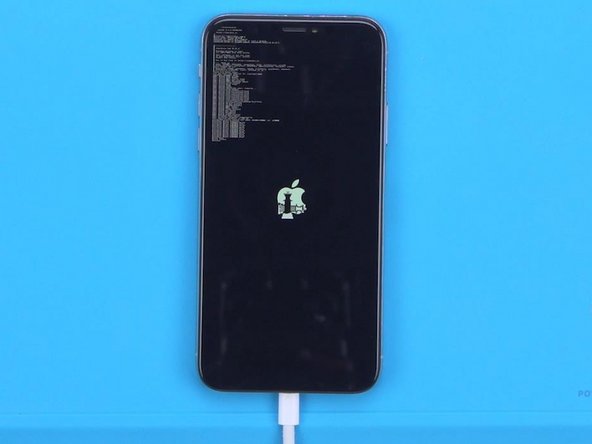
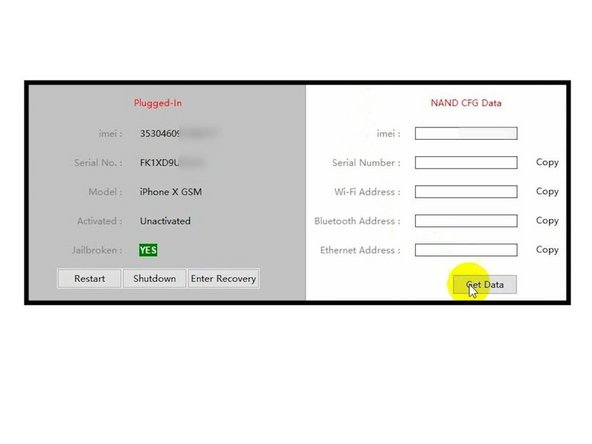
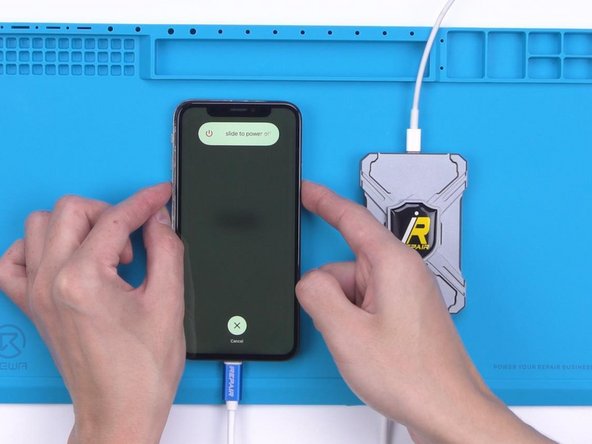
Включите телефон для тестирования. Поскольку адреса WiFi и Bluetooth хранятся на NAND, а новая NAND не соответствует адресам WiFi и Bluetooth на материнской плате, нам нужно прочитать данные оригинальной NAND. Прежде всего, сделайте джейлбрейк телефона.
После джейлбрейка подключите телефон к компьютеру и откройте программу 3uTools. Откройте программу для чтения оригинальных данных.
Затем используем P10 для записи данных. Подключите телефон к P10. Переведите телефон в режим DFU.
Шаг 8
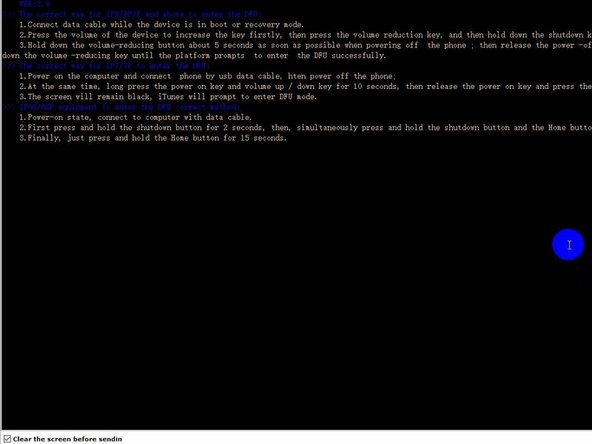
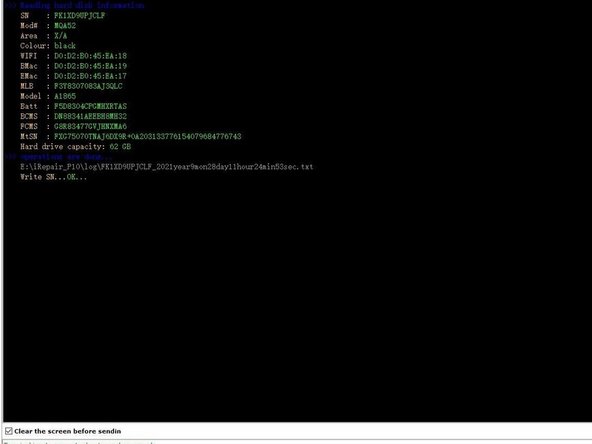
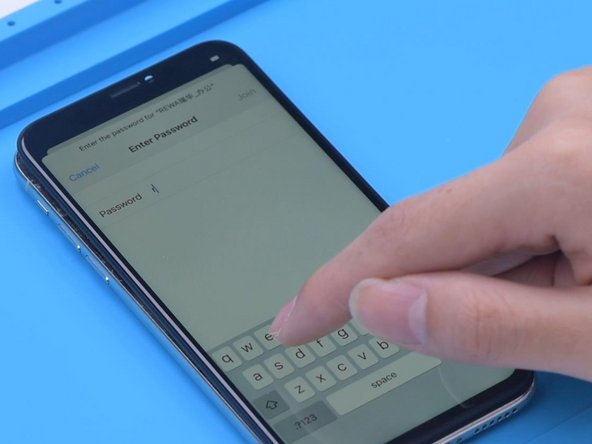
Откройте программу P10. Нажмите «Режим DFU». После входа в фиолетовый режим данные будут успешно считаны и записаны.
Телефон включается нормально. WiFi также работает нормально. Ошибка была устранена.
