
Шаг 1 Видео на YouTube о том, как открыть ноутбук.

Посмотрите перед началом работы! Обязательно прочитайте все шаги перед началом работы. Настоятельно рекомендую приобрести «Набор инструментов для электроники IF145-047-1» с сайта Ifixit.com, если вам не хватает инструментов для работы с маленькими винтиками и откручивания неподатливых и хрупких пластиковых деталей.
Не жалуйтесь мне на видео. Я его не создавал. На мой взгляд, он немного не дотягивает до разъемов в этом процессе. Все разъемы — ленточные с защелками, за исключением нескольких, которые имеют штырьки типа «мужчина/женщина».
Единственный разъем, который меня напугал, — это видеоразъем, который имеет маленькую гибкую ленточную ручку, чтобы отсоединить его вертикально от основной платы вблизи области шарнира. Устанавливать его обратно тоже довольно жутко, но у меня не возникло с этим никаких проблем.
Шаг 2 Память, используемая для обновления….


8 ГБ 1600 МГц DDR3 SDRAM
PC3-12800 Non ECC Unbuffered 204-Pin SODIMM
Вышеуказанный модуль памяти объемом 8 ГБ был получен с сайта memoryamerica.com, но вы можете найти более выгодные предложения в других местах.
На фото изображен оригинальный модуль объемом 4 ГБ, который использовался до обновления.
Шаг 3. Используемый твердотельный накопитель

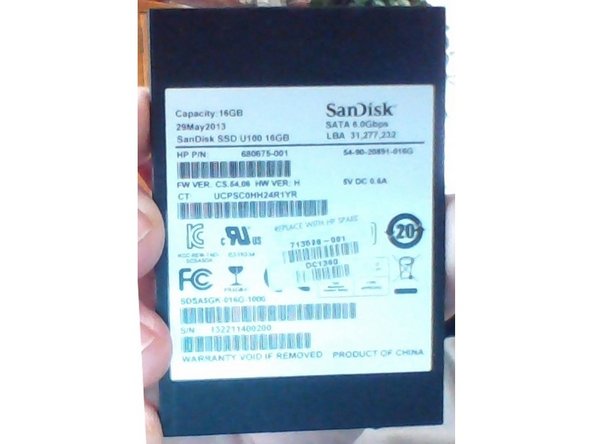
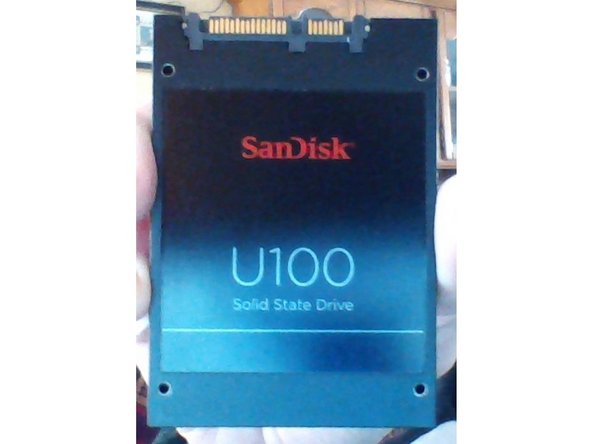
Твердотельный накопитель (SSD) SanDisk 128GB SATA 6.0GB/s 2.5-дюймовый высотой 7 мм со скоростью чтения до 475 МБ/с — SDSSDP-128G-G25
Вышеуказанный SSD был получен с amazon, вы можете найти более выгодное предложение в другом месте.
На фотографии изображен оригинальный SSD. Однако на рисунке изображена коробка для обновления SSD.
Шаг 4 Не пропускайте следующие операции перед обновлением!!!

Сделайте резервную копию существующего SSD, чтобы можно было восстановить образ chromeos на новом SSD. Резервное копирование выполняется с помощью «Утилиты восстановления Chromebook» из веб-магазина chrome, как показано на 1-м изображении. Вам понадобится пустая флешка объемом 4 Гб.
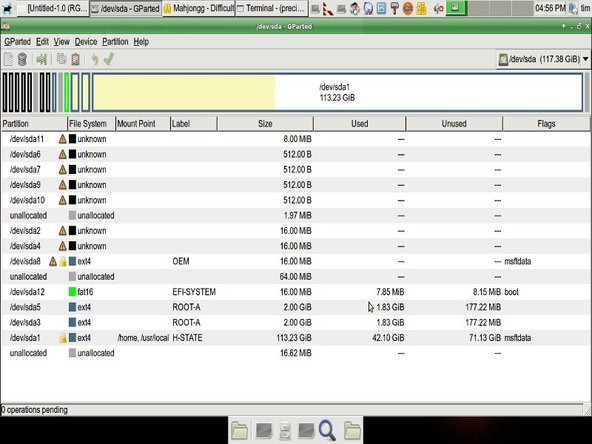
Перед установкой запишите на новый диск пустую таблицу разделов. Для выполнения этого шага вам понадобится система linux с пригодным для использования интерфейсом SATA и программа gparted.
Диск не будет распознан системой без этой пустой таблицы!!!!. Второе изображение — снимок экрана программы «gparted».
Нужно просто указать программе gparted на новый необработанный файл устройства, и таблица разделов будет создана, если ее не существует (ее не должно быть, если это новый диск). Если она уже существует, необходимо очистить ее, чтобы программа chrome могла правильно инициализировать ее позже (подсказка: нажмите клавишу delete, чтобы удалить выделенную строку таблицы).
Вы даже можете выполнить этот подготовительный шаг для нового обновленного SSD-накопителя вместе с вашим хромбуком. Для этого вам понадобятся две вещи: #1 рабочая установка crouton либо на существующий SSD, либо на съемную SD-карту (базовое руководство по установке Crouton). Обратите внимание, что я не уверен, что crouton подойдет для SSD-накопителя, так как никогда его не пробовал. И #2 USB<=>SATA-устройство, например, такое: USB 3.0 + USB 2.0 to SATA Cable Adapter for 2.5″ HDD/SSD Hard Drive
Выполните операции в этом шаге ДО установки деталей обновления в chromebook!!!!!!.
Шаг 5 Восстановите chromeos с носителя восстановления!

При первой загрузке на новом диске вам будет предложено найти носитель для восстановления на обновленном SSD-устройстве. Вы должны были создать его в шаге 4 выше до того, как обновили оборудование. Если вы не создали резервную копию, вам придется переустановить оригинальный SSD и начать все сначала. Я же просил вас прочитать все шаги, не так ли?
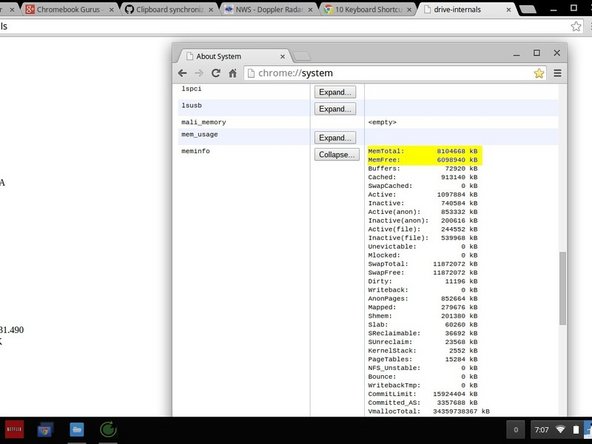
На изображениях показано, куда смотреть, чтобы убедиться, что обновления работают в системном URL chromeos. Просто добавлю это к вашему сведению.
Если все в порядке, как показывают мои снимки экрана, вы можете установить crouton и ubuntu и virtualbox и делать реальные вычисления с вашим chromebook сейчас!!!!!.
