
Введение
Привет, я создал это руководство, потому что я честно не нашел ничего в Интернете для этого.
Необходимые инструменты:
Мистер Чонг
Шаг 1. Извлечение чернильных картриджей


Этот шаг довольно прост. Выкрутите винт, затем аккуратно поднимите оба фиксатора и потяните вправо.
Чернильные картриджи удерживаются на месте с помощью защелки в верхней части (рисунок 2). Защелку можно освободить пальцем.
Я не уверен, что это универсально, но мои картриджи поставляются с пластиковыми листами, прикрепленными к ним (рисунок 3). Я просто потянул лист (аккуратно), и картридж выскользнул.
Шаг 2 Ориентация: Клетка и печатающая головка


Этот шаг поможет вам сориентироваться в деталях.
На рисунке 1 показаны метки, которые я использовал в этом руководстве. И да, этот пластиковый держатель доставил мне немало хлопот. Мне пришлось вырвать кабели, чтобы понять, как его снять. НЕ отсоединяйте кабели на этом этапе!
На рисунке 2 показано, как будет выглядеть разобранная клетка.
На рисунке 3 показана печатающая головка. Для ясности, печатающая головка — это просто металлическая деталь. Для данного принтера Epson L6170 Eco-tank печатающая головка имеет сопла, прикрепленные к ней.
Если вы покупаете сменную печатающую головку, обратите внимание, что некоторые продавцы продают только печатающую головку (это означает, что вам нужно открутить крепление сопла и использовать его для новой печатающей головки).
Шаг 3 Левая стенка

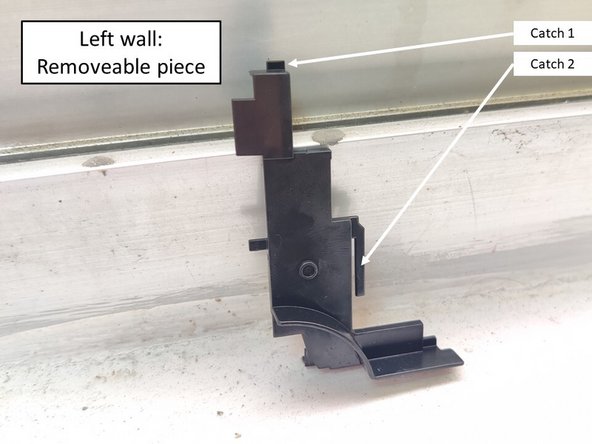
Сначала, чтобы снять «съемную часть», плоской отверткой отжимаем фиксатор 1.
Затем, используя ту же отвертку, аккуратно вставьте ее в небольшой зазор и потяните за фиксатор 2.
Съемная часть выскочит довольно легко.
В вашей ситуации повсюду будут провода. Не вытаскивайте их из разъема, просто сдвиньте в сторону.
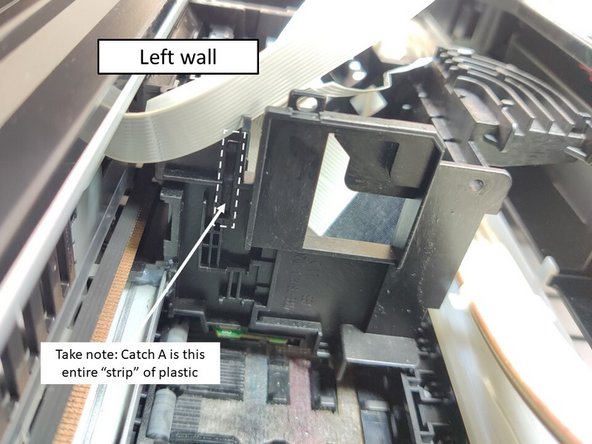
На рисунке 3 показана левая стенка без съемного элемента. Обратите внимание на положение фиксатора A.
Шаг 4 Правая стенка

Здесь делать нечего… (хаха). Просто обратите внимание на положение фиксатора B.
Шаг 5 Удаление дурацкого пластикового держателя


Самая сложная часть — левая стенка, потому что именно там находятся все кабели. Но теперь вы точно знаете, куда нажимать 🙂 См. Шаг 3 Фото 3
(Рис. 1) С помощью плоской отвертки надавите на фиксатор A и потяните его вверх. Пластиковый держатель не будет полностью свободен, но вы хотите, чтобы он слегка сдвинулся вверх.
(Рис. 2) То же самое, плоской отверткой надавите на фиксатор B и подтолкните его вверх. Свободной рукой аккуратно потяните пластиковый держатель (чтобы он не упал на место внутри защелки A).
Если вы все сделали правильно, то сможете просто выковырять этот дурацкий пластиковый держатель.
Шаг 6. Извлечение печатающей головки

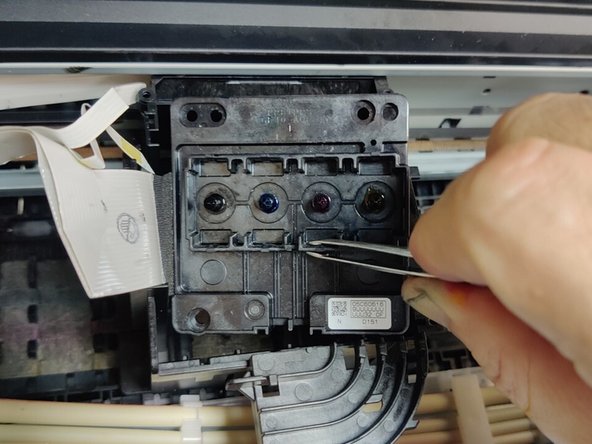
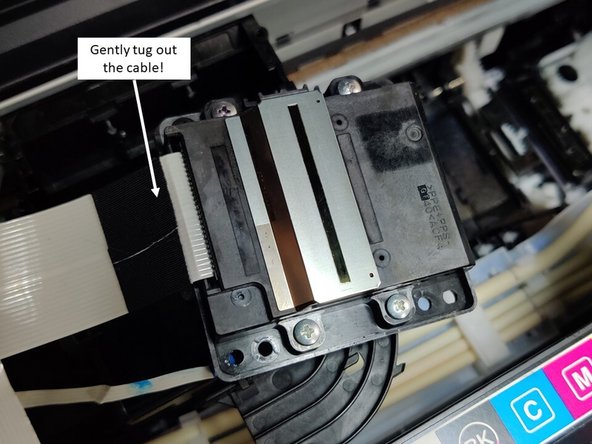
После снятия глупого пластикового держателя вы увидите, что печатающая головка закреплена 3 винтами (рисунок 1).
Когда винты будут удалены, вы можете воспользоваться пинцетом, чтобы вынуть печатающую головку (рисунок 2).
Если вы собираетесь заменить печатающую головку, на этом этапе можно отсоединить разъем кабеля.
Шаг 7. Окончательная проверка

1х маленький/тонкий винт (для белой пластиковой крышки сверху картриджей)
3x винтов чуть больше/ толще (для крепления печатающей головки к корпусу)
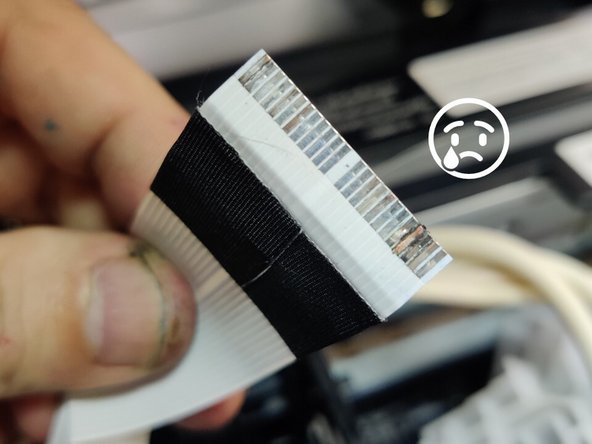
Не совсем «проверка», но на фото 2 показано состояние кабеля печатающей головки 🙁 Оказалось, что постоянная утечка привела к повреждению/коррозии кабеля. Как бы то ни было, замена этого кабеля потребует гораздо больше усилий и времени. Вздох.
