
Введение
Компьютер G3 All-In-One был разработан для рынка образования. Он явно представлял собой сплав старых бежевых компьютеров и грядущих iMac. Эта машина переходного периода оснащалась 233- или 266-мегагерцевым процессором, имела три открытых слота PCI и встроенный 15-дюймовый монитор. Надеюсь, эта статья поможет тем, кто приобрел один из этих маленьких кусочков ностальгии.
Шаг 1 Найдите большую поверхность для работы.

Возможно, вам понадобится стол для работы с компьютером. Он довольно большой.
Размеры: ширина х высота х глубина
38 см х 51 см х 43 см
15 дюймов x 20 дюймов x 17 дюймов
Шаг 2 Открытие компьютера


Часть A: С помощью отвертки открутите четыре винта в задней части компьютера.
Часть B: Осторожно, наполовину вытащите лоток. Кабели, подключенные к видео/звуковой карте, могут быть повреждены, если вы вытащите лоток слишком сильно.
Шаг 3 Извлечение кабелей видео/звуковой карты


В AIO установлены два типа видео/звуковых карт. На обеих моделях должны быть ленточные и видеопорты.
Часть A: Отсоедините ленточный кабель от верхней части звуковой карты. На этикетке над этим кабелем должно быть написано AIO.
Часть B: Отсоедините зажимы от черного разъема, чтобы отсоединить кабель от видео/звуковой карты. На этикетке над черным разъемом должно быть написано AIO Video Card.
Шаг 4 Отсоединение кабелей питания от материнской платы

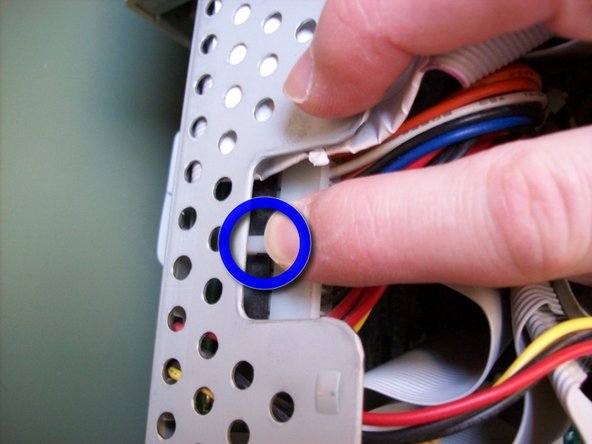
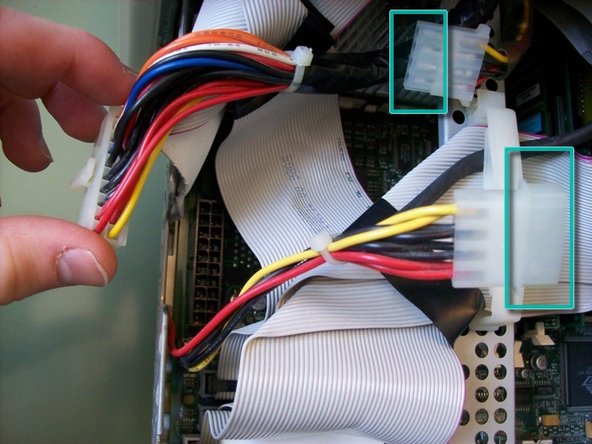
Часть A: Указательным пальцем зажмите зажим на главном штекере питания, потянув его вверх от материнской платы.
Часть B: Потяните 4-штырьковый штекер питания molex в сторону.
Шаг 5 Извлечение лотка материнской платы из компьютера.

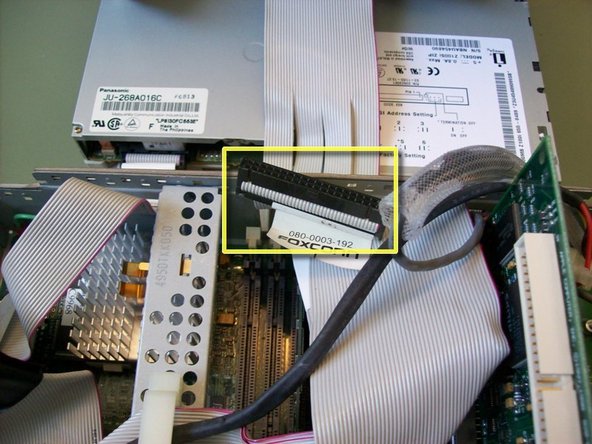
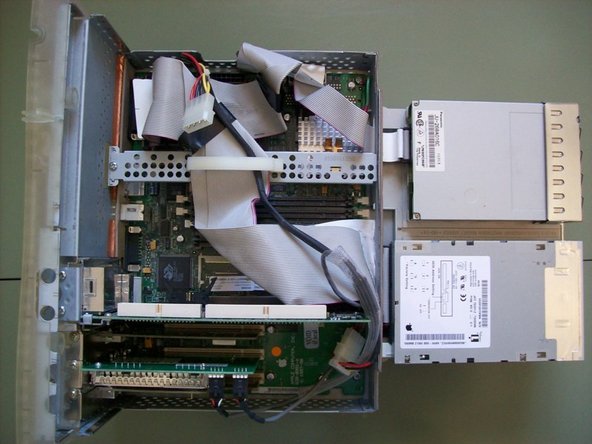
Перед извлечением лотка материнской платы убедитесь, что отсоединили ленту видео/звуковой карты и кабели питания.
Часть A: Надавите на левый и правый выступы в нижней части лотка материнской платы, чтобы выдвинуть его.
Часть B: Выдвигая лоток, убедитесь, что кабель звуковой карты не зацепился за лоток.
Шаг 6 Установка оперативной памяти

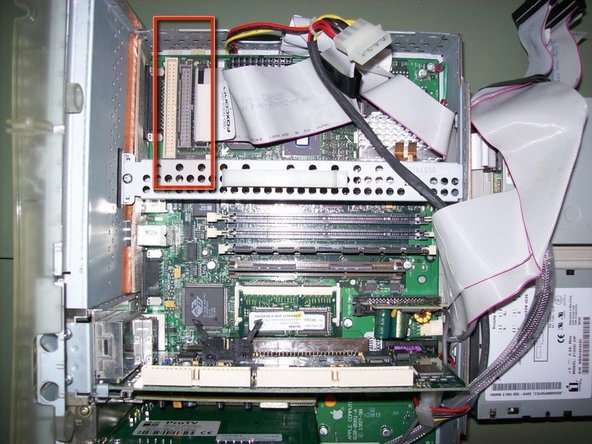
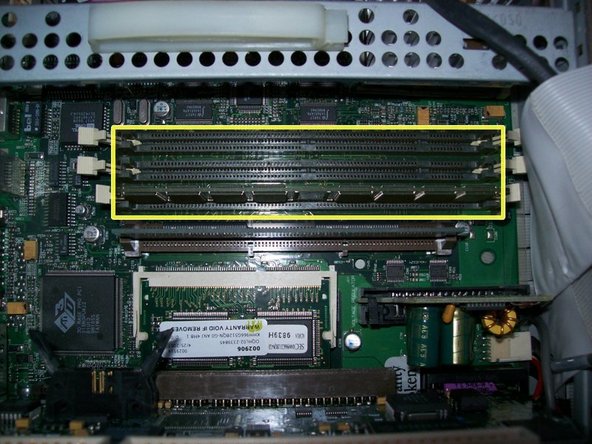
В качестве оперативной памяти может использоваться 3,3 В небуферизованная 100 МГц 168-контактная SDRAM
Часть A: Откройте зажим на центральной стальной балке.
Часть B: Отсоедините ленточный кабель SCSI и ленточный кабель IDE и отложите их в сторону.
Часть C: Теперь вы должны иметь доступ к трем слотам оперативной памяти.
Шаг 7 Установка VideoRAM/SGRAM

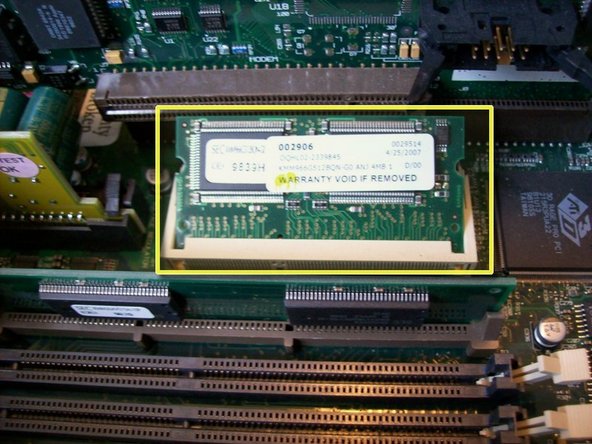

Слот VideoRAM/SGRAM расположен между видео/звуковой картой и слотом ROM.
Часть A: Вставьте SGRAM в паз под углом. Не вставляйте SGRAM с силой. Если вы будете осторожны, SGRAM скользнет вниз в паз и расположится под углом.
Часть B: Осторожно надавите на углы SGRAM, пока она не ляжет ровно в паз. В белом слоте есть небольшие зажимы, которые «зафиксируют» SGRAM на месте. Вы можете услышать небольшие щелчки, когда SGRAM будет зафиксирована на месте.
