
Введение
Подключает батарею к логической плате.
Шаг 1 Батарея


Большими пальцами отодвиньте два фиксирующих выступа от батареи.
Батарея должна приподняться настолько, чтобы можно было повернуть ее на себя и извлечь из нижнего корпуса.
Шаг 2 Дверца памяти

Выкрутите три крестообразных винта 2,3 мм, крепящих крышку памяти к нижнему корпусу.
Шаг 3


Слегка приподнимите крышку памяти и потяните ее на себя, чтобы извлечь из нижнего корпуса.
Шаг 4 Верхний корпус

Открутите следующие десять винтов:
Два 14,7 мм крестообразных винта.
Три крестообразных винта 12,3 мм.
Один 3,8 мм T8 Torx.
Один 6,8 мм T8 Torx.
Три 1,3 мм Phillips.
Шаг 5


Кабель ZIF расположен под нижним слотом оперативной памяти. Если в PowerBook заняты оба слота оперативной памяти, не забудьте извлечь микросхему оперативной памяти.
Ногтями отделите фиксатор кабеля ZIF от гнезда. (Сдвиньте две коричневые части на 1 мм вниз).
Замок кабеля ZIF отойдет от гнезда примерно на миллиметр, прежде чем остановится (см. рисунок 2). Не пытайтесь извлечь замок кабеля ZIF.
Шаг 6

С помощью наконечника шила выведите ленточный кабель трекпада из гнезда.
Шаг 7

Выкрутите четыре 3,4-миллиметровых винта Phillips со стороны платы ПК в PowerBook.
При замене этих винтов необходимо установить каждый винт в правильном порядке. Начните с установки винта, расположенного ближе всего к шарниру дисплея, и двигайтесь от него.
Шаг 8

Выкрутите четыре 3,4 мм винта Phillips со стороны разъема DVI на PowerBook.
При замене этих винтов необходимо установить каждый винт в правильном порядке. Начните с установки винта, расположенного ближе всего к шарниру дисплея, и двигайтесь от него.
При сборке убедитесь, что два винта справа установлены в соответствующие места, а не в отверстия для крепления порта DVI.
Шаг 9


Нажмите кнопку фиксации защелки дисплея и откройте дисплей.
Шаг 10


Начиная с дисплея, поднимите верхний корпус прямо вверх с нижнего, не обращая внимания на кабели, которые могут зацепиться.
Шаг 11 Динамики

Отсоедините кабель RJ-11 от модема.
Шаг 12

При необходимости удалите ленту, закрывающую кабели динамиков.
Шаг 13


Ногтями или кончиком шила отделите замок кабеля ZIF от гнезда.
Замок кабеля ZIF сдвинется примерно на 1 мм и остановится. Не пытайтесь полностью извлечь замок кабеля ZIF.
Шаг 14

Вытяните ленточный кабель DC-in прямо из гнезда.
Шаг 15

Отделите кабель DC-in от клея, крепящего его к нижнему корпусу.
Шаг 16


При необходимости удалите небольшой кусочек пенопластовой ленты с боковой стороны левого динамика с помощью наконечника шила.
Отсоедините кабели антенны AirPort от канала в левом динамике.
Шаг 17

Выкрутите один винт T8 Torx диаметром 6,9 мм, крепящий левый динамик к нижнему корпусу.
Шаг 18


Поднимите левый динамик за задний край и извлеките его из нижнего корпуса, не забывая о кабелях, расположенных в канале у переднего края левого динамика.
Шаг 19

Выкрутите один винт T8 Torx 6,9 мм, крепящий контур заземления кабеля динамика к нижнему корпусу.
Шаг 20

Отклейте кусочек фольгированной ленты, закрывающей модемный кабель, чтобы освободить находящийся под ним кабель динамика.
Шаг 21

Потяните кабель динамика прямо вверх, чтобы отсоединить его от звуковой карты.
Шаг 22

В следующих шагах вам предстоит отсоединить несколько ленточных кабелей, которые закрывают правый кабель динамика.
С помощью плоского конца шила подденьте разъем ленточного кабеля жесткого диска и отсоедините его от логической платы.
Шаг 23

Подденьте плоским концом шила разъем кабеля звуковой карты и поднимите его с логической платы.
Шаг 24

Подденьте плоским концом пробки разъем кабеля оптического привода на логической плате.
Шаг 25


Ногтями или кончиком шила отделите замок кабеля ZIF от гнезда.
Замок кабеля ZIF сдвинется примерно на 1 мм и остановится. Не пытайтесь полностью извлечь замок кабеля ZIF.
Шаг 26

Вытащите батарею PRAM и кабель платы USB из гнезда.
Шаг 27

С помощью пробки отсоедините кабель данных дисплея от канала в правом динамике.
Шаг 28

С помощью кончика лопатки подденьте светодиодное окошко кнопки питания и снимите его с правого динамика.
Постарайтесь положить окошко изогнутой стороной вниз на рабочую поверхность, чтобы клей по его периметру был чистым.
Шаг 29

Выкрутите один винт T8 6,9 мм Torx, крепящий правый динамик к нижнему корпусу.
Шаг 30

Извлеките правый динамик из нижнего корпуса.
Шаг 31

Отсоедините кабель динамика от зажимов вдоль переднего края логической платы.
Зажимы открываются в разных направлениях, поэтому будьте осторожны, чтобы не сломать ни один из них во время извлечения.
Шаг 32 Логическая плата

Закройте PowerBook, не обращая внимания на мешающие кабели, и переверните его.
Отсоедините разъем кабеля питания, потянув его прямо от гнезда на логической плате.
Шаг 33

Отсоедините разъем кабеля аккумулятора от гнезда на логической плате.
Шаг 34

Подденьте плоским концом пассатижей разъем кабеля AirPort/Bluetooth и отсоедините его от логической платы.
Шаг 35

Переверните PowerBook на спину.
Подденьте плоским концом лопатки разъем кабеля модема на логической плате.
Шаг 36

Подденьте плоским концом пробки разъем кабеля отсека карты ПК и поднимите его с логической платы.
Шаг 37
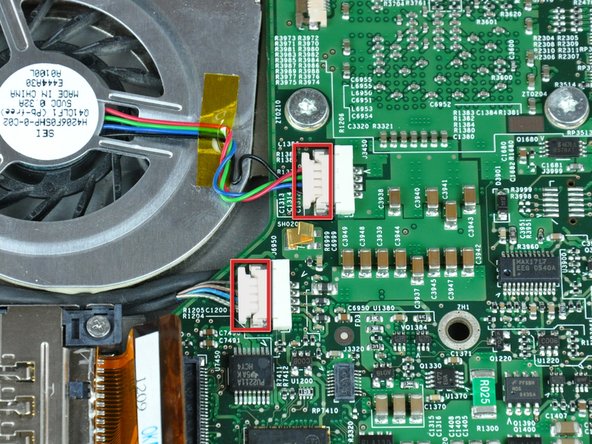
Отсоедините оба следующих разъема от логической платы:
Кабель левого вентилятора.
Кабель инвертора.
Тяните только параллельно лицевой стороне логической платы, так как если потянуть за разъем вверх, он может отломиться от логической платы.
При извлечении этих разъемов из гнезд полезно использовать ногти, чтобы потянуть за ушки с каждой стороны разъема.
Шаг 38


Выкрутите следующие четыре винта, крепящие оптический привод к нижнему корпусу:
Три 6,8 мм T8 Torx.
Один 3,8 мм T8 Torx.
Извлеките оптический привод из нижнего корпуса, не забывая о кабелях, которые могут зацепиться.
Шаг 39

При необходимости удалите кусок ленты, крепящей кабель данных дисплея к логической плате.
Шаг 40

Потяните кабель данных дисплея в сторону от гнезда, чтобы отсоединить его от логической платы.
Тяните только параллельно лицевой стороне логической платы, так как если потянуть за разъем вверх, он может отломиться от логической платы.
Шаг 41

Отключите правый вентилятор, потянув его разъем от гнезда на логической плате.
При извлечении этого разъема из гнезда полезно использовать ногти, чтобы потянуть за ушки с каждой стороны разъема.
Тяните только параллельно лицевой стороне логической платы, так как если потянуть за разъем вверх, он может отломиться от логической платы.
Шаг 42

Открутите следующие 12 винтов:
Три черных 5,7 мм T8 Torx.
Три 7-миллиметровых T8 Torx с пружинными шайбами.
Три 6,8 мм T8 Torx.
Три 3,8 мм T8 Torx.
Шаг 43

При необходимости подденьте левый край логической платы с помощью пробки, чтобы отделить затвердевшую термопасту от радиатора.
Если при поддевании логической платы ощущается сопротивление, рекомендуем перед дальнейшим поддеванием размягчить термопасту, прогрев плату феном.
Шаг 44


Поднимите логическую плату с левого края и поверните ее к правой стороне нижнего корпуса.
Логическая плата в этой модели имеет тенденцию зацепляться за нижний корпус рядом с портом DVI в правом верхнем углу. Если она зацепилась при вращении, остановитесь, чтобы не погнуть и не сломать плату.
Поверните логическую плату, пока она не станет почти вертикальной, и покачайте ее, пока она не освободится из нижнего корпуса.
При переустановке логической платы не забудьте нанести термопасту на процессор. Наше руководство по нанесению термопасты упрощает эту задачу.
Заменяйте только серую термопасту на процессоре. Белый термоматериал на чипах GPU можно использовать повторно.
Шаг 45 Разъем аккумулятора

При необходимости отклейте желтую каптоновую ленту, закрывающую разъем аккумулятора.
Шаг 46

Выкрутите два винта T8 torx диаметром 8,5 мм, крепящих разъем аккумулятора к нижнему корпусу.
Шаг 47

Аккуратно извлеките разъем батареи из его корпуса в нижнем корпусе.
