No Image

Почему! Замена нижнего корпуса NH57ADS

85 просмотров
10 декабря 2023

Шаг 1 Батарея

Why! NH57ADS Bottom Case Replacement, Battery: step 1, image 1 of 3Why! NH57ADS Bottom Case Replacement, Battery: step 1, image 2 of 3Why! NH57ADS Bottom Case Replacement, Battery: step 1, image 3 of 3

Выкрутите два винта, удерживающие батарею на месте.

Просуньте палец в отверстие для пальца в верхней части аккумулятора и поднимите его, чтобы извлечь.

Шаг 2 Нижняя крышка

Why! NH57ADS Bottom Case Replacement, Bottom Cover: step 2, image 1 of 3Why! NH57ADS Bottom Case Replacement, Bottom Cover: step 2, image 2 of 3Why! NH57ADS Bottom Case Replacement, Bottom Cover: step 2, image 3 of 3

Выкрутите пять винтов Phillips, крепящих нижнюю часть к корпусу.

Слегка сдвиньте крышку вверх, чтобы освободить защелки, удерживающие ее на месте. Это вид справа. Теперь метка на крышке должна совпадать со второй меткой на корпусе компьютера.

Шаг 3 Снятие нижней крышки

Why! NH57ADS Bottom Case Replacement, Removing the Bottom Cover: step 3, image 1 of 3Why! NH57ADS Bottom Case Replacement, Removing the Bottom Cover: step 3, image 2 of 3Why! NH57ADS Bottom Case Replacement, Removing the Bottom Cover: step 3, image 3 of 3

Это вид слева до и после сдвигания крышки. Теперь метка на крышке должна совпасть со второй меткой на корпусе компьютера.

Приподнимите нижнюю крышку, чтобы снять ее.

Шаг 4 Клавиатура

Why! NH57ADS Bottom Case Replacement, Keyboard: step 4, image 1 of 3Why! NH57ADS Bottom Case Replacement, Keyboard: step 4, image 2 of 3Why! NH57ADS Bottom Case Replacement, Keyboard: step 4, image 3 of 3

Выкрутите два винта Phillips с символом клавиатуры рядом с ними.

Вставьте медиатор в верхний слот клавиатуры и сдвиньте ее до конца.

Шаг 5 Извлечение клавиатуры

Why! NH57ADS Bottom Case Replacement, Remove the Keyboard: step 5, image 1 of 3Why! NH57ADS Bottom Case Replacement, Remove the Keyboard: step 5, image 2 of 3Why! NH57ADS Bottom Case Replacement, Remove the Keyboard: step 5, image 3 of 3

Осторожно приподнимите клавиатуру.

Откиньте вверх фиксатор черного кабеля клавиатуры и выньте его из разъема.

Повторите процедуру с оранжевым кабелем подсветки.

Шаг 6 Вентилятор

Why! NH57ADS Bottom Case Replacement, Fan: step 6, image 1 of 3Why! NH57ADS Bottom Case Replacement, Fan: step 6, image 2 of 3Why! NH57ADS Bottom Case Replacement, Fan: step 6, image 3 of 3

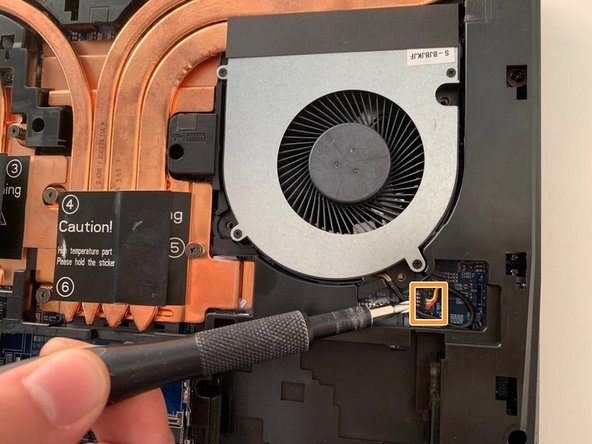
Открутите три крестообразных винта, крепящих вентилятор справа.

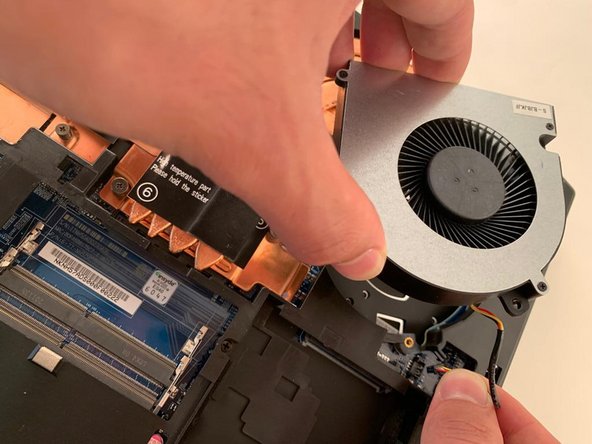
Осторожно отсоедините разъем питания вентилятора.

Снимите первый вентилятор.

Шаг 7 Сборка вентилятора и радиатора

Why! NH57ADS Bottom Case Replacement, Fan and Heatsink Assembly: step 7, image 1 of 3Why! NH57ADS Bottom Case Replacement, Fan and Heatsink Assembly: step 7, image 2 of 3Why! NH57ADS Bottom Case Replacement, Fan and Heatsink Assembly: step 7, image 3 of 3

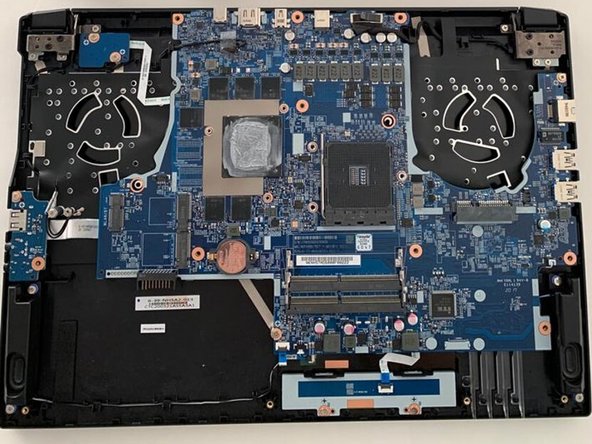
Выкрутите два винта Phillips, крепящие левый вентилятор.

Открутите шесть винтов Phillips, фиксирующих радиатор.

Осторожно отсоедините разъем питания вентилятора.

Используя два черных выступа в качестве ручек, поднимите и снимите радиатор.

Шаг 8 Процессор

Why! NH57ADS Bottom Case Replacement, CPU: step 8, image 1 of 3Why! NH57ADS Bottom Case Replacement, CPU: step 8, image 2 of 3Why! NH57ADS Bottom Case Replacement, CPU: step 8, image 3 of 3

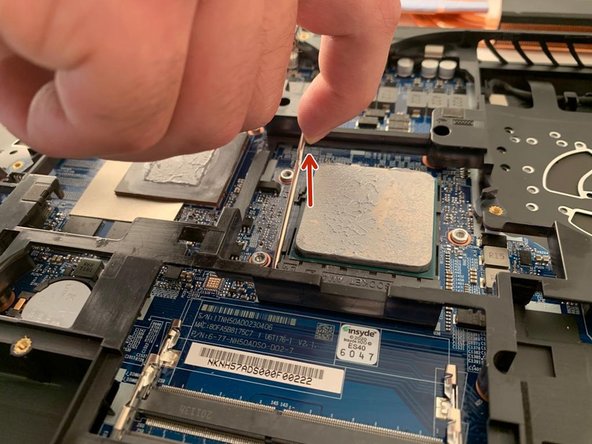
Осторожно потяните металлическую планку в сторону от процессора, чтобы освободить его из-под фиксирующего выступа, затем поднимите ее, чтобы освободить штифты процессора.

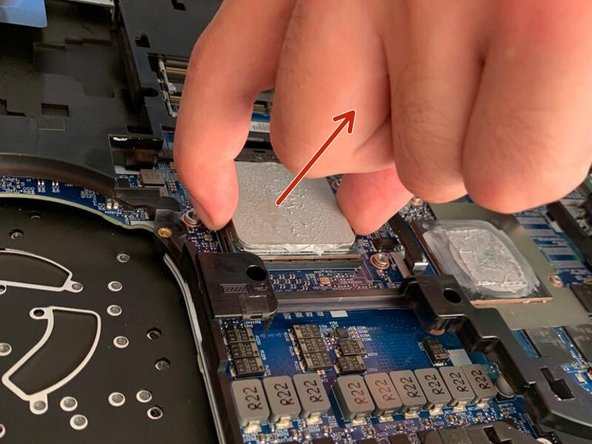
Аккуратно извлеките процессор, подняв его прямо вверх.

Шаг 9 Нижняя часть корпуса

Why! NH57ADS Bottom Case Replacement, Bottom Case: step 9, image 1 of 3Why! NH57ADS Bottom Case Replacement, Bottom Case: step 9, image 2 of 3Why! NH57ADS Bottom Case Replacement, Bottom Case: step 9, image 3 of 3

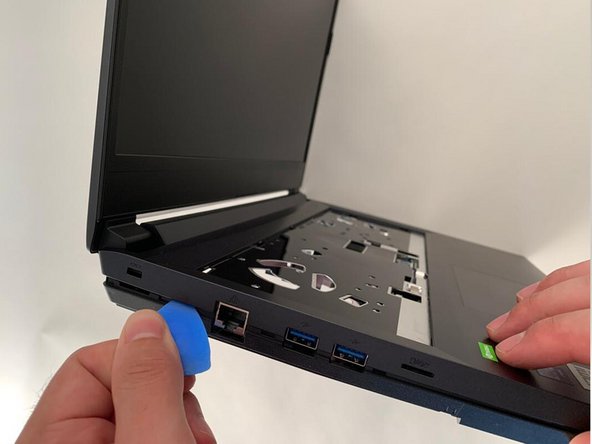
Выкрутите 12 крестообразных винтов, крепящих нижний корпус.

С помощью подковырки отсоедините нижний корпус.

Комментировать
85 просмотров
Комментариев нет, будьте первым кто его оставит

Это интересно
No Image Гайды
0 комментариев
No Image Гайды
0 комментариев
No Image Гайды
0 комментариев