No Image

почему! Замена материнской платы N131WU

СОДЕРЖАНИЕ
60 просмотров
12 декабря 2023

Шаг 1 Открутите винты

why! N131WU Motherboard Replacement, Remove the Screws: step 1, image 1 of 1

Выкрутите винты корпуса (красные) и винты клавиатуры (зеленые).

Следите за тем, чтобы не потерять эти винты. Они понадобятся вам для сборки ноутбука.

Шаг 2 Извлеките клавиатуру

why! N131WU Motherboard Replacement, Remove the Keyboard: step 2, image 1 of 3why! N131WU Motherboard Replacement, Remove the Keyboard: step 2, image 2 of 3why! N131WU Motherboard Replacement, Remove the Keyboard: step 2, image 3 of 3

Используя отверстие под корпусом (см. рисунок), вытолкните клавиатуру с помощью тонкой отвертки или другого твердого предмета.

Держитесь за клавиатуру, пока толкаете ее, чтобы не повредить два кабеля, которые все еще подключены.

Шаг 3 Отсоедините разъемы клавиатуры

why! N131WU Motherboard Replacement, Remove Keyboard Connections: step 3, image 1 of 3why! N131WU Motherboard Replacement, Remove Keyboard Connections: step 3, image 2 of 3why! N131WU Motherboard Replacement, Remove Keyboard Connections: step 3, image 3 of 3

(Синий кабель) Надавите на тонкую черную часть разъема и осторожно потяните синий ленточный кабель, пока он не выйдет наружу.

(Оранжевый кабель) Отсоедините оранжевый кабель, сдвинув серую часть разъема в сторону экрана, а затем осторожно потяните за ленточный кабель.

Шаг 4 Открутите верхние винты

why! N131WU Motherboard Replacement, Remove the upper screws: step 4, image 1 of 2why! N131WU Motherboard Replacement, Remove the upper screws: step 4, image 2 of 2

Открутите три винта, которые находились под клавиатурой. Не забудьте придержать их.

После их удаления вы сможете отсоединить нижнюю часть корпуса от остальной части компьютера.

Шаг 5 Извлеките твердотельный накопитель

why! N131WU Motherboard Replacement, Remove the SSD: step 5, image 1 of 3why! N131WU Motherboard Replacement, Remove the SSD: step 5, image 2 of 3why! N131WU Motherboard Replacement, Remove the SSD: step 5, image 3 of 3

Выкрутите винт, удерживающий SSD.

Осторожно извлеките твердотельный накопитель из разъема.

Шаг 6 ОЗУ (память)

why! N131WU Motherboard Replacement, RAM (Memory): step 6, image 1 of 3why! N131WU Motherboard Replacement, RAM (Memory): step 6, image 2 of 3why! N131WU Motherboard Replacement, RAM (Memory): step 6, image 3 of 3

Аккуратно потяните за фиксаторы, чтобы освободить планку оперативной памяти.

Извлеките планку оперативной памяти из разъема.

Шаг 7 Батарея

why! N131WU Motherboard Replacement, Battery: step 7, image 1 of 2why! N131WU Motherboard Replacement, Battery: step 7, image 2 of 2

Выкрутите пять крестообразных винтов, крепящих батарею.

Отсоедините разъем питания и поднимите батарею в направлении, указанном стрелками, чтобы извлечь ее.

Шаг 8 Материнская плата

why! N131WU Motherboard Replacement, Motherboard: step 8, image 1 of 3why! N131WU Motherboard Replacement, Motherboard: step 8, image 2 of 3why! N131WU Motherboard Replacement, Motherboard: step 8, image 3 of 3

Поднимите фиксирующую защелку и отсоедините кабель ZIF, расположенный под клавиатурой.

Отсоедините девять помеченных кабелей, как описано в следующих шагах.

Выкрутите четыре винта, крепящие материнскую плату к корпусу.

Шаг 9 Разъемы ZIF

why! N131WU Motherboard Replacement, ZIF Connectors: step 9, image 1 of 3why! N131WU Motherboard Replacement, ZIF Connectors: step 9, image 2 of 3why! N131WU Motherboard Replacement, ZIF Connectors: step 9, image 3 of 3

Кабели с синими укрепляющими выступами — это разъемы ZIF, для извлечения которых необходимо поднять фиксирующий рычаг.

Шаг 10 Кабель SATA

why! N131WU Motherboard Replacement, SATA Cable: step 10, image 1 of 3why! N131WU Motherboard Replacement, SATA Cable: step 10, image 2 of 3why! N131WU Motherboard Replacement, SATA Cable: step 10, image 3 of 3

После отсоединения кабеля SATA3 извлеките его из материнской платы.

Шаг 11 Материнская плата (продолжение)

why! N131WU Motherboard Replacement, Motherboard (continued): step 11, image 1 of 2why! N131WU Motherboard Replacement, Motherboard (continued): step 11, image 2 of 2

Не забудьте извлечь эти кабели.

Шаг 12 Разъем дисплея

why! N131WU Motherboard Replacement, Display Connector: step 12, image 1 of 2why! N131WU Motherboard Replacement, Display Connector: step 12, image 2 of 2

Примечание: В оригинальных инструкциях предлагается плотно вставить ноготь большого пальца под основание разъема дисплея.

Однако правильным способом извлечения разъема дисплея является захват пластикового ремешка в верхней части разъема и использование его, чтобы потянуть разъем прямо вверх.

Шаг 13 Извлечение материнской платы

why! N131WU Motherboard Replacement, Remove the Motherboard: step 13, image 1 of 3why! N131WU Motherboard Replacement, Remove the Motherboard: step 13, image 2 of 3why! N131WU Motherboard Replacement, Remove the Motherboard: step 13, image 3 of 3

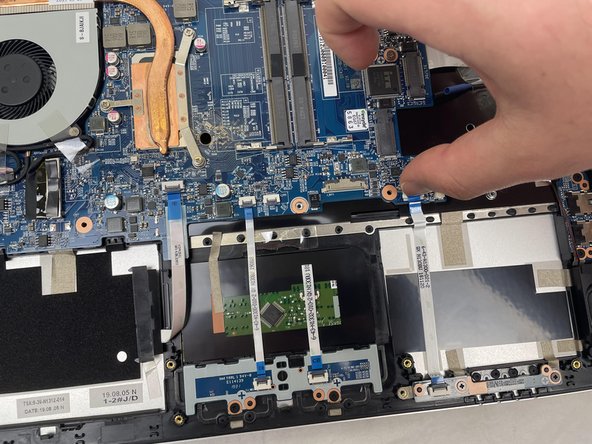
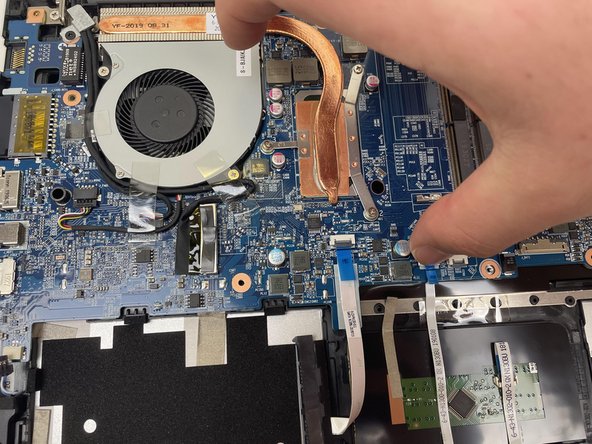
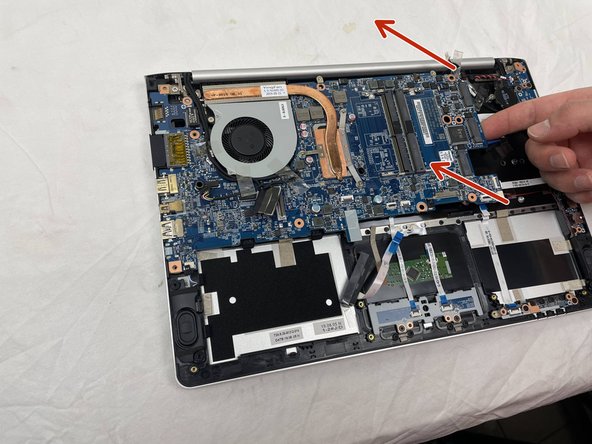
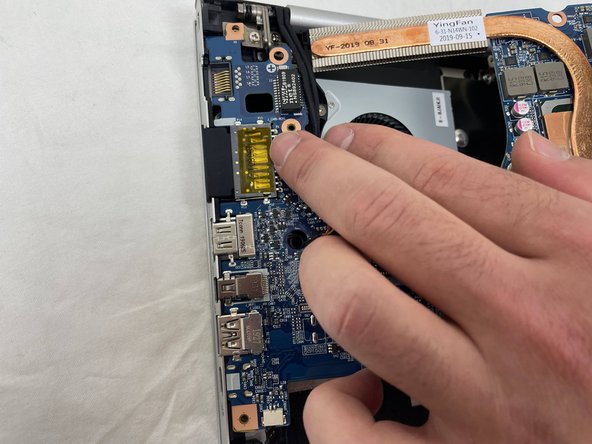
Выкрутив винты, осторожно поднимите материнскую плату со стороны, указанной стрелками.

Не забудьте отсоединить кабели возле вентилятора.

Шаг 14 Материнская плата (продолжение)

why! N131WU Motherboard Replacement, Motherboard (continued): step 14, image 1 of 1

Материнская плата успешно извлечена.

Комментировать
60 просмотров
Комментариев нет, будьте первым кто его оставит

Это интересно
No Image Гайды
0 комментариев
No Image Гайды
0 комментариев
No Image Гайды
0 комментариев