No Image

почему! Замена клавиатуры W650SZ

88 просмотров
10 декабря 2023

Шаг 1 Батарея

why! W650SZ Keyboard Replacement, Battery: step 1, image 1 of 3why! W650SZ Keyboard Replacement, Battery: step 1, image 2 of 3why! W650SZ Keyboard Replacement, Battery: step 1, image 3 of 3

Передвиньте защелку справа в разблокированное положение.

Передвиньте защелку слева в разблокированное положение.

Извлеките аккумулятор из гнезда.

Шаг 2 Почему! Замена нижней крышки W650SZ

why! W650SZ Keyboard Replacement, why! W650SZ Bottom Cover Replacement: step 2, image 1 of 3why! W650SZ Keyboard Replacement, why! W650SZ Bottom Cover Replacement: step 2, image 2 of 3why! W650SZ Keyboard Replacement, why! W650SZ Bottom Cover Replacement: step 2, image 3 of 3

С помощью отвертки Philips № 0 выкрутите 2 винта из нижней панели.

Теперь вы можете снять нижнюю крышку.

Шаг 3 Клавиатура

why! W650SZ Keyboard Replacement, Keyboard: step 3, image 1 of 3why! W650SZ Keyboard Replacement, Keyboard: step 3, image 2 of 3why! W650SZ Keyboard Replacement, Keyboard: step 3, image 3 of 3

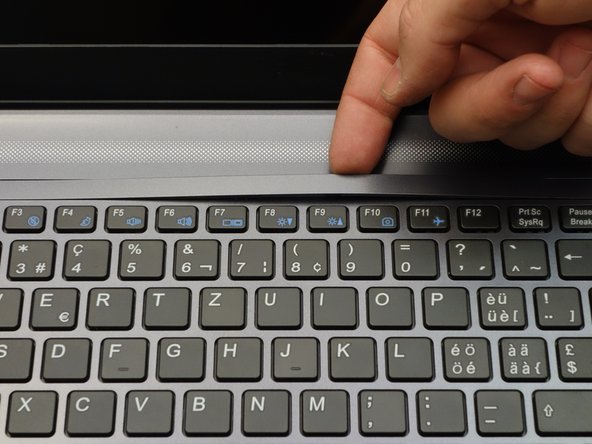
Осторожно нажмите на указанные точки, чтобы освободить полоску светодиодной крышки.

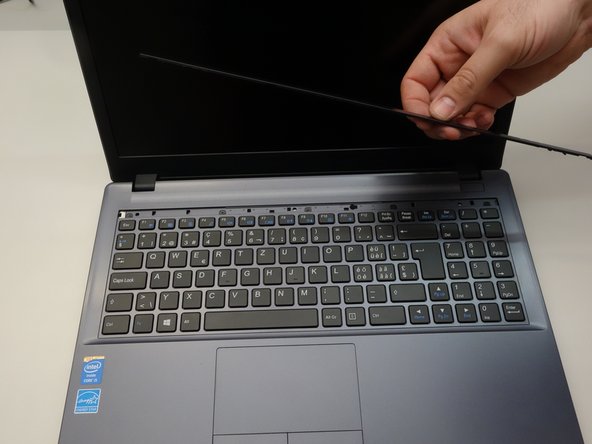
Переверните ноутбук, затем поднимите крышку светодиодного индикатора.

Снимите крышку светодиодного индикатора.

Шаг 4

why! W650SZ Keyboard Replacement: step 4, image 1 of 3why! W650SZ Keyboard Replacement: step 4, image 2 of 3why! W650SZ Keyboard Replacement: step 4, image 3 of 3

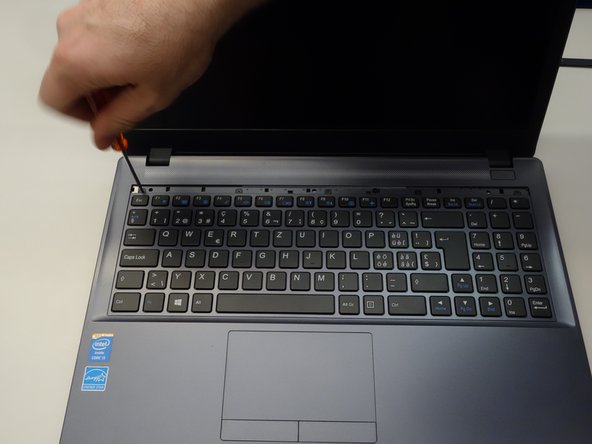
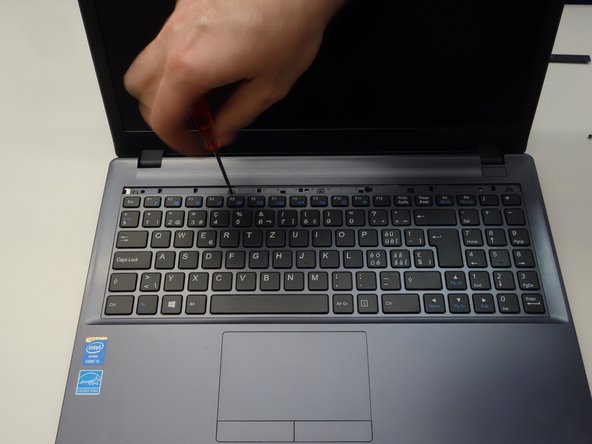
Теперь видны пять винтов, которыми крепится клавиатура.

Начните с удаления первого винта.

Выкрутите остальные винты (2-5).

Шаг 5

why! W650SZ Keyboard Replacement: step 5, image 1 of 3why! W650SZ Keyboard Replacement: step 5, image 2 of 3why! W650SZ Keyboard Replacement: step 5, image 3 of 3

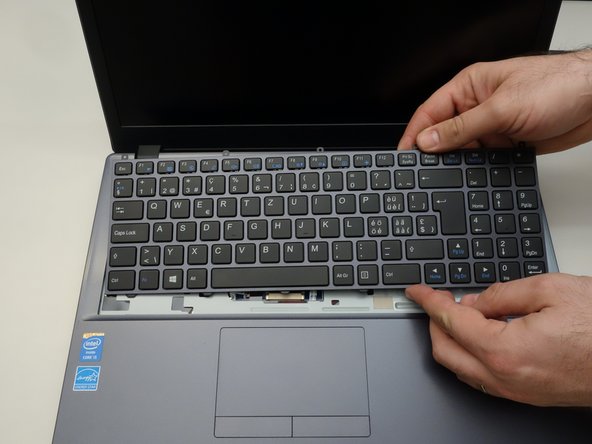
Отсоедините клавиатуру от корпуса.

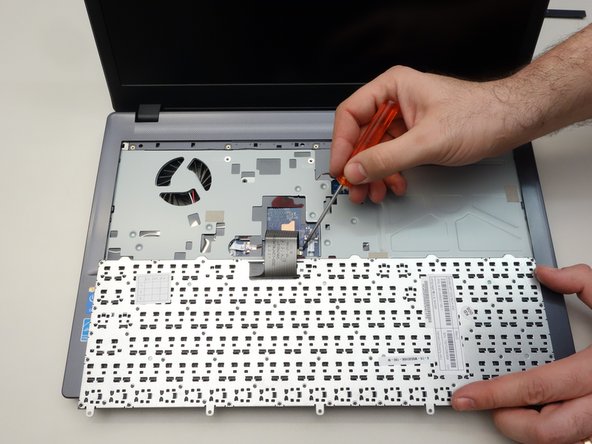
Переверните клавиатуру вперед, соблюдая осторожность, так как она все еще подключена кабелем к материнской плате.

Маленькой плоской отверткой освободите фиксатор кабеля на правой стороне разъема материнской платы.

Шаг 6

why! W650SZ Keyboard Replacement: step 6, image 1 of 3why! W650SZ Keyboard Replacement: step 6, image 2 of 3why! W650SZ Keyboard Replacement: step 6, image 3 of 3

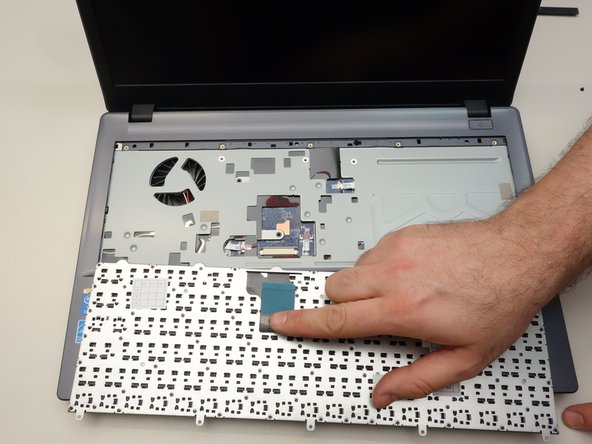
Освободите защелку кабеля на левой стороне разъема материнской платы.

Выдвиньте кабель прямо из разъема.

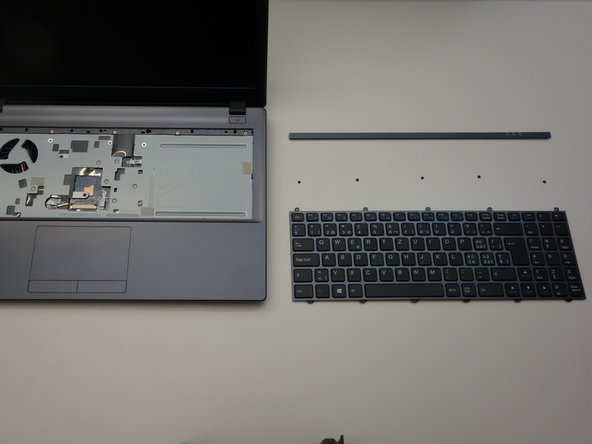
Извлеките клавиатуру.

Комментировать
88 просмотров
Комментариев нет, будьте первым кто его оставит

Это интересно
No Image Гайды
0 комментариев
No Image Гайды
0 комментариев
No Image Гайды
0 комментариев