
Введение
Используйте это руководство для замены треснувшего или поврежденного экрана планшета Meep! X2.
Шаг 1 Задний корпус

Снимите оранжевые крышки с левой и правой сторон устройства, поддев их за выступы.
Шаг 2


Снимите задний корпус, открутив все шесть винтов Phillips #00 (3,5 мм x 4,5 мм) с левой и правой стороны устройства.
Шаг 3


С помощью инструментов для открывания пластика отстегните фиксаторы по краям устройства.
Шаг 4 Кнопка питания


С помощью пинцета аккуратно извлеките сенсор кнопки питания из паза корпуса.
Шаг 5


С помощью паяльной станции отпаяйте и снимите кнопку питания с материнской платы.
В случае замены экрана или датчика экрана не выполняйте действия по отпайке.
Шаг 6 Микрофон


С помощью пинцета аккуратно извлеките микрофон из гнезда в корпусе.
Шаг 7


Отпаяйте микрофонный блок от материнской платы с помощью паяльной станции.
В случае замены экрана или датчика экрана не выполняйте действия по отпайке.
Шаг 8 Камеры


Подсуньте пластиковый инструмент для открывания под белый квадратный корпус камеры и поднимите вверх, чтобы отсоединить блок камеры от материнской платы.
Шаг 9


Выньте вторую камеру из гнезда с помощью одного из пластиковых инструментов для открывания.
Не забудьте отклеить черную клейкую пену от металлического корпуса, чтобы правильно извлечь камеру.
Шаг 10

Освободите черный зажим безопасности на ленточном кабеле с помощью пластикового инструмента для открывания.
Аккуратно отсоедините золотистый ленточный кабель от материнской платы. Две камеры останутся прикрепленными к ленточному кабелю.
Шаг 11 Материнская плата


Отстегните защитные зажимы на ленточном кабеле, поместив пластиковый инструмент для открывания между черной и белой частями зажима. Потяните вниз по направлению к золотому ленточному кабелю.
Когда левый и правый зажимы будут расстегнуты, извлеките золотой ленточный кабель из этого соединения, аккуратно потянув его.
Шаг 12

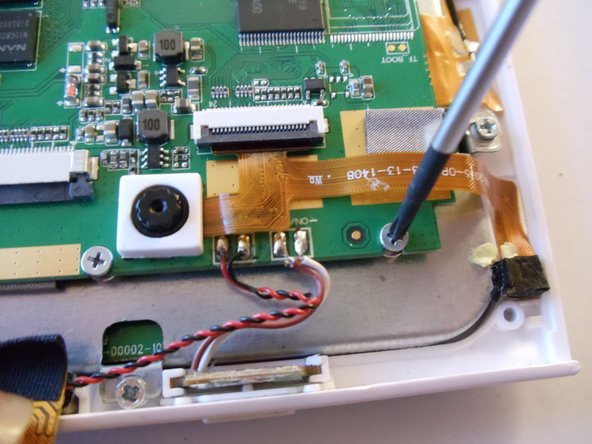
Выкрутите два винта Phillips #00 (4,5 мм x 3 мм), расположенные на материнской плате.
Шаг 13


Приподнимите серебристый прямоугольный блокиратор, чтобы открыть правый крестообразный винт #00 (4 мм x 3,5 мм).
Открутите левый и правый крестообразные винты #00 (4 мм x 3,5 мм).
После откручивания аккуратно приподнимите материнскую плату от остальной части устройства.
Шаг 14 Извлеките ленточный кабель.


Аккуратно отстегните черные фиксаторы, чтобы ослабить ленточный кабель. Используйте один из пластиковых инструментов для открывания.
Слегка потяните за ленточный кабель, чтобы извлечь его.
Шаг 15 Удалите клей на батарее.


С помощью лопатки отделите аккумулятор от полосок клея и пластиковой пленки.
Шаг 16


С помощью паяльной станции отпаяйте провода аккумулятора от материнской платы.
В случае замены экрана или датчика экрана не выполняйте действия по отпайке.
Шаг 17 Экран


Выкрутите 10 винтов Phillips #00 (3,5 мм x 4 мм) вокруг металлической рамки экрана.
Оставьте прозрачную ленту на задней стороне экрана, пока не будете готовы извлечь его из белого пластикового корпуса.
Шаг 18


Медленно извлеките металлическую рамку и экран из белого корпуса, осторожно потянув за концы металлической рамки.
Шаг 19

Снимите пластиковую ленту с задней стороны экрана.
Осторожно отделите экран от металлической рамки.
