
Введение
Двухпроцессорный Mac Pro 5,1
Если вам повезло и вы сделали мудрый выбор, вы станете гордым обладателем бывшего в употреблении двухпроцессорного компьютера Mac Pro 5,1. Это руководство по ремонту поможет вам провести первоначальный осмотр машины, первое периодическое обслуживание и, при необходимости, ремонт. В этом руководстве по обслуживанию и ремонту вы узнаете, как я проводил осмотр, обслуживание и ремонт недавно купленной двухпроцессорной машины Mac Pro 5,1.
Обслуживание
Периодическое обслуживание включает в себя очистку от пыли радиаторов, печатных плат, вентиляторов и внутренней поверхности корпуса Mac Pro. Также в обслуживание входит замена радиаторов на процессорах и чипе северного моста. Это обслуживание следует проводить не реже одного раза в год для оптимальной работы вашего компьютера.
Ремонт
Ремонт обычно включает два элемента, которые являются известными слабыми местами в Mac Pro 5,1. Радиатор северного моста держится на месте с помощью подпружиненных пластиковых упоров. Они подвергаются воздействию высоких температур, и через несколько лет становятся хрупкими и часто отламываются. Возраст этих машин приближается к десяти годам, поэтому можно с уверенностью предположить, что пластиковые упоры либо уже сломаны, либо вот-вот сломаются. Если они сломаются и радиатор отойдет от поверхности чипа, чип перегреется, выйдет из строя и унесет с собой поддон процессора. Их необходимо заменить! Подробнее об этом недостатке компьютеров Mac Pro 4,1 и 5,1 читайте в документе «Советы по обновлению».
Вторая известная проблема этих компьютеров — недостаточная антенна Blue Tooth. Она расположена за металлическими компонентами внутри металлического корпуса и не работает так, как должна. Пользователи могут ощущать это как задержку при работе с Blue Tooth, например с Magic Mouse.
Оба этих ремонта описаны и проиллюстрированы в этом руководстве по ремонту. Кроме того, я столкнулся с неаккуратной ошибкой на SSD, которая потребовала ремонта.
Шаг 1. Радиатор, антенна синего зуба

Очистите подходящий стол от всех ненужных предметов. Я всегда освобождаю стол перед началом работы на любом станке, чтобы избежать случайной замены компонентов на компоненты от другого станка или потери мелких деталей, например винтов. Разложите инструменты и материалы, как показано здесь.
Некоторые люди обслуживают свои компьютеры без использования антистатического коврика. Обычно это не вызывает проблем. Однако достаточно одной искры статического электрического разряда (SED), чтобы разрушить компьютер. Лучше принять меры предосторожности против такой возможности, используя антистатический коврик, как описано здесь.
Я рекомендую набор Lindy Anti-Static Service Kit.
Зелено-желтый кабель (справа) будет прикреплен к радиатору центрального отопления, который хорошо заземлен через водопровод. Компоненты, которые были извлечены из компьютера, должны быть заземлены с помощью черного зажима на время работы с ними. Тянущийся синий кабель идет к наручному разъему.
Избегайте работы в помещении с ковром из синтетических волокон, особенно если вы носите обувь с силиконовой подошвой. Если вы не можете этого избежать, снимите обувь.
Я обычно кладу инструменты и материалы на левую сторону коврика. Область справа будет использоваться для временного размещения компонентов обслуживаемой или ремонтируемой машины.
Шаг 2

Компьютер помещается на антистатический коврик и заземляется. Поэтому нет необходимости прикреплять черный зажим к корпусу компьютера.
Откройте компьютер и снимите крышку. Положите крышку на край антистатической площадки. Это даст вам дополнительную свободную площадь, чтобы отложить вещи в сторону во время работы.
Открыв этот компьютер, я заметил, что крышка была снята с Mac Pro 3,1. Это более ранняя модель. Крышки от 3,1 взаимозаменяемы с крышками от 4,1 и 5,1. Вот свидетельство небрежной работы по крайней мере одного из предыдущих владельцев. На мой вопрос мне ответили, что товар был обменян, чтобы дать мне более чистую крышку без царапин.
Шаг 3

Прикрепите наручный кабель к запястью, прежде чем браться за электронные компоненты. Смочите запястье соленой водой или лизните его, чтобы обеспечить хороший электрический контакт. Убедитесь, что он остается на вашем запястье во время работы с компьютером Mac Pro.
Вы можете не бояться получить удар током. Однако не работайте с оборудованием, работающим от сети, в таком заземленном состоянии. Дрели и шуруповерты, работающие от аккумуляторов, не могут поразить вас током и безопасны в использовании.
Шаг 4

Нажмите на две защелки (одна из них видна здесь), чтобы отсоединить лоток процессора от корпуса.
Полюбуйтесь на высокое качество проектирования и дизайна этого продукта Apple. Вздохнув с удовлетворением, переходите к следующему шагу.
Шаг 5

Выньте лоток процессора и положите его на антистатический коврик. Прикрепите черный кабель заземления к лотку.
Шаг 6

Извлеките карты памяти и положите их на крышку компьютера. Расположите их в порядке возрастания, чтобы при повторной сборке компьютера их можно было вернуть в те же слоты.
Закройте защелки на слотах памяти. Если оставить их открытыми, их можно легко случайно отломать или повредить.
Шаг 7


Используйте шестигранный ключ на 3 мм, чтобы освободить радиатор. Длина ключа должна составлять не менее 15 см.
Откручивайте фиксирующие болты по одному за раз, следуя схеме X (верхний левый, нижний правый, верхний правый, нижний левый), и продолжайте, пока не услышите щелчок при откручивании каждого из болтов. Примечание: не откручивайте полностью один болт, а затем переходите к следующему. Повторяйте схему X, делая по одному обороту за раз, пока радиатор не будет освобожден от печатной платы.
При замене радиатора используйте ту же схему для затягивания болтов. Не затягивайте их сильнее, чем на палец. Убедитесь, что к каждому болту приложено одинаковое усилие. Неравномерное давление может привести к выходу из строя контактов процессора. Симптомы могут быть самыми разными: от сбоя загрузки до отсутствия или неисправности карт памяти.
Шаг 8

Установите радиаторы на крышке в то же положение, в котором они находились на плате процессора. Радиаторы не одинаковы. Это поможет впоследствии вернуть их в правильное положение на плате процессора.
На радиаторе в правом верхнем углу, который достался от процессора A, видно, что термопаста не покрыла закрывающую поверхность радиатора. Это свидетельствует о небрежном наклеивании и сборке предыдущим владельцем.
Шаг 9

Здесь видно, что термопаста покрыла примерно две трети поверхности процессора A.
Перед выполнением этого обслуживания и ремонта были проведены измерения температуры и скорости вращения вентиляторов. Я установил программное обеспечение Macs Fans Controller и установил ограничения на допустимые температуры. Вентилятор Booster Fan в радиаторе CPU A работал изо всех сил, чтобы снизить температуру. Здесь мы видим одну из причин этого.
Кстати, я рекомендую установить программу Macs Fan Control. Прочитайте документ Советы по обновлению, чтобы узнать, как настроить это ПО для оптимальной защиты Mac Pro.
Шаг 10

Печатная плата процессора грязная. Она покрыта пылью и грязью.
Пыль действует как одеяло, сохраняя печатную плату теплой. Горячие компоненты чаще всего выходят из строя. Горячий компьютер сильно гоняет вентиляторы, пытаясь сохранить прохладу, потребляя больше тока и создавая шум. Срок службы вентиляторов также сокращается.
Эта пыль — еще одна причина, по которой компьютеру было трудно охлаждаться.
Необходимо регулярно чистить печатную плату, радиаторы, вентиляторы, внутреннюю часть корпуса и другие компоненты. Позже в этом руководстве по обслуживанию и ремонту будет показано, как очистить эту печатную плату.
Шаг 11

Выкрутите девять винтов, крепящих печатную плату к лотку.
Положите винты на крышку, справа от рабочей зоны, в углубление под картами памяти. Это предотвратит выкручивание винтов.
Шаг 12


Снимите печатную плату и положите ее в место, где она будет заземлена. Здесь она лежит в стороне, прислоненная к компьютеру.
Обратите внимание на девять винтов печатной платы на крышке; внизу справа.
Вы обнаружите грязь и грязь на поддоне под печатной платой. Это не может напрямую вызвать нагрев печатной платы, но может скопиться достаточно, чтобы препятствовать потоку воздуха и снизить эффективность работы вентиляторов. Его следует очистить.
Шаг 13

В следующих шагах вы будете использовать изопропанол, также называемый чистящим спиртом, для очистки компьютера.
Работайте в хорошо проветриваемом помещении. Изопропанол летуч и быстро испаряется. Вдыхать пары изопропанола вредно для здоровья. Установите вентилятор, чтобы выдувать пары с рабочего места.
Здесь вы видите вентилятор Noctua — отличный выбор. Это самый качественный вентилятор на рынке для электронного охлаждения, и его не слышно во время работы.
Шаг 14


Оставшуюся пыль можно сдуть сжатым воздухом. Для этого в большинстве магазинов бытовой электроники продаются баллоны со сжатым воздухом.
Сжатый воздух особенно полезен для очистки внутренней поверхности радиаторов, вентиляторов охлаждения и других труднодоступных мест корпуса.
Очистите труднодоступные места на поддоне ватными палочками, смоченными в изопропаноле. Для протирки открытых участков используйте безворсовую ткань или влажные бумажные полотенца.
Я также использую подушечки для чистки очков, чтобы придать подносу завершающий блеск. Безворсовая влажная бумага, которая поставляется в упаковках для чистки очков, подходит и для других задач по очистке Mac Pro.
Шаг 15
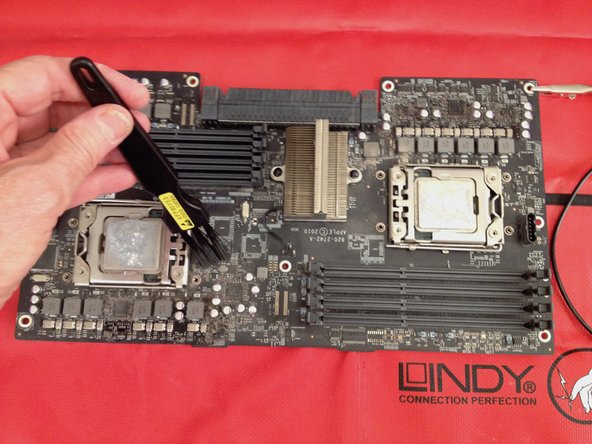
На печатной плате вы обнаружите много пыли и липких следов. Липкие следы — это термогерметик с термопрокладок, которые лежат на регуляторах тока R36. Термогерметик часто вытекает из термопрокладок и капает на печатную плату. Липкие остатки собирают пыль и должны быть удалены.
После продувки сжатым воздухом используйте антистатическую щетку, чтобы удалить загрязненные частицы. Не используйте любую доступную щетку. Большинство щеток вызывают накопление статического заряда и могут повредить электронные компоненты.
В некоторых видеороликах на YouTube можно увидеть, как люди чистят печатные платы и внутренние части компьютеров с помощью пылесосов. Это рискованно по нескольким причинам. Пластиковые трубки обычных пылесосов могут нести электростатические заряды. Наконечники щеток бытовых пылесосов вряд ли сделаны из антистатического материала.
Кроме того, не следует пользоваться оборудованием, работающим от сети, когда на запястье надет кабель, соединенный с землей.
Наконец, типичные бытовые пылесосы — это большие неуклюжие машины, которые могут нанести механические повреждения. Здесь требуется точность.
Примечание: На этой фотографии видны черные пластиковые накладки на радиатор северного моста.
Шаг 16

Здесь требуется тщательная точная очистка, также называемая детализацией. Это работа монахов, требующая терпения и внимания к деталям.
Смочите ватные палочки изопропанолом и протрите плату. При работе с мелкими электронными компонентами используйте скорее промакивающие, чем протирающие движения, чтобы не повредить хрупкие компоненты и не оставить нити ваты на плате. Используйте пинцет, чтобы удалить липкие комки и застрявшие нити.
Во время работы я включаю диск с успокаивающей музыкой. Гольдберг-вариации И.С. Баха в исполнении Мюррея Парахиа на фортепиано наиболее подходят для таких случаев, и я выбрал их для этой работы. Будьте готовы потратить по часу на каждую сторону доски.
Шаг 17

Отрежьте небольшие кусочки безворсовой ткани и оберните ими кончик пинцета. Смочите ткань изопропанолом и протрите узкие промежутки между компонентами.
Прочистите между рядами слотов банков памяти, но не пытайтесь чистить внутри. Остатки чистящего средства могут повредить контакты, а механическое повреждение хрупких подпружиненных контактов вполне вероятно.
Шаг 18

Очистив обе стороны печатной платы, найдите две пластмассовые стойки радиатора северного моста. На нижней стороне платы видны крепления, каждое из которых имеет две крошечные хрупкие защелки. Именно эти защелки подвержены поломкам.
Плоскогубцами с иголками отожмите защелки на пластиковых стойках, чтобы стойки выпали. Они должны выскочить под действием пружин с другой стороны. Если они не выходят, слегка подтолкните их с обратной стороны печатной платы.
Следите за тем, чтобы не потерять пружины. Пластмассовые подставки можно выбросить.
Шаг 19

Отсоедините провода датчика температуры от печатной платы и снимите радиатор северного моста.
Под радиатором вы обнаружите еще больше пыли, которую необходимо вычистить.
Не поддавайтесь соблазну не спешить с чисткой. Пыль и липкая грязь представляют функциональную угрозу для здоровья вашего компьютера. Кроме того, вы ведь перфекционист, не так ли? Если бы это было не так, вы бы не стали владельцем Mac Pro 5,1. Попробуйте сделать так, чтобы плата выглядела как новая.
Шаг 20

С помощью средства Thermal Material Remover очистите чипы и радиаторы от старой термопасты. Очистите оба чипа процессора и чип северного моста, а также все три радиатора. Протрите закрывающие поверхности безворсовой тканью.
Следите за тем, чтобы ничего не уронить на чип северного моста. Это чип без крышки в керамической рамке.
Шаг 21


Тщательно очистите радиатор северного моста. После удаления старой термопасты на закрывающей поверхности очистите ребра. Сначала используйте воздух под давлением. Затем с помощью столового ножа и безворсовой ткани, смоченной в изопропаноле, протрите все промежутки между ребрами.
Откройте защелку на подставке для процессора, чтобы почистить чип ЦП. Не извлекайте микросхему процессора: ненужный риск. Под чипом нет ничего, что нужно чистить, а многие вещи легко ломаются.
Если вы обновляете чипы, то, конечно, нужно извлечь старый чип и заменить его новым. Однако модернизация до более мощных чипов не оправдана, если только вы уже не используете свой Mac Pro на пределе его возможностей. Прочитайте документ «Советы по модернизации», чтобы узнать, когда стоит и когда не стоит проводить модернизацию.
Имейте в виду, что обновление микросхем в некоторых машинах потребует также обновления Boot BIOS.
Шаг 22

Разве эта печатная плата не выглядит красиво? Вы будете поражены тем, как много грязи сходит с грязной платы. На этой фотографии показана лишь небольшая часть грязных ватных палочек.
Небольшое стеклянное блюдо в левом верхнем углу этой фотографии используется для хранения изопропанола. Вентилятор Noctua дует справа налево, поэтому испарения, исходящие от блюда с изопропанолом, не попадают мне в лицо во время работы.
Изопропанол — это не то же самое, что этанол, который можно пить. Он во много раз токсичнее. Отнеситесь к этому предупреждению серьезно.
Шаг 23


Перед установкой радиатора северного моста очистите поверхность чипов и радиатора с помощью Thermal Surface Purifier.
Сначала используйте ватные палочки, затем протрите безворсовой тканью. Если окклюзионные поверхности были очищены должным образом, они будут иметь зеркальную поверхность.
Шаг 24

Поместите чистую печатную плату процессора на поддон, где она будет находиться вдали от дороги и в безопасности от несчастных случаев, пока вы чистите основные радиаторы.
Хотя плата заземлена через крышку и антистатическую прокладку, лучше оставить черный кабель заземления подключенным к плате.
Шаг 25

Настало время почистить радиаторы процессора.
Здесь вы можете видеть старую пасту на закрывающей поверхности радиатора процессора A. Вы также можете видеть пыль внутри радиатора.
Выдуйте пыль изнутри радиатора, обращая внимание на вентиляторы. Затем очистите закрывающую поверхность и окружающую юбку средством Thermal Material Remover, а затем Thermal Surface Purifier.
Когда радиаторы будут чистыми, верните их на крышку, подальше от дороги.
Шаг 26

Выровняйте компоненты, которые вы будете использовать для установки радиатора северного моста обратно на печатную плату.
Используйте болты из нержавеющей стали 3M длиной 16 мм, шайбы из нержавеющей стали и нейлоновые шайбы. Повторно используйте пружины из пластиковых фиксаторов. Все элементы собираются в порядке, показанном сверху вниз:
болт; металлическая шайба; пружина; радиатор; печатная плата; нейлоновая шайба; металлическая шайба; гайка.
Если по какой-то причине пружинки потерялись, можно использовать пружинку от шариковой ручки. Вырежьте отрезок длиной около 1,5 см.
Шаг 27

Нанесите термопасту на чип северного моста линией.
Позже вы наклеите на процессор линию, идущую в ортогональном направлении, то есть перпендикулярно линии, которую вы видите здесь на чипе северного моста.
Если вы никогда раньше не приклеивали чип, посмотрите несколько обучающих видеороликов на YouTube, прежде чем делать это.
Шаг 28


Закрепите радиатор северного моста болтами. Не затягивайте до тех пор, пока пружины не будут полностью сжаты, но убедитесь, что радиатор прочно удерживается на месте. Давление с двух сторон должно быть одинаковым.
На косом снимке видно, насколько близко головки болтов подходят к радиатору. Однако головки болтов и стальные шайбы не соприкасаются с радиатором. Важно позволить пружинам прижиматься к радиатору. Слишком сильное затягивание болтов приведет к разрушению северного моста и может привести к повреждению печатной платы.
Не забудьте подключить провод датчика температуры.
Шаг 29


Один из новых стальных болтов проникнет в лоток
Прикрутив радиатор к чипу северного моста, установите печатную плату на поддон и аккуратно надавите на металлический болт, который соприкасается с поддоном. Это оставит след на лотке. Просверлите в этом месте отверстие диаметром 6 мм.
Некоторые читатели этого руководства по обслуживанию и ремонту спрашивают, можно ли использовать более короткие болты, чтобы избежать необходимости сверлить это отверстие. Да, можно, но тогда будет сложно собрать радиатор на печатной плате.
Однако более короткие болты требуют, чтобы вы надавили на пружину болта, одновременно прикладывая три элемента с другой стороны платы: нейлоновую шайбу, стальную шайбу и гайку. По моему опыту, это сложно, а попытки сделать это увеличивают риск несчастного случая с печатной платой.
Прикрепите печатную плату процессора к лотку с помощью 9 винтов.
Шаг 30


Нанесите термопасту на оба процессора. Паста наносится горизонтально в виде линий и горошин. Не наносите на чипы больше пасты, чем нужно.
При повторной установке радиаторов CPU затяните крепежные болты в соответствии с рисунком X, который вы использовали при их снятии. Затягивайте только пальцами.
После того как радиаторы будут снова прикреплены к печатной плате процессора, положите лоток для процессора на край крышки.
Шаг 31


Извлеките из компьютера жесткие диски и видеокарту. Положите их на крышку, чтобы они не мешали. Также отсоедините кабели питания видеокарты.
Шаг 32


Чтобы починить Blue Tooth, необходимо подключить к Mac Pro внешнюю антенну. Вам понадобятся подходящая антенна и кабель.
TL-ANT2408CL 2,4 ГГц Внутренняя всенаправленная антенна
U.FL Mini PCI zu RP-SMA Pigtail Antenne WiFi Kabel длина 20 см
Антенна будет прикреплена к крышке слота PCIe. Чтобы закрепить ее в правильном положении, сначала сделайте выемку в том месте, где вы хотите просверлить отверстие. Затем просверлите сверлом по металлу диаметром 3 см, а затем сверлом диаметром 6 см. Используйте самую низкую скорость на дрели, чтобы получить круглое отверстие хорошей формы.
После сверления отверстия зачистите его неровные края напильником. Эту же технику можно применить при зачистке отверстия в лотке процессора.
Подсоедините антенный кабель к крышке слота PCIe.
Шаг 33

Положите Mac Pro на бок для более удобного доступа к устройству Blue Tooth.
Шаг 34


Установив крышку слота PCIe с кабелем на место, проложите кабель по задней стенке до отсека ЦП сзади. В правой задней части отсека процессора вы найдете устройство Blue Tooth, как показано выше.
Я рекомендую приклеить кабель Blue Tooth к материнской плате на уровне слотов PCIe, чтобы он не мешал другим картам в области PCIe.
Удалите старый провод антенны. Он легко отщелкивается при поднятии. Закрепите его лентой, чтобы он не мог упасть в неправильном положении и вызвать короткое замыкание. Используйте прочную черную изоляционную ленту для электриков. Затем прикрепите новый кабель. Он легко защелкнется на месте.
Проденьте новый кабель через пластиковый держатель, справа от устройства Blue Tooth на материнской плате.
Шаг 35

Наконец, антенну можно прикрутить к внешней стороне крышки слота PCIe.
Шаг 36

Соберите компьютер заново. Это довольно просто, поскольку вы устанавливаете элементы в порядке, обратном разборке. Для тех, кто дошел до этого шага, фотоинструкция не нужна.
На этой фотографии вы можете видеть антенну Blue Tooth, которая торчит из задней панели компьютера.
Тест с волшебной мышью показал, что новая антенна устранила проблему задержки Blue Tooth. Действительно, антенна настолько сильна, что обнаруживает волшебную мышь моего сына на другом конце нашего дома.
Шаг 37


Настал момент истины, когда мы провели тесты «до» и «после». У меня установлен Macs Fan Control. Эта утилита позволяет пользователю задавать температурные ограничения. Дополнительные сведения об использовании этой утилиты см. в документе Советы по обновлению.
Измерения до и после показали, что для поддержания одинаковых температур большинству вентиляторов требуется гораздо меньшая скорость вращения, менее половины.
