
Введение
Разрешение оригинального ЖК-дисплея 1024×768 довольно низкое. Это руководство покажет вам, как установить HV121P01-100 или 101 в PowerBook G4 12″.
Шаг 1 Батарея

С помощью монеты поверните винт фиксации батареи на 90 градусов вправо.
Выньте батарею из компьютера.
Шаг 2 ЖК-дисплей

Откройте компьютер и поверните дисплей как можно дальше.
Выкрутите винт T6 Torx из левого нижнего угла блока дисплея. Корпус компьютера не позволит вставить отвертку прямо в винт, поэтому будьте осторожны, чтобы не сорвать винт.
Шаг 3

Выкрутите винт T6 Torx из правого нижнего угла блока дисплея.
Чтобы избежать перекрестной резьбы этих винтов при повторной установке, используйте пинцет, чтобы завести каждый винт в свое отверстие, прежде чем использовать отвертку Torx для их закручивания.
Шаг 4

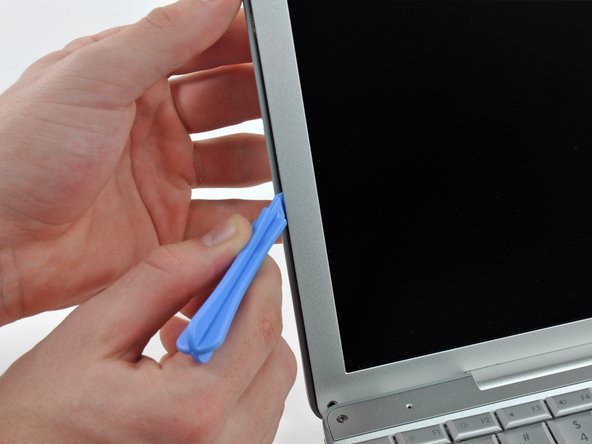

Следующие шаги связаны с использованием пластиковых инструментов для открывания и лопаток, которые, вероятно, будут испорчены в процессе работы. Имейте под рукой несколько запасных инструментов.
Вставьте пластиковый инструмент для открывания между левым краем передней панели дисплея и пластиковой полосой, прикрепленной к задней панели, так, чтобы край инструмента был направлен в сторону ЖК-дисплея.
Поверните инструмент в сторону от ЖК-дисплея, чтобы поддеть заднюю рамку с выступов на передней рамке дисплея.
Работайте вдоль левого края дисплея, пока задняя рамка не будет равномерно отделена от передней.
Для освобождения этих выступов может потребоваться некоторое усилие. Обязательно поддерживайте дисплей другой рукой, чтобы избежать чрезмерной нагрузки на петли.
Шаг 5

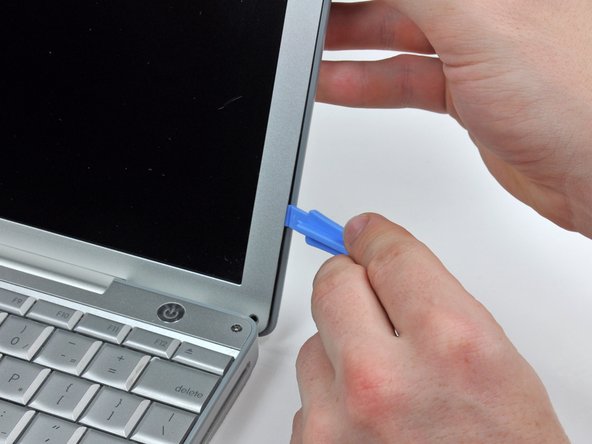
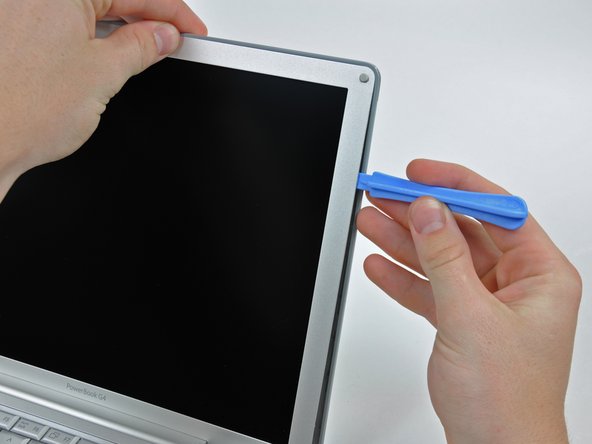
Вставьте пластиковый инструмент для открывания между правым краем передней панели дисплея и пластиковой полосой, прикрепленной к задней панели, так, чтобы край инструмента был направлен в сторону ЖК-дисплея.
Поверните инструмент в сторону от ЖК-дисплея, чтобы поддеть заднюю рамку с выступов на передней рамке дисплея.
Работайте вдоль правого края дисплея, пока задняя рамка не будет равномерно отделена от передней.
Шаг 6

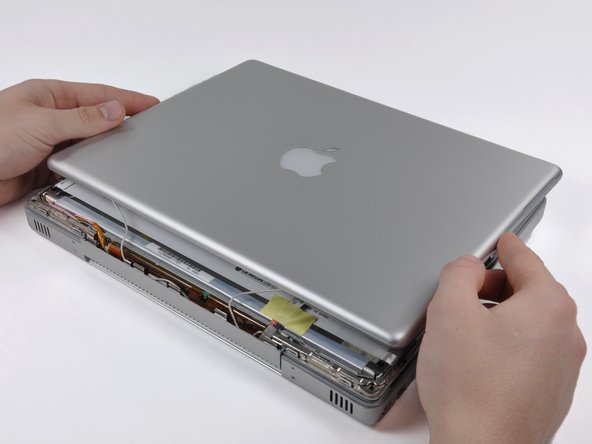
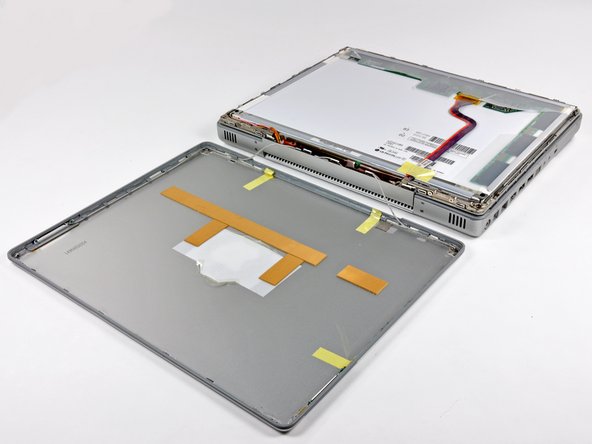
Закройте дисплей.
Задняя рамка дисплея по-прежнему прикреплена к дисплею с помощью антенных кабелей.
Приподнимите нижний край задней панели дисплея примерно на дюйм.
Сдвиньте заднюю рамку дисплея вперед, чтобы освободить зажимы вдоль верхнего края дисплея.
Поверните заднюю рамку дисплея в сторону от дисплея и положите ее рядом с компьютером.
Шаг 7

Выкрутите винт Phillips, крепящий плату инвертора.
Шаг 8

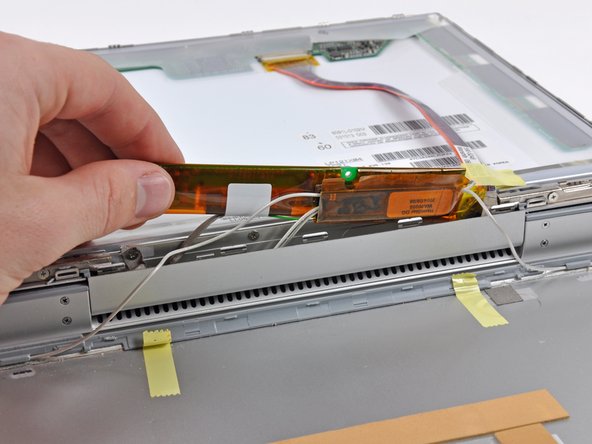
Вставьте заостренный конец пробойника между защитной лентой и платой инвертора.
Осторожно потяните вверх, чтобы приподнять плату инвертора настолько, чтобы получить доступ к соединительным кабелям.
Как только вы сможете легко взять плату, потяните ее вверх настолько, чтобы получить доступ к выходному разъему платы инвертора.
Аккуратно извлеките плату, чтобы не повредить провода или разъемы.
Шаг 9

Отсоедините кабель, потянув разъем в сторону от гнезда платы инвертора.
Шаг 10

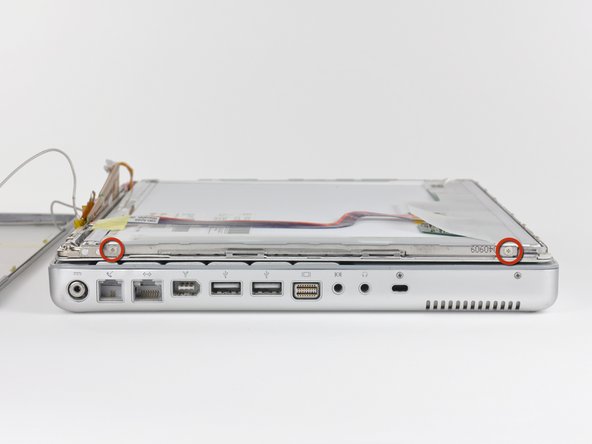
Выкрутите два винта Phillips с обеих сторон дисплея (всего четыре).
Шаг 11

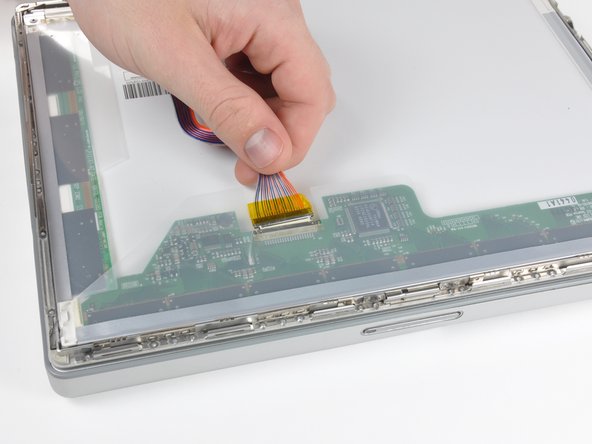
Снимите изоленту с кабеля данных дисплея.
Потяните разъем кабеля данных дисплея в сторону от гнезда, чтобы отсоединить его от ЖК-дисплея.
Шаг 12

Слегка приоткройте дисплей.
Отодвиньте ЖК-дисплей от передней панели дисплея в районе ее верхнего края.
Извлеките ЖК-дисплей, остерегаясь зацепившихся кабелей.
Шаг 13 Обновление ЖК-панели

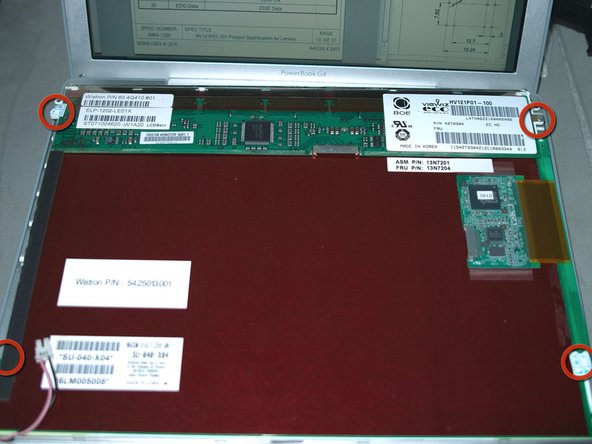
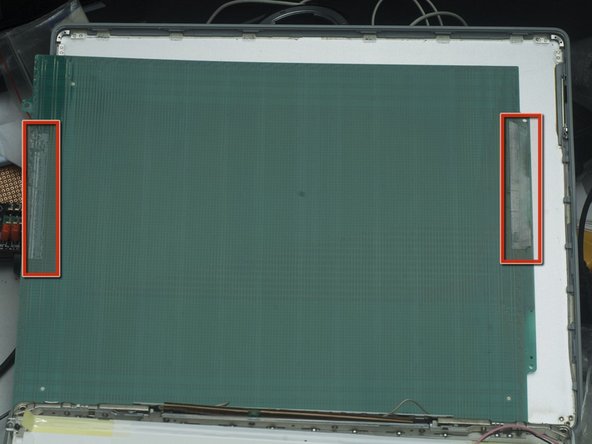
Некоторые HV121P01 являются деталями IBM/Lenovo/Thinkpad. Поставляется с дигитайзером Wacom и передним экраном. Сначала снимите дигитайзер Wacom.
1. открутите 4 винта philips в красных кружках.
2. с помощью какого-нибудь тонкого предмета, например ножа, отделите 2 двусторонние ленты в красных прямоугольниках от белой пластиковой задней панели.
Передний экран может защитить экран во время следующих шагов, снимайте его только после того, как все остальное будет сделано!
Шаг 14

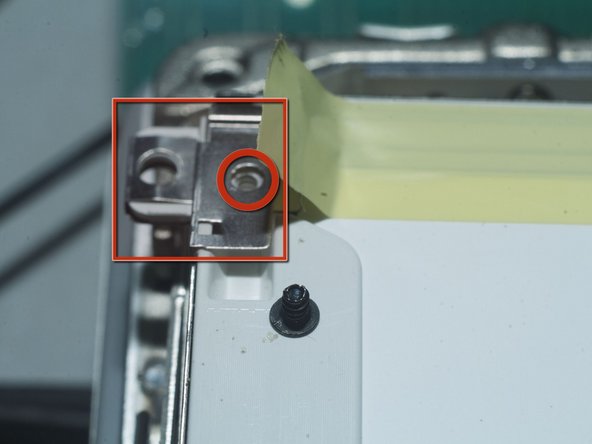
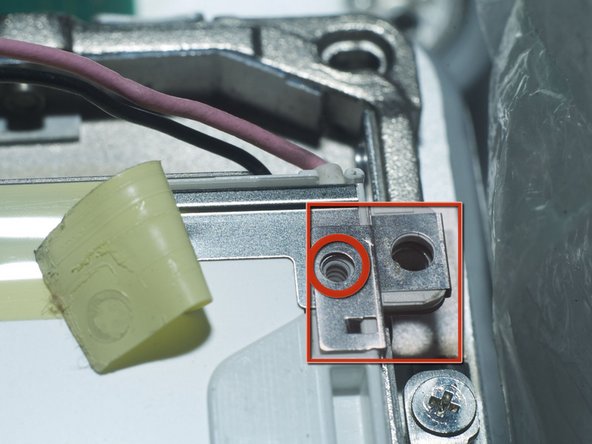
Приподнимите 2 конца ленты со стороны CCFL и выкрутите 2 черных винта с крестообразным шлицем в красных кружках.
Снимите 2 маленькие металлические детали в красных прямоугольниках.
Шаг 15

Вам нужно удлинить высоковольтный кабель CCFL, если его длины недостаточно для того, чтобы дотянуться до инвертора. Лучше попросить друга-электронщика помочь вам. Для него это должно быть очень просто. Если все будет сделано неправильно. Может произойти утечка или удар током.
Пожалуйста, точно измерьте и рассчитайте длину кабеля. Для слишком длинных проводов не хватит места. На этой фотографии они на 25 мм/1 дюйм длиннее, чем нужно. Переделывать их будет мучительно.
Шаг 16

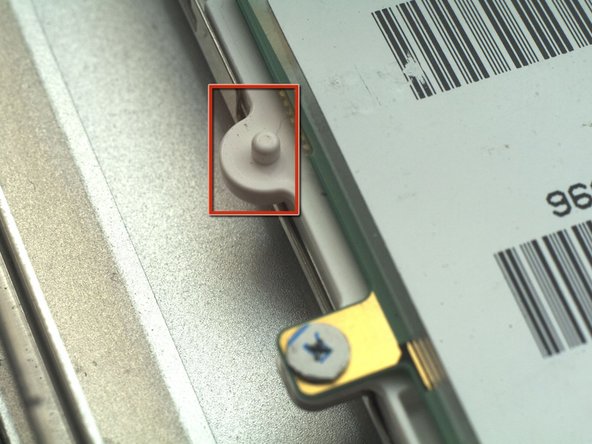
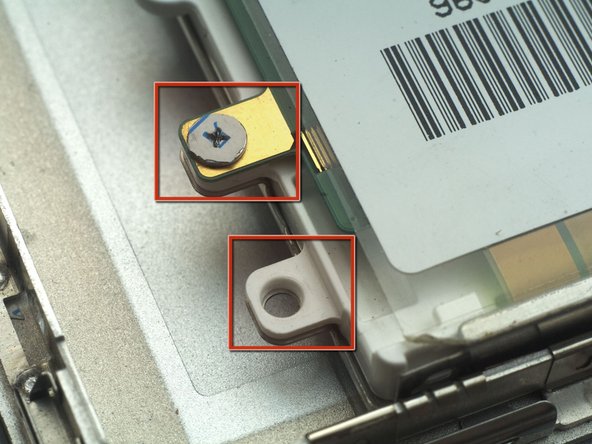
Удалите все лишние детали с печатной платы, металлической рамки и белой пластиковой задней панели. Всего их 9. Используйте нож или другой режущий инструмент, чтобы разрезать пластик. Используйте режущий инструмент, чтобы разрезать печатную плату. Для резки металлической рамки используйте напильники с алмазной пропиткой. Он очень твердый и жесткий, его нельзя резать ножом или кусачками. Иначе вы можете повредить инструмент или даже ЖК-стекло!!! Это конец игры».
Пожалуйста, будьте ВСЕГДА ОЧЕНЬ ОСТОРОЖНЫ и терпеливы, НЕ ТРАВМИРУЙТЕ ЦИТУ или ЖК-стекло (на протяжении всего процесса модернизации).
Сгладьте все острые металлические края. Их должно быть 6.
После этого шага ваша панель HV121P01 будет больше похожа на оригинальную ЖК-панель, т.е. IAXG01B.
Шаг 17

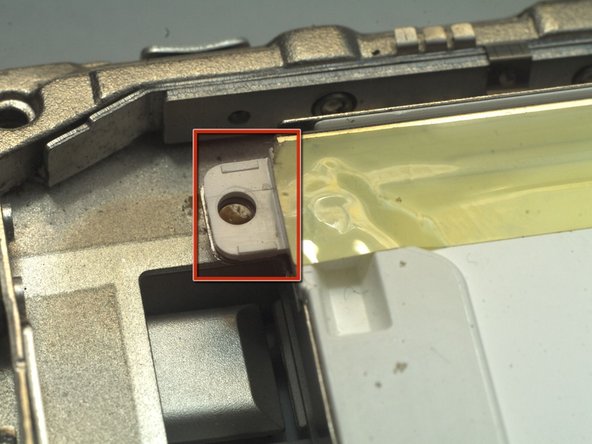
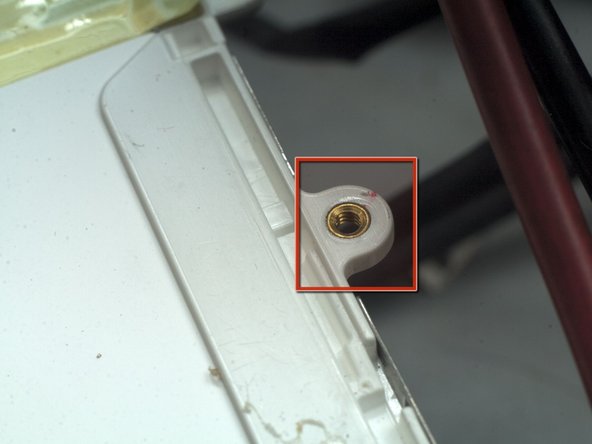
Больше фотографий для последнего шага.
Шаг 18

Еще один снимок для последнего шага.
Шаг 19

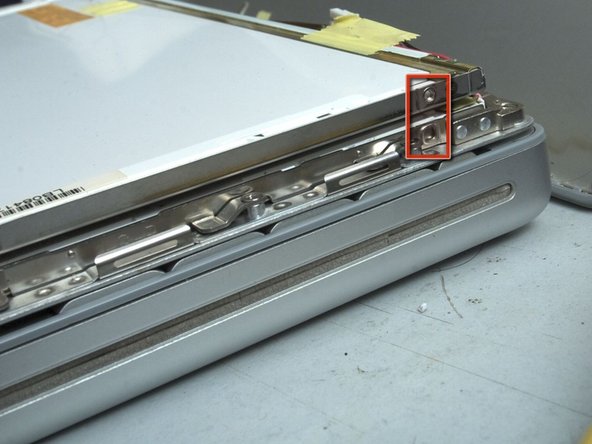
Просверлите четыре отверстия 1,5 мм~2 мм (1/16″~5/64″) диаметром 3 мм (1/8″) глубиной с левой и правой стороны панели в местах, соответствующих оригинальной ЖК-панели. НЕ сверлите стекло!!!
2 отверстия будут просверлены на металле, затем на пластике, 2 на пластике. Как уже говорилось, металл очень твердый! Используйте качественное сверло, будьте терпеливы и избегайте перегрева, иначе вы обожжете руку или пластик и ЖК-стекло.
На этих фотографиях верхний ЖК-дисплей — оригинальный, нижний — HV121P01.
Шаг 20

Снимите передний экран, если таковой имеется. Он крепится с помощью двухстороннего скотча. Он не должен быть очень тугим. Но, тем не менее, будьте очень осторожны с ЖК-стеклом. если вам придется что-то сломать, то это должен быть экран или скотч.
Удалите все ленты, клей.
Шаг 21

Наклейте электрическую ленту, чтобы избежать короткого замыкания.
Шаг 22

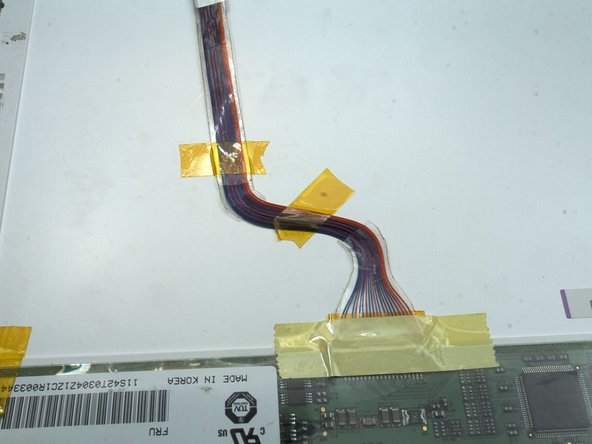
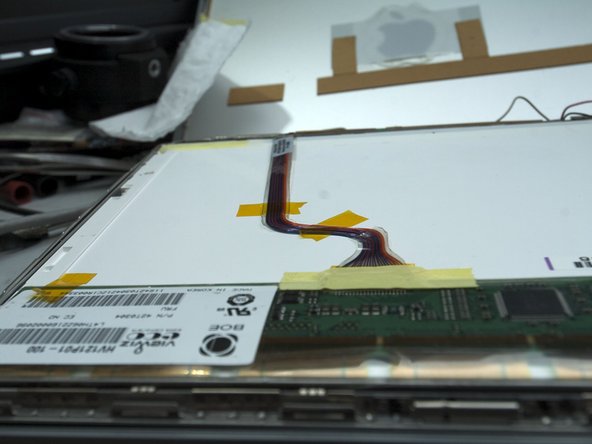
Подключите кабели.
Расположение разъема кабеля LVDS отличается. Поэтому кабель не будет достаточно плоским. обрежьте прозрачную ленту вокруг проводов. Переставьте кабель, а затем с помощью скотча зафиксируйте его в нужном положении.
Придерживайте печатную плату с помощью скотча.
Шаг 23

Вкрутите 4 винта (не сфотографированы, смотрите руководство по ЖК-дисплею).
еще раз проверьте кабельные соединения. Соберите винт инвертора.
Включите питание и протестируйте. Теперь разрешение 1400×1050.
Возможно, это самое высокое разрешение в мире для 12-дюймового PowerBook.
