
Введение
Если у вас возникли проблемы с оперативной памятью и вам нужно ее заменить, то знайте, что для этого ноутбука достаточно места, чтобы ее обновить и даже удвоить!
Стандартный HP ENVY 15 j100el действительно содержит набор оперативной памяти, состоящий из двух модулей Samsung по 4 ГБ каждый (Product code: M471B5173DB0-YK0; HP P/N (Part Number): 691740-001), но слоты памяти способны вместить до 8 ГБ на слот, поэтому мы можем установить по модулю памяти объемом 8 ГБ в каждый из двух слотов, чтобы получить в итоге 16 ГБ оперативной памяти в этом компьютере.
(Процессор и чипсет этого ноутбука могут справиться даже с 32 ГБ оперативной памяти, но, к счастью / к сожалению, единственный слот памяти, предусмотренный здесь, не может справиться с одним модулем памяти на 16 ГБ).
В любом случае, новые модули памяти должны иметь те же характеристики, что и оригинальные:
Шаг 1 Извлеките батарею


Переверните ноутбук вверх дном и аккуратно положите его на ровную поверхность.
Сдвиньте защелку для извлечения батареи вправо, и батарея слегка приподнимется.
Удерживая одной рукой защелку, возьмитесь за батарею другой рукой и извлеките ее, повернув вверх.
В этот момент некоторые пользователи снова переворачивают ноутбук вверх дном и пару раз нажимают на кнопку питания. По их мнению, это должно помочь рассеять остатки электричества вокруг устройства. Решать вам 🙂
Шаг 2 Открутите невыпадающий винт сервисной дверцы

Выкрутите винт Phillips PM2.0×4.0 с помощью отвертки PH#00.
Шаг 3 Снимите сервисную дверцу


С помощью инструмента для открывания подденьте язычки, которые крепят сервисную дверцу к корпусу основания. Начните с длинного края.
Продолжайте двигаться вдоль коротких краев.
После того как вы отделите сервисную дверцу, как показано на рисунке № 3, она очень легко выйдет из задней кромки.
Шаг 4. Определите компоненты

Модули оперативной памяти
HDD (жесткий диск)
слот для твердотельного накопителя mSATA
Модуль Wifi и BT (карта беспроводной связи)
Шаг 5 Устраните эффект «бумеранга» защитной крышки

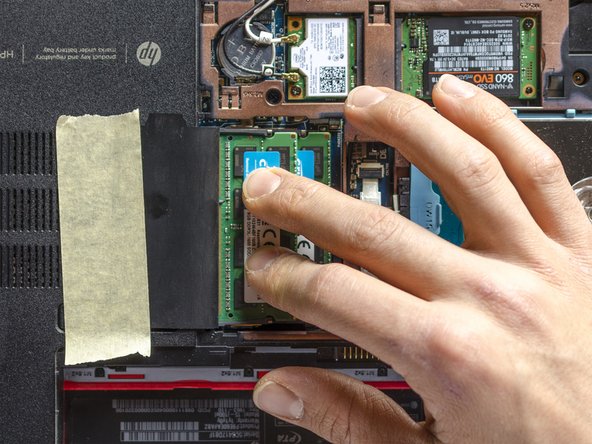
Не сгибая ее, аккуратно поверните защитную крышку модулей оперативной памяти влево и приклейте ее к базовому корпусу с помощью клейкой ленты.
Шаг 6 Демонтаж верхнего модуля памяти


Возьмите шпатель и поместите его над нижним фиксирующим рычагом так, чтобы первый плотно прилегал к последнему. Когда вы почувствуете захват, прямо на себя и с силой оттолкните фиксирующий рычаг. Вы услышите крошечный щелчок, когда рычаг будет отсоединен.
Повторите последнюю операцию с верхним фиксирующим рычагом. На этот раз оттолкните его в противоположную сторону: как только вы отпустите и второй кронштейн, модуль памяти сразу же откинется вверх.
Теперь верхний модуль памяти освобожден, и, если вы не против, можете извлечь его из слота. Возьмитесь за модуль, как показано на рисунке № 3, и, сохраняя наклон и заставляя его слегка и многократно раскачиваться как маятник (влево и вправо, как пытается показать изогнутая синяя стрелка), вытащите его и уберите.
Шаг 7 Демонтаж нижнего модуля памяти

Повторите те же действия с нижним модулем памяти, чтобы снять и его.
Шаг 8 Установите один из новых модулей в нижний слот.


Вы заземлены? Если да, возьмите один из новых модулей памяти и установите его в разъем правильной стороной: ближнее к середине углубление модуля должно быть обращено к выделенному контакту.
Затем, удерживая его в наклонном положении и продолжая маятниковое движение, аккуратно вставьте модуль в разъем. Остановитесь, когда почувствуете, что дальше идти некуда: новый модуль памяти должен быть наклонен и полностью находиться внутри разъема, как показано на рисунке №2, а выемка модуля должна почти прилегать к центрирующему штифту.
Как только модуль будет установлен таким образом, аккуратно надавите на него пальцами посередине, пока не услышите громкий щелчок: этот звук означает, что фиксаторы правильно захватили модуль и последний успешно вставлен!
Шаг 9 Установите второй модуль поверх предыдущего


Повторите тот же процесс, чтобы вставить оставшийся модуль, и готово!
