
Шаг 1 Входящие в комплект детали


Маркированные пакеты используются в следующих шагах
Оборудование
Вентилятор блока питания (шаг 4)
Вытяжной вентилятор задней панели корпуса (шаг 5)
Вентилятор платы управления в сборе (шаг 6)
Шаг 2 Нижняя крышка и винты крепления блока питания


Используя крестовую отвертку №1, выкрутите 11 винтов на днище и по 2 винта с каждой стороны — всего 15 винтов.
Затем снимите нижнюю крышку.
Сняв нижнюю крышку, поверните принтер набок и открутите винты крепления блока питания (БП), удерживая БП на месте ленточным кабелем вверх
Шаг 3 Снятие вентилятора блока питания


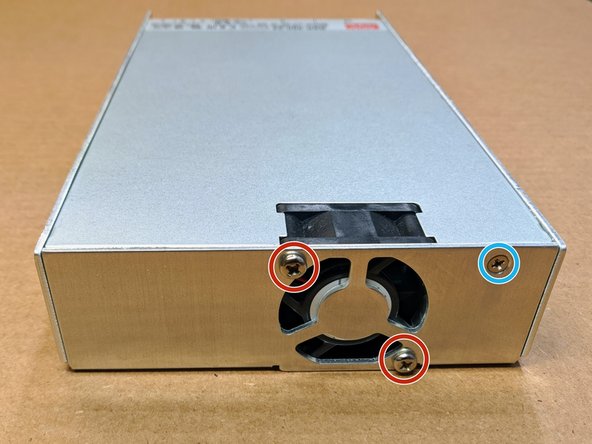
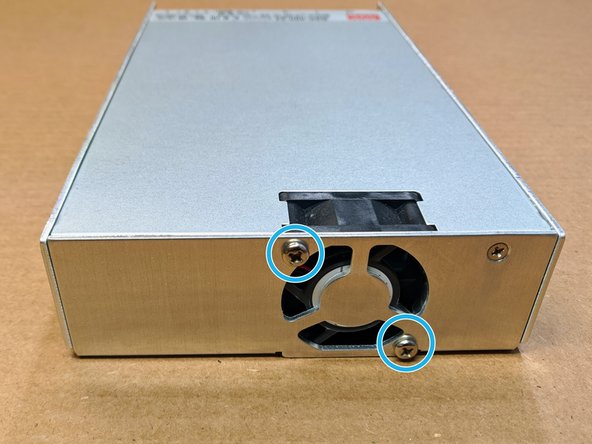
Выкрутите 6 винтов крепления крышки блока питания (обведены синим).
Затем открутите 2 винта, крепящие оригинальный вентилятор 4020 (обведены красным).
Шаг 4 Установка вентилятора блока питания


Отсоедините кабель оригинального вентилятора
Оригинальный кабель вентилятора приклеен. Аккуратно потяните кабель вверх, чтобы снять его после отсоединения разъема.
Проложите новый кабель вентилятора под белыми проводами
Подключите новый кабель вентилятора
Закрепите вентилятор с помощью саморезов, входящих в комплект.
Обратите внимание на ориентацию вентилятора и расположение проводов
Выполните шаг 2 в обратном порядке для переустановки крышки блока питания
Шаг 5


Удалите винт M3, удерживающий штатный вентилятор, и замените его новым вентилятором 4010, используя входящие в комплект винты с внутренним шестигранником M3x12.
Вилочный разъем для красного (+V) и черного (-V) проводов крепится к соответствующим винтовым клеммам на блоке питания
Шаг 6 Установка блока вентиляторов управления


Открутите оригинальные винты крепления материнской платы и сохраните их для будущего шага
Входящие в комплект нейлоновые стойки заменяют винты крепления платы управления
Убедитесь, что гнездо для SD-карты и гнездо для USB-кабеля совмещены с вырезами в рамке.
Установите блок вентилятора управления, как показано на рисунке
Используйте ранее удаленные винты M3, чтобы закрепить 3D-печатное крепление вентилятора на стойках.
Подключите кабель адаптера вентилятора
