
Введение
В модели ENVY 15 j100el графическая карта GeForce GT 740M может обеспечить подключенному через интерфейс LVDS дисплею разрешение до 1920 x 1200, при этом процессор легко справляется и с большими разрешениями.
Поэтому, учитывая, что ваше оборудование может его поддерживать, если вам предстоит замена оригинального дисплея LG LP156WH3(TL)(S2), имеющего собственное разрешение 1366×768 (HD), вы можете рассмотреть возможность его модернизации до Full HD дисплея с собственным разрешением 1920×1080 (FHD).
Помимо предыдущих ограничений, вы можете выбирать яркость, угол обзора, цветовую гамму, обработку поверхности, контрастность, время отклика, разрешение (последнее — максимум 1920×1200 за счет видеокарты) и так далее.
Лучшей панелью для этой модели HP, вероятно, была бы B156HAN01.0 производства AUO благодаря широкому углу обзора, технологии IPS, высокому коэффициенту контрастности и лучшим цветовым характеристикам, но этот экран выпускался только до 2013 года, и сейчас его трудно найти. Мне удалось найти эту панель на eBay, и после ее установки результат был действительно хорошим — угол обзора и цвета были фантастическими — но, к сожалению, она не работала в середине (там была небольшая черная вертикальная полоса). В итоге я установил панель B156HTN03.3, которая не так хороша, как вышеупомянутая, но гораздо лучше оригинального дисплея LG. Выбирайте лучший!
Переходите непосредственно к шагу #23 ─ в любом случае только после извлечения батареи, чтобы избежать короткого замыкания на кабеле дисплея, когда вы будете с ним работать ─ и попробуйте установить новый ЖК-дисплей, не открывая ноутбук. Это довольно сложно, потому что два из четырех винтов, крепящих рамку дисплея, труднодоступны, если не разделить ноутбук на две части, но вы сможете их как-то открутить.
Помните, что вам придется заменить и термопасту, поэтому перед началом работы соберите все инструменты, которые понадобятся и для этого. Для того чтобы с легкостью работать с петлями дисплея, нам придется разобрать радиатор и вентилятор. Стандартный кабель для дисплея можно найти в продаже на сайте электронной коммерции, используя следующий номер детали HP: 720536-001.
Шаг 1 Извлеките батарею


Переверните ноутбук вверх дном и аккуратно положите его на ровную поверхность.
Сдвиньте защелку отсоединения батареи вправо, и батарея слегка приподнимется.
Удерживая защелку одной рукой, возьмитесь за батарею другой рукой и извлеките ее, повернув вверх.
В этот момент некоторые пользователи снова переворачивают ноутбук вверх дном и пару раз нажимают на кнопку питания. По их словам, это поможет рассеять все оставшееся электричество вокруг устройства. Решать вам 🙂
Шаг 2 Открутите невыпадающий винт сервисной дверцы

Выкрутите винт Phillips PM2.0×4.0 с помощью отвертки PH#00.
Шаг 3 Снимите сервисную дверцу


С помощью инструмента для открывания подденьте язычки, которые крепят сервисную дверцу к корпусу основания. Начните с длинного края.
Продолжайте двигаться вдоль коротких краев.
После того как вы подденьте сервисную дверцу, как показано на рисунке № 3, она очень легко выйдет из задней кромки.
Шаг 4. Определите компоненты

Модули оперативной памяти
HDD (жесткий диск)
слот для твердотельного накопителя mSATA
Модуль Wifi и BT (беспроводная карта)
Шаг 5 Извлеките жесткий диск


Вы заземлены? Если да, подденьте маленькую черную защелку разъема ZIF жесткого диска с помощью палочки.
Затем с помощью пинцета возьмите SATA-кабель жесткого диска за прозрачный выступ и просто поднимите его конец вверх, вынимая из разъема.
С помощью инструмента для открывания вытолкните жесткий диск из отсека. Как только он окажется у вас под рукой, освободите его кабель из крепежного отверстия, расположенного на корпусе основания, и отложите HDD в сторону.
Шаг 6 (если есть, извлеките твердотельный накопитель mSATA)


С помощью отвертки PH#00 выкрутите винт Phillips PM 2.0×2.5, которым SSD крепится к базовому корпусу: модуль SSD сразу же откинется вверх.
Как только модуль встанет ─ если вы заземлены ─ возьмите его пальцами, как показано на рисунке №3, и медленно вытащите его из разъема, сохраняя наклон.
В дополнение к предыдущему движению — всегда сохраняя наклон SSD — вы должны слегка перемещать модуль назад и вперед, как показывает синяя стрелка: представьте себе маятник.
Шаг 7. Открутите винты в области сервисного люка и батарейного отсека


С помощью отвертки PH#00 открутите два винта Phillips PM2.5×5 в области сервисной дверцы. Сгруппируйте эти винты вместе.
С помощью отвертки PH#00 выкрутите три оставшихся винта Phillips PM2.5×3 из зоны сервисного люка. Сгруппируйте эти винты вместе.
С помощью отвертки PH#000 выкрутите семь маленьких винтов Phillips PM1.5×2 из батарейного отсека. Сгруппируйте эти винты вместе.
Шаг 8 Выкрутите оставшиеся винты, крепящие корпус основания.


Подденьте обе верхние резиновые накладки металлической лопаткой. Они прикреплены к корпусу основания с помощью клея.
Когда вы будете снова устанавливать эти две резиновые накладки, обратите внимание на их различие. Найдите букву «R», оттиснутую на основании одной из них, и вставьте ее в отсек, где изображена буква «R».
С помощью отвертки PH#00 выкрутите восемь винтов Phillips PM2.5×5, которыми корпус основания крепится к ноутбуку. Сгруппируйте эти винты вместе.
Шаг 9 Демонтируйте базовый корпус


Аккуратно поддев инструменты для открывания, отсоедините выступы, крепящие корпус основания к ноутбуку. Начните с более длинного края. Не стесняйтесь использовать руки и приподнимать или поворачивать ноутбук, если хотите.
Закончив с длинным краем, переходите к коротким краям. Когда и эти две стороны будут отсоединены, корпус основания с легкостью выйдет с нижнего края.
Вполне вероятно, что во время этой операции сломаются язычки. После того как вы сняли корпус основания, поищите внутри ноутбука сломанные язычки. Если вы их обнаружили, сразу же удалите: они могут спрятаться где-нибудь и в будущем причинить вред.
Шаг 10 Чистка

Прежде чем разбирать что-либо, лучше очистить все детали. Заземлены ли вы? Если да, возьмите антистатическую щетку и очистите все, что можно, от пыли.
Я использую щетку в сочетании с маломощным пылесосом, который работает через резиновый шланг DIY с ситом на конце. Использование пылесоса может быть опасным, так как он вырабатывает довольно большое количество статического электричества. Другие пользователи предпочитают использовать воздушные баллончики или воздушные компрессоры. Проинформируйте себя об этом и сделайте свой выбор.
Шаг 11 Освободите вентилятор

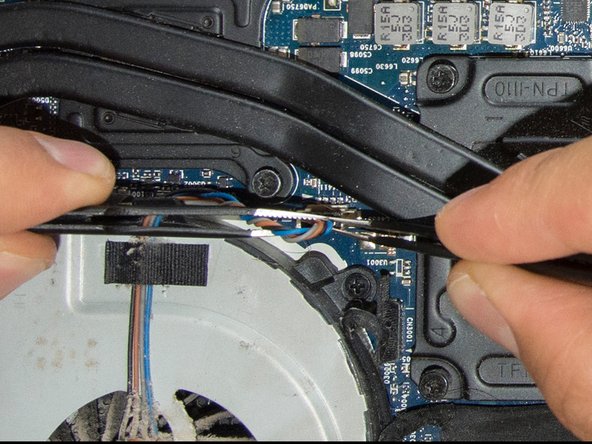
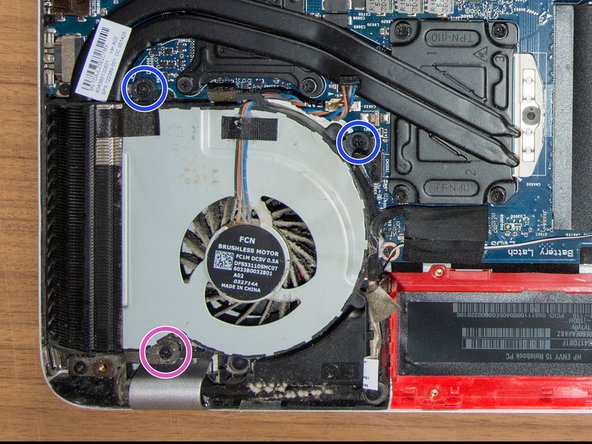
Отсоедините клейкую полоску, которая крепит кабель веб-камеры и дисплея к вентилятору.
Отсоедините ленточный разъем вентилятора. Будет лучше, если вы последуете этому методу (шаг#2), но если у вас не получается захватить разъем пальцами, возьмите две пары пинцетов, захватите все провода как можно ближе к разъему ─ как показано на рисунке#2 ─ и решительно потяните их прямо вверх.
С помощью отвертки PH#00 выкрутите два винта Phillips PM2.5×4.5 и сгруппируйте их вместе.
С помощью отвертки PH#00 выкрутите последний винт Phillips PM2.5×6.5, который крепит вентилятор к верхней крышке. Не группируйте его вместе с двумя предыдущими винтами, так как он длиннее их.
Шаг 12 Снимите радиатор и вентилятор


С помощью отвертки PH#00 открутите восемь невыпадающих винтов, которые крепят радиатор к материнской плате. Рядом с винтами вы заметите оттиски цифр: винт, отмеченный красным цветом, откручивается первым, далее следуйте по порядку.
Когда вы закончите с винтами, возьмитесь за радиатор и вентилятор, как показано на рис. 2, немного наклоните их вверх и осторожно сдвиньте немного вперед: пока вентилятор не освободится от левой петли дисплея, отмеченной зеленым на рис. 1. После этого поднимите их и отложите в сторону.
При снятии вентилятора и радиатора держите их крепко: их удерживает вместе только тонкая полоска клейкой ленты! В любой момент они могут разойтись и задеть материнскую плату.
Шаг 13 Откройте разъем ZIF, в котором закреплен кабель дисплея

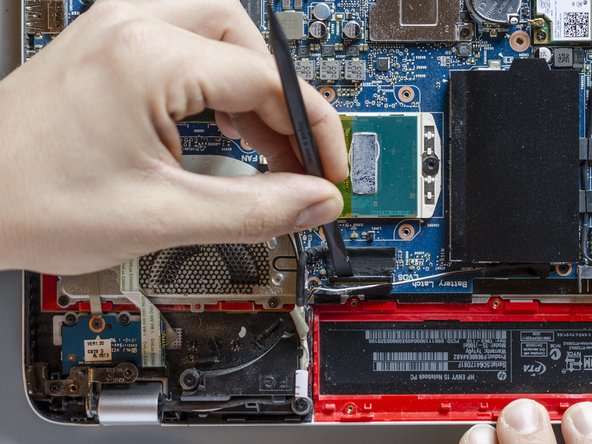
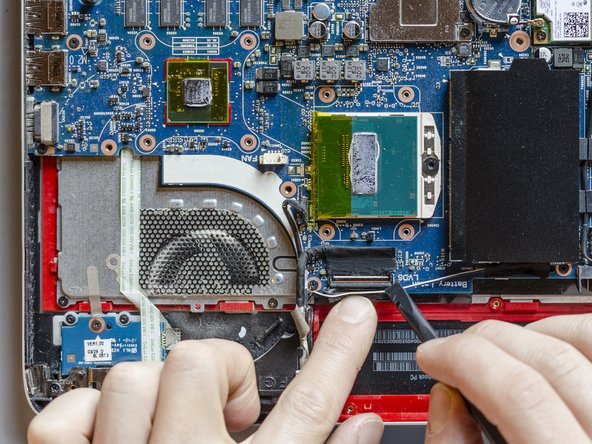
Используя пинцет и пальцы, отделите клей, закрывающий разъем ZIF дисплея. Будьте осторожны, чтобы не повредить два тонких провода, которые также удерживаются клеем.
Затем с помощью шила подденьте фиксирующую крышку разъема, поддев ее. Возможно, он не отсоединится сразу, поскольку это довольно прочный и длинный разъем. Если это так, не давите на него, а аккуратно подденьте его с боков.
Шаг 14 Освободите кабель дисплея из канала маршрутизации


Пинцетом возьмите кабель дисплея посередине и приподнимите его, чтобы вынуть из разъема.
Теперь освободите кабель дисплея из канала прокладки до левой петли. Вытащите его руками, обойдя пластиковые зажимы.
Шаг 15 Отсоедините и извлеките кабель веб-камеры.


Чтобы отсоединить ленточный разъем кабеля веб-камеры, возьмитесь за него, как показано на рисунке 1, и ─ слегка покачивая его вперед-назад ─ с силой потяните вверх.
Затем освободите кабель веб-камеры из канала прокладки до левой петли, как это было сделано ранее для кабеля дисплея.
(Информация о фиолетовом бюллетене находится в следующем шаге)
Шаг 16 Откройте левую петлю дисплея

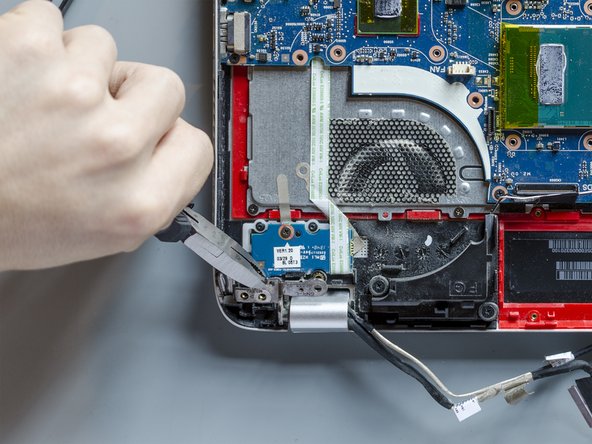
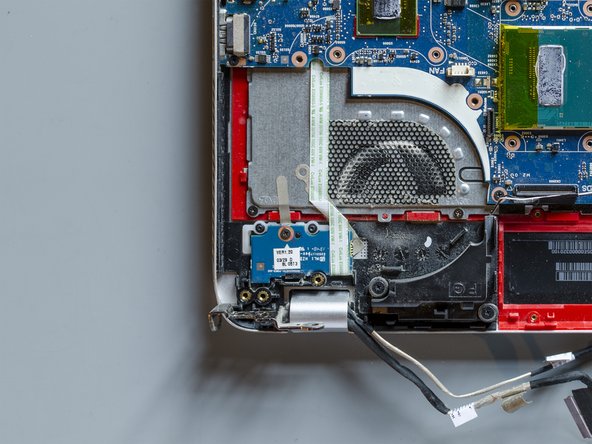
С помощью отвертки PH#00 выкрутите винт Phillips PM2.5×4.5, который крепит левую петлю дисплея к верхней крышке. Винт виден на последней фотографии предыдущего шага.
С помощью небольших плоскогубцев возьмитесь за левый шарнир посередине и потяните его вверх до упора. Шарнир довольно трудно повернуть, поэтому не стесняйтесь двигаться, чтобы найти лучший захват. Только помните, что не следует хватать петлю слишком далеко от точки поворота, потому что вы можете погнуть ее, отталкивая от другого места.
Шаг 17 Отсоедините кабели беспроводной антенны


Вы заземлены? Если да, возьмите пинцетом один из двух кабелей беспроводной антенны за его золотистый конец и вытащите его, сильно и решительно потянув вверх.
Повторите ту же операцию с другим кабелем.
Если вам не удастся отсоединить эти два коаксиальных разъема с помощью пинцета, вы можете попробовать другой метод (шаг № 5).
Шаг 18 Освободите кабели беспроводной антенны (1 из 2)

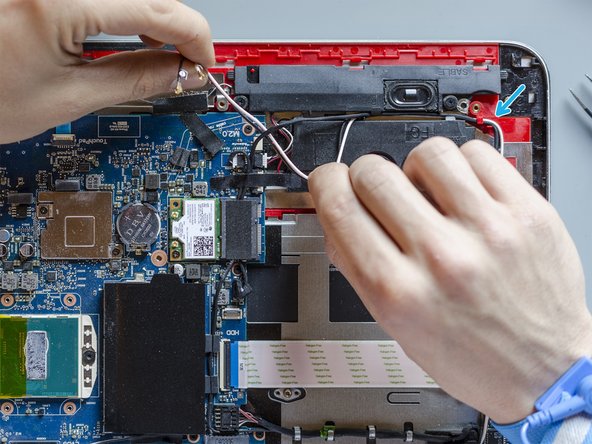
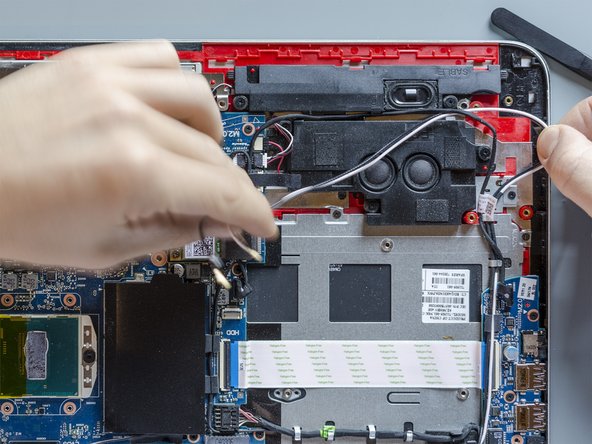
С помощью пинцета отсоедините клейкую полоску, удерживающую антенные кабели на материнской плате.
Используя руки ─ и обращая внимание на зажимы и пересечения с другими кабелями ─ начните освобождать кабели беспроводных антенн из их канала, проложенного между сабвуфером и левой передней колонкой.
Шаг 19 Освобождение кабелей беспроводной антенны (2 из 2)

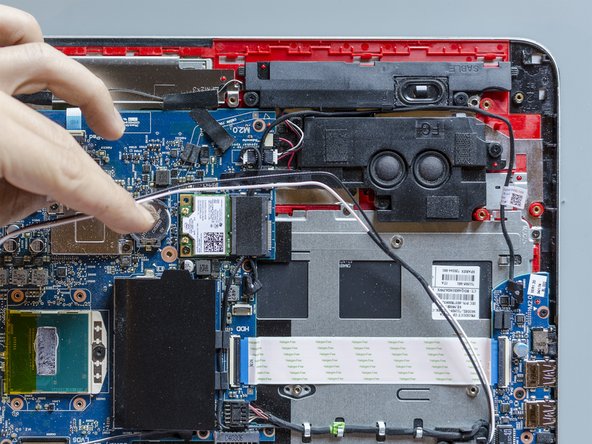

Продолжайте отсоединять кабели беспроводной антенны, освобождая их от возможных пересечений с другими кабелями и от зажимов, встроенных в верхнюю крышку и плату разъемов. При желании отделите их от других кабелей с помощью пробки.
Завершите снятие, освободив кабели антенны от зажимов и канала прокладки, встроенного в левый задний динамик.
Шаг 20 Освободите правый шарнир дисплея


С помощью отвертки PH#00 открутите два винта, крепящие левый задний динамик к верхней крышке. Сгруппируйте эти винты вместе.
Теперь, используя руку, немного сдвиньте динамик влево, чтобы на следующем этапе можно было легко использовать плоскогубцы для правой петли.
С помощью отвертки PH#00 извлеките два винта Phillips PM2.5×4.5, которые крепят правый шарнир к верхней крышке. Вы можете сгруппировать эти винты вместе с тем, который мы удалили из левого шарнира в шаге № 16: они идентичны.
Шаг 21 Откройте правый шарнир дисплея

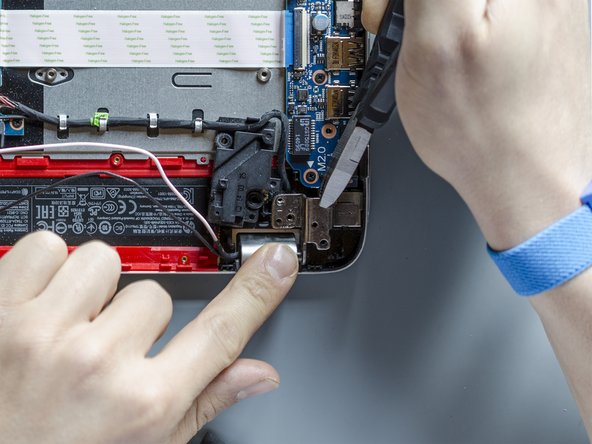
С помощью небольших плоскогубцев возьмитесь за правый шарнир посередине и потяните его вверх до упора. Соблюдайте те же меры предосторожности, что и при открытии левой петли дисплея: берите ее только посередине.
Во время вытягивания петли из нее должен выйти маленький центрирующий штифт. Следите за ним, потому что он может легко сломаться. При желании вы можете использовать металлическую лопатку за петлей, чтобы удерживать пластик, пока вы поднимаете петлю.
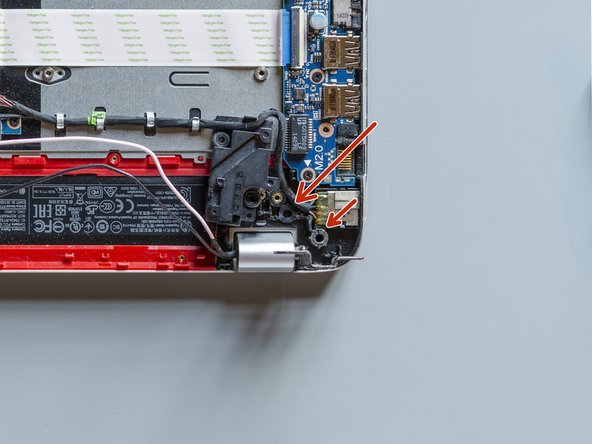
Будьте осторожны. Как вы можете видеть, переходя от снимка №2 к снимку №3, я сломал пластик, который удерживал золотую резьбу одного винта. Когда я затем собрал ноутбук, мне пришлось приклеить его на место. Эти винты держат ноутбук вместе, если вы тоже сломали их резьбу, верните их на место с помощью клея.
В другом случае, когда я, вероятно, разбирал или устанавливал корпус базы, я также сорвал резьбу, на которую указывает короткая красная стрелка. Мне так и не удалось найти все ее пластиковые сломанные части, чтобы в итоге собрать ее заново, так что будьте осторожны!
Шаг 22 Сдвиньте верхнюю крышку в сторону

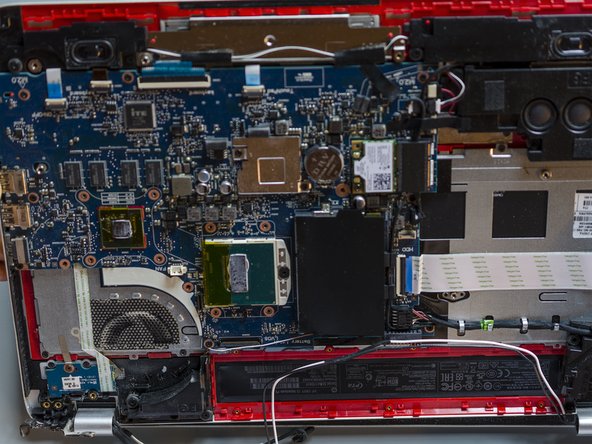
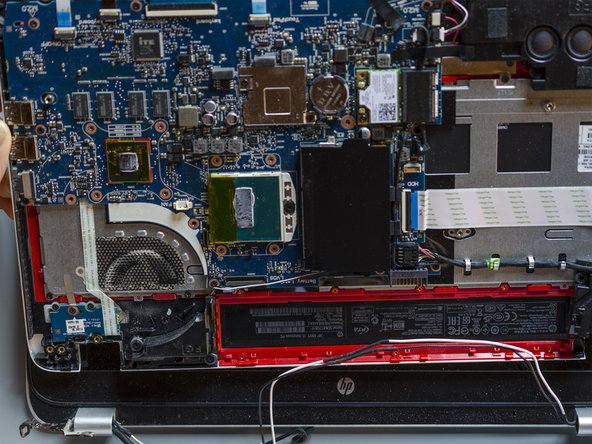
Теперь верхняя крышка полностью отсоединена от панели дисплея и может свободно двигаться. Возьмите ее за короткие края и снимите с петель дисплея, сдвинув вперед и немного наклонив вверх.
Оставьте его на некоторое время в стороне.
Шаг 23 Открутите 4 винта ободка дисплея

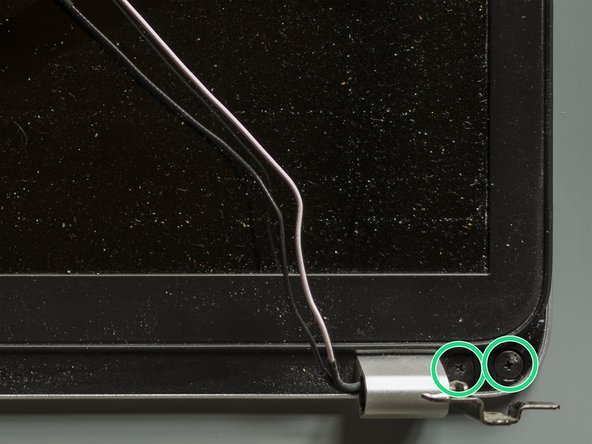
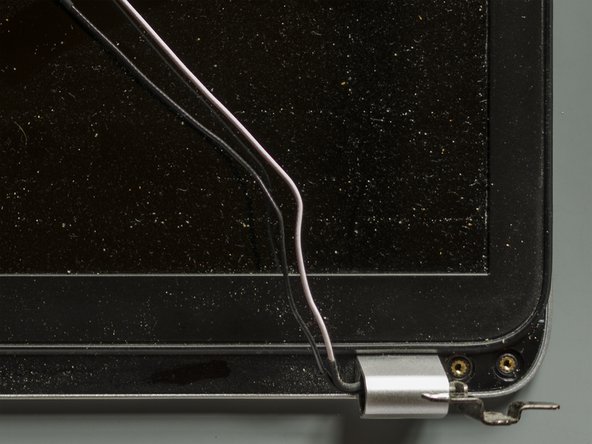
Начните с одного из двух нижних углов. С помощью пинцета удалите клейкую пленку, закрывающую винты.
С помощью отвертки PH#00 открутите два винта Phillips PM2.5×3.2 с широкой головкой, которые крепят рамку дисплея к блоку дисплея.
Повторите ту же операцию с другим углом, чтобы удалить все четыре винта с широкой головкой, крепящие рамку дисплея, и сгруппируйте эти винты вместе.
Шаг 24 Разберите ободок дисплея (1 из 2)

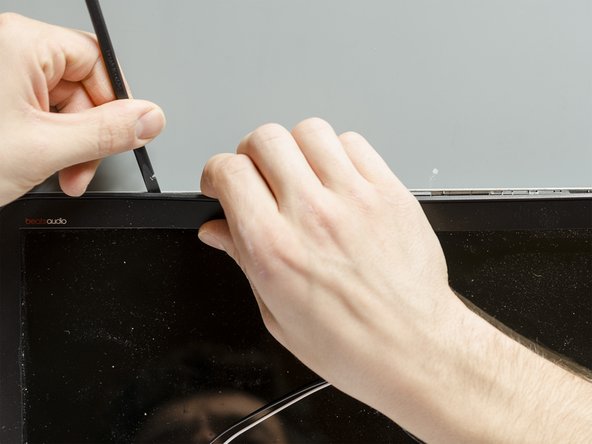
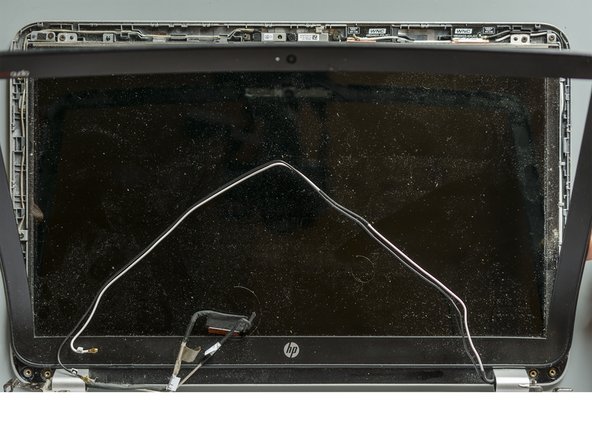
С помощью пальцев и пассатижей или любого другого инструмента для открывания отделите рамку от корпуса дисплея. Сначала начните с одного из двух верхних углов и двигайтесь вдоль длинного края. Не проталкивайте инструмент для открывания слишком сильно внутрь, его кончика уже достаточно, чтобы отсоединить выступы ободка.
Как только верхний край будет отсоединен, отсоедините короткие края ободка, по одному за раз.
Оставьте нижний край по-прежнему соединенным с панелью дисплея, как показано на рисунке № 3.
Шаг 25 Разберите рамку дисплея (2 из 2)

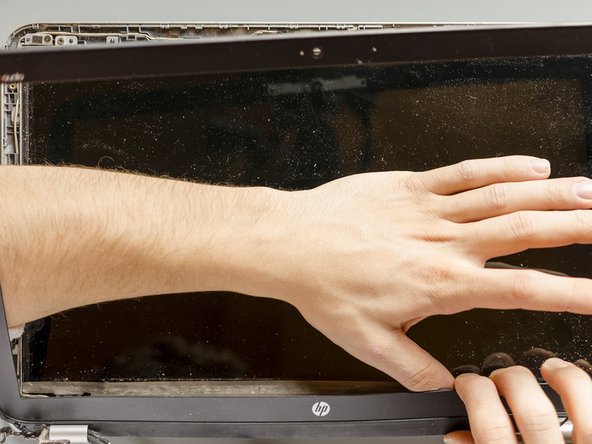
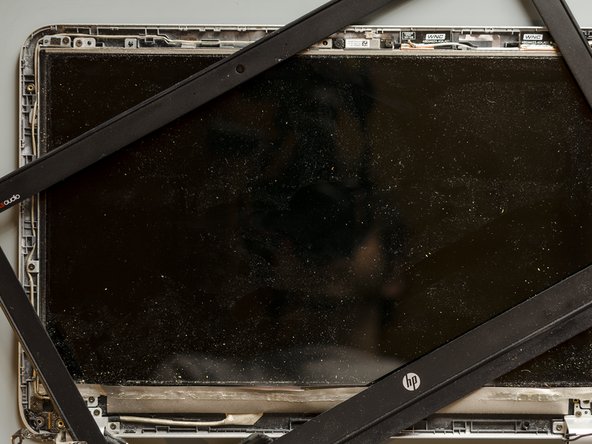
К панели дисплея нижний край безеля прикреплен толстой клейкой полосой. Поэтому, держа ободок одной рукой немного наклоненным вверх, отсоедините ленту от ободка другой рукой, стараясь оставить клей приклеенным к дисплею. Начните с угла и медленно двигайтесь вдоль края.
Если вы не собираетесь утилизировать старый экран, перед началом отделения наденьте антистатический браслет, а во время снятия ободка постарайтесь не отсоединить голубовато-серый экран, закрывающий светодиодный драйвер дисплея (другими словами, не получите что-то вроде нижней части рисунка № 3).
Шаг 26 Выкрутите 4 винта, крепящие панель дисплея

С помощью отвертки PH#00 выкрутите четыре винта Phillips PM2.0×2.9, которыми панель дисплея крепится к корпусу. Сгруппируйте эти винты вместе.
Шаг 27 Освободите панель дисплея от корпуса


С помощью пассатижей приподнимите один из верхних углов панели дисплея, пока не удастся захватить пальцами последний.
Заставив его вращаться в нижней части, переверните старую панель дисплея и аккуратно положите ее на стол.
Шаг 28 Отсоедините кабель дисплея от панели

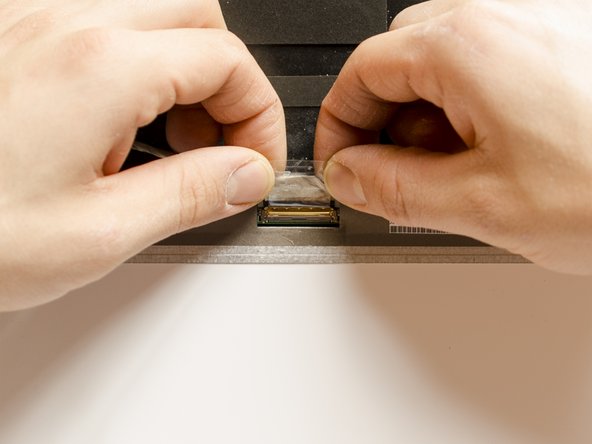
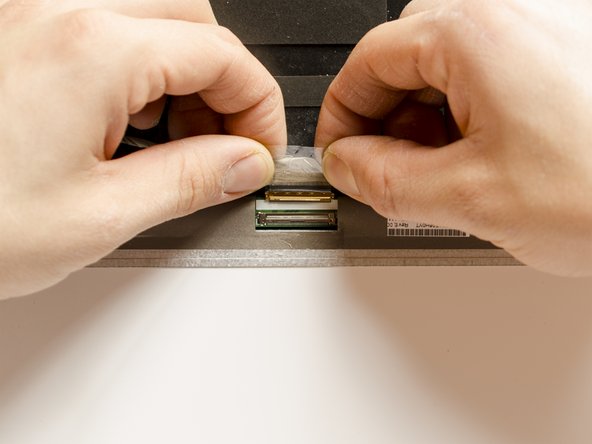
Сначала пальцами отсоедините клейкую полоску, которая крепит соединение.
Заземлено ли оно? Если да, возьмитесь за оба кабеля дисплея и его клейкую полоску ─ как показано на рисунке № 2 ─ прямо и решительно вытащите кабель дисплея из разъема.
Старая панель дисплея теперь отсоединена, и вы можете отложить ее в сторону.
Шаг 29 Снимите крышку левого шарнира


С помощью отвертки PH#00 выкрутите винт Phillips PM2.0×2.9, который крепит левую крышку шарнира к корпусу дисплея.
Затем возьмитесь пальцами за левую крышку шарнира и, с силой потянув ее, отсоедините от корпуса дисплея. Отложите ее на некоторое время.
Шаг 30 Извлеките кабель дисплея


Обратите внимание, что кабель веб-камеры проходит над кабелем дисплея. Когда мы будем устанавливать новый кабель в несколько этапов, необходимо напомнить об этом.
Руками сначала отодвиньте кабель веб-камеры, а затем уберите старый кабель дисплея.
Шаг 31 Подключите новый кабель дисплея к новому дисплею


Положите новую панель дисплея на упаковку ─ или любой другой мягкий слой, который есть у вас под рукой ─ лицевой стороной к столу так, чтобы разъем дисплея находился перед вами, как показано на рисунке №1.
Возьмитесь пальцами за конец нового кабеля, как это было сделано со старым, выровняйте его и прямолинейно и мощно введите в разъем.
С большой долей вероятности разъем будет плавно смещаться назад, пока вы проталкиваете кабель внутрь: это нормально, продолжайте проталкивать его с силой, чтобы соединить их правильно. Коннектор автоматически вернется назад, когда вы перестанете давить.
Остановитесь только тогда, когда увидите ровную золотистую поверхность между двумя частями. Не прекращайте надавливать, если остаются черные пустые места, как показано на рис. 3, этого недостаточно. Когда я позже включил ноутбук, дисплей работал плохо, и мне пришлось снова разбирать рамку и панель, чтобы протолкнуть кабель дальше внутрь.
Шаг 32 Закрепите кабель дисплея с помощью клейкой полоски


С помощью пинцета снимите экран с клейкой полоски.
Затем, используя пальцы, как показано на рис. 2, приложите клейкую полоску к разъему и задней стороне панели дисплея. Старайтесь, чтобы соединение было плотным: поворачивая полоску, продвигайте ее вперед так же, как вы только что вставляли кабель в разъем.
Обратите внимание, что если между разъемом и кабелем дисплея остается черная пустая линия, как показано на рисунке № 3, кабель вставлен неправильно. Вам нужно отклеить клей и продвинуть его дальше внутрь!
Шаг 33 Установите новую панель дисплея

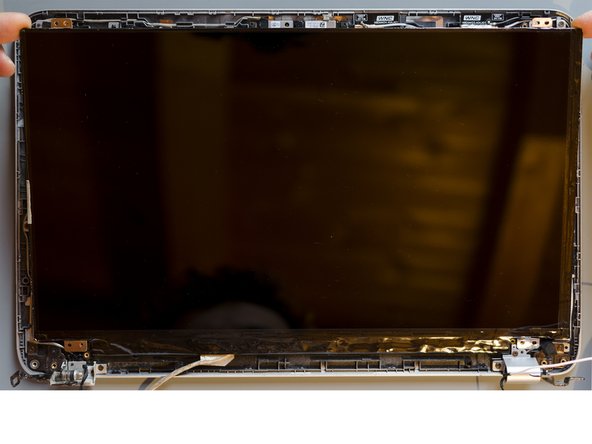
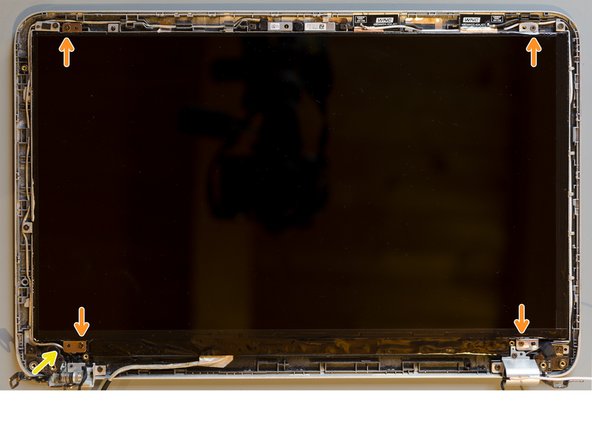
Возьмите корпус дисплея и, если необходимо, удалите грязь с помощью щетки и пылесоса. Изопропиловый спирт тоже подойдет, но не используйте его вблизи антенн Wi-Fi, которые находятся в правом верхнем углу.
Возьмите новый дисплей и переверните его на корпусе, начиная снизу, как показано на рисунке №2. Как только все штырьки, которые находятся рядом с резьбой винтов, пройдут через металлические выступы, дисплей будет установлен правильно.
Кабель веб-камеры проходит за выступом дисплея.
Наконец, закрепите новый дисплей на корпусе, закрутив четыре винта Phillips PM2.0×2.9 с помощью отвертки PH#00.
Шаг 34 Аккуратно расположите кабель дисплея


Пропустите кабель нового дисплея через специальные зажимы на корпусе дисплея.
Проведите кабель веб-камеры через выемку в шарнире и положите его поверх кабеля дисплея у круглого выхода шарнира.
Шаг 35 Соберите крышку левого шарнира


Извлеките крышку левого шарнира и защелкните ее на место. При правильном соединении должен раздаться слабый щелчок. В противном случае, вероятно, кабели не позволяют ему защелкнуться должным образом из-за их неправильного положения.
Как только крышка шарнира будет закреплена, вставьте на место винт Phillips PM2.0×2.9, используя отвертку PH#00.
Шаг 36 Подготовьте ободок дисплея к сборке

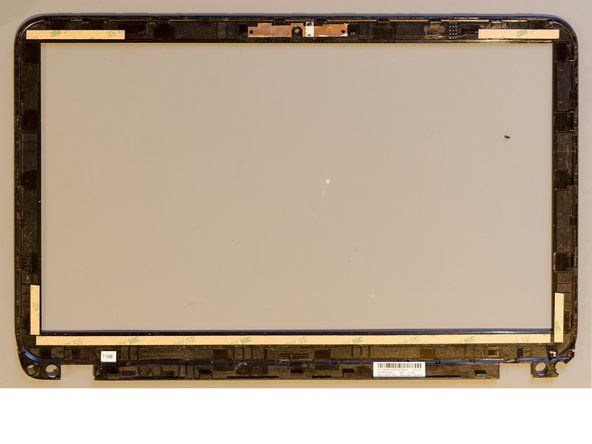
Удалите старую двустороннюю клейкую ленту, которая находится на внутренней стороне ободка дисплея. Соскребите ее с помощью жесткого инструмента и изопропилового спирта, если это необходимо.
Когда ободок будет выглядеть хорошо, прикрепите новые полоски двустороннего скотча на те же места, где были расположены старые.
Шаг 37 Соберите ободок дисплея

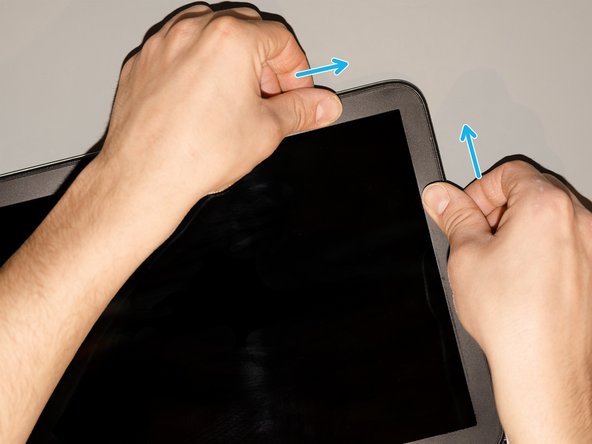
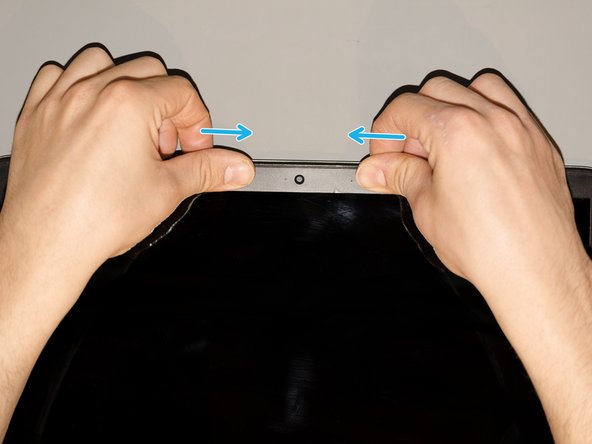
Снимите крышки с двустороннего скотча и положите рамку на дисплей в сборе. Сначала уложите нижний край между петлями, что поможет лучше отцентрировать рамку, а затем поверните ее вниз.
Затем, начиная с середины нижнего края и двигаясь к коротким краям, защелкните все выступы ободка на место. Завершите сборку у веб-камеры и слегка надавите на места, где был нанесен клей.
Шаг 38 Закрепите ободок дисплея


Закрепите ободок в левом углу двумя из четырех винтов Phillips PM2.5×3.2 с широкой головкой, используя отвертку PH#00. После этого прикрепите поверх винтов клейкую ленту. Если последний уже не липнет, добавьте немного двустороннего скотча.
Повторите предыдущую операцию с правым углом ободка дисплея.
Шаг 39 Соедините верхнюю крышку и дисплей в сборе

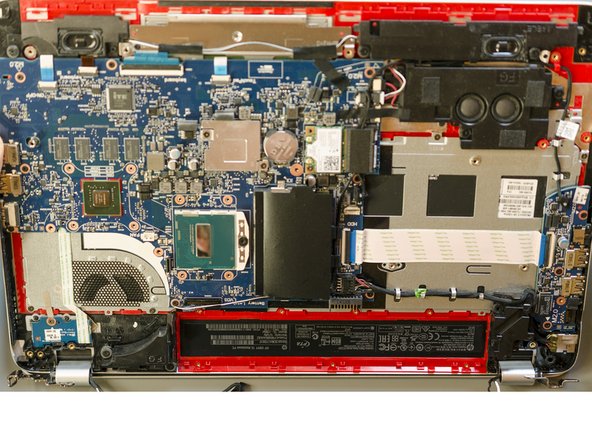
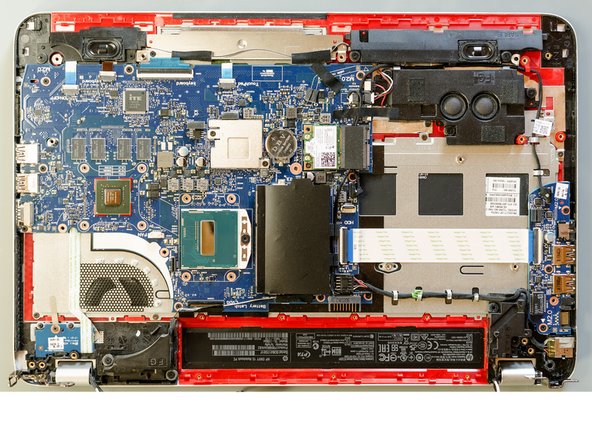
Отведите все провода, выходящие из шарниров, от панели дисплея.
Возьмите верхнюю крышку и положите ее на дисплей в сборе. Сначала положите ее нижней частью вниз, чтобы петли помогли вам правильно отцентрировать ее, а затем аккуратно поверните верхнюю крышку вниз на дисплей.
Шаг 40 Закрепите петли дисплея на верхней крышке

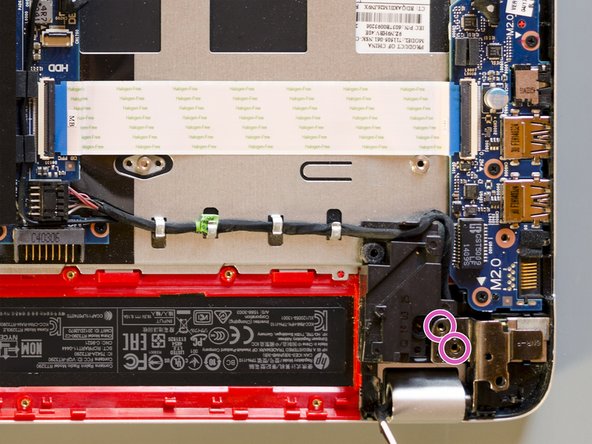
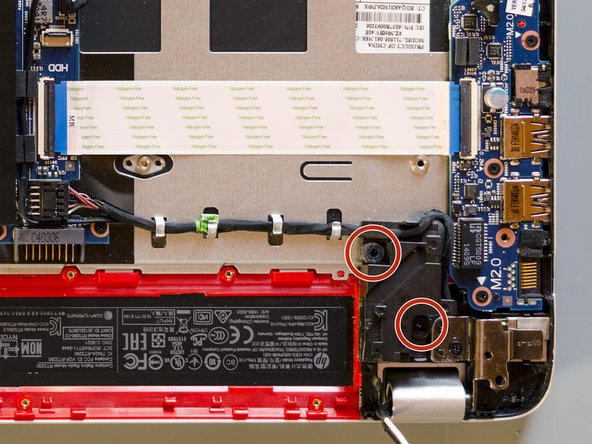
С помощью маленьких плоскогубцев возьмите петлю посередине и надавите на нее. Когда шарнир будет почти полностью закреплен, завершите операцию, надавив пальцами на его верхнюю часть. Если центрирующий штифт прошел через шарнир, значит, верхняя крышка и дисплей выровнены правильно.
С помощью отвертки PH#00 установите два из трех винтов Phillips PM2.5×4.5, чтобы прикрепить правую петлю дисплея к верхней крышке.
Повторите две предыдущие операции с левым шарниром. Посмотрите на шаг № 14, если вы не помните, где должен быть установлен оставшийся винт Phillips PM2.5×4.5.
После того как обе петли закреплены, установите левый задний динамик в исходное положение и закрепите его на верхней крышке двумя винтами.
Шаг 41 Уложите обратно кабели беспроводной антенны (1 из 2)

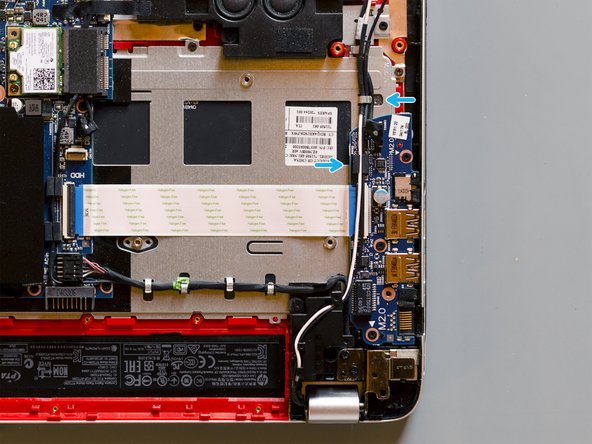
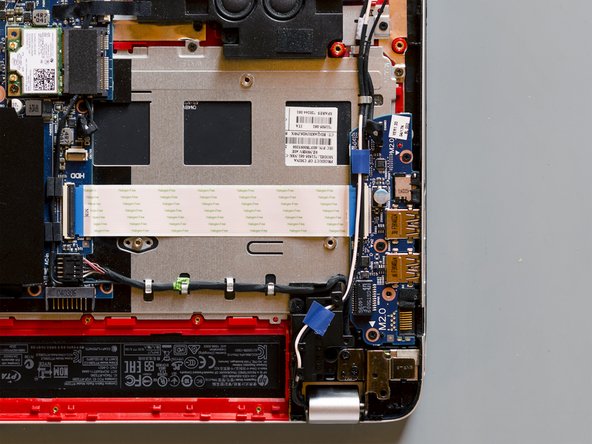
Начиная с выхода из правой петли, проведите два провода вместе по каналу их прокладки. Обратите внимание на все зажимы и используйте их.
Если хотите, добавьте немного электрической ленты.
Шаг 42 Установите кабели беспроводной антенны на место (2 из 2)

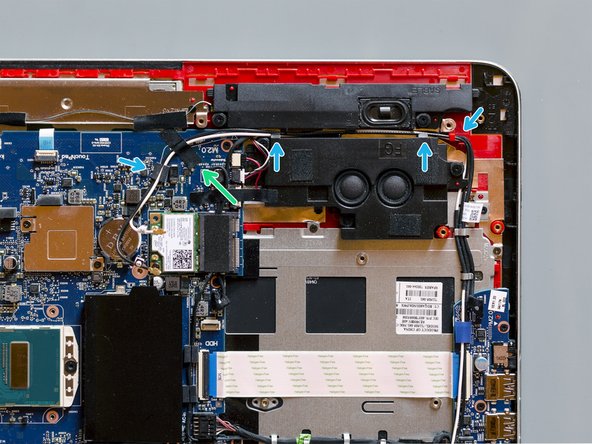
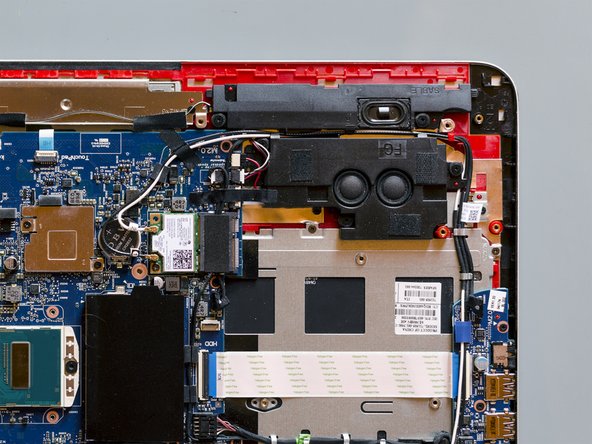
Продолжайте укладывать кабели в канал, проложенный между передней колонкой и сабвуфером. С помощью пассатижей легко протолкните провода антенны и другого кабеля внутрь двух металлических зажимов.
Прикрепите клейкую полоску, которая удерживает провода антенны на материнской плате.
После правильной прокладки кабелей антенны wifi подключите их обратно к модулю wifi и BT. Поместите золотистый конец каждого провода на его коаксиальный разъем и, используя палец, просто нажмите на него прямо и с силой: они громко защелкнутся в своих разъемах. Посмотрите на рисунок №3, чтобы не перепутать кабели!
Шаг 43 Подключите кабель дисплея к материнской плате (1 из 2)

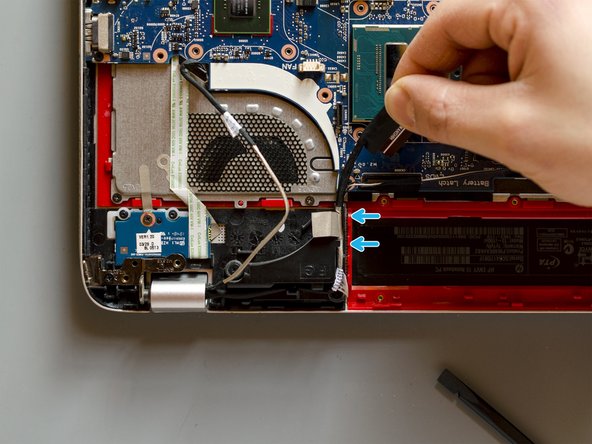
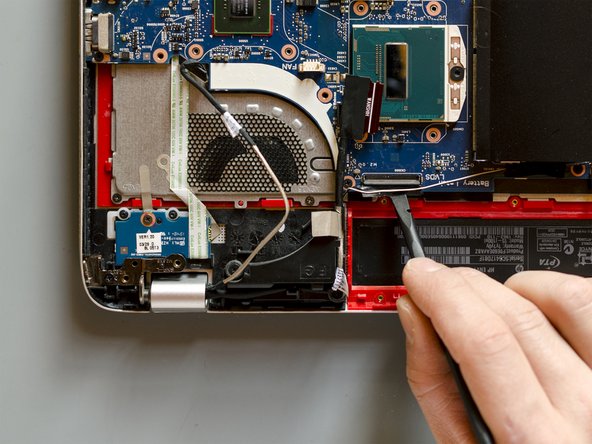
Начиная с левой петли, проведите кабель дисплея к его разъему, пропуская его через зажимы канала для прокладки.
Затем подготовьте разъем: отклейте наклеенную на него клейкую ленту и откройте его крышку.
Шаг 44 Подключите кабель дисплея к материнской плате (2 из 2)

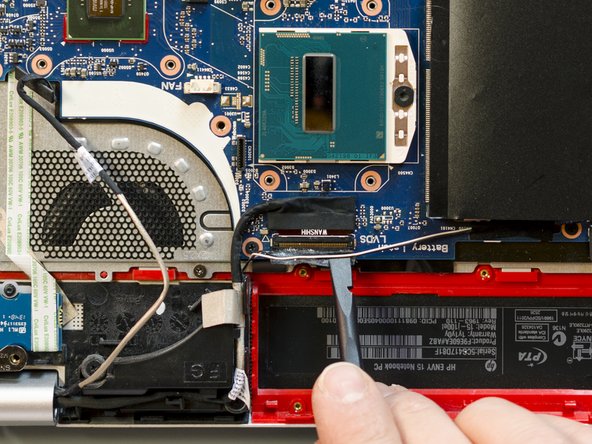
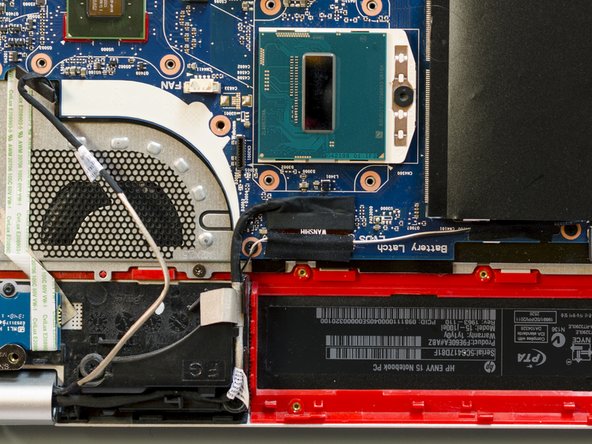
Положите конец кабеля дисплея внутрь разъема. Он правильно расположен, когда два его углубления совпадают с двумя маленькими черными «квадратиками» по краям разъема ZIF и когда белая линия визуально образует единую линию с этими «квадратиками».
Затем, удерживая кабель одной рукой, надавите на фиксирующую крышку вниз с помощью палочки. Эта операция не должна выполняться одним движением: начните нажимать на середину заслонки и равномерно продвигайтесь к ее краям.
После того как откидная крышка разъема будет зафиксирована, снова прикрепите клейкую ленту к разъему. Не забудьте про два других провода, которые он также держит.
Шаг 45 Снова подключите кабель веб-камеры


Поместите кабель веб-камеры обратно в канал для прокладки, положив его поверх кабеля дисплея и пропустив через те же зажимы.
Когда кабель веб-камеры встретится с клейкой полоской кабеля дисплея, пропустите первый за вторым, чтобы впоследствии, когда вы будете крепить эту клейкую полоску над вентилятором, она также удерживала кабель веб-камеры в нужном положении.
Когда кабель веб-камеры будет правильно расположен, возьмитесь за его конец, как показано на рисунке № 2, и решительно, одним движением, вставьте его в ленточный разъем.
Шаг 46 VG+! Теперь вы можете перейти к руководству по термопасте.

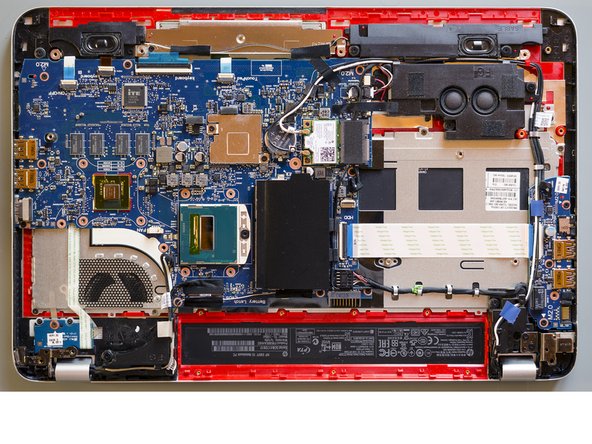
Работа закончена! Новая дисплейная панель и ее новый кабель наконец-то подключены к ноутбуку. Осталось только нанести новую термопасту и произвести окончательную сборку.
Осталось только хорошо очистить материнскую плату и нанести новую термопасту. Шаги по выполнению этой операции можно посмотреть по этой ссылке (шаг №12) Будьте здоровы!
