
Введение
Здравствуйте,
В этом руководстве я покажу, как открыть крышку ноутбука и заменить модули оперативной памяти. Большинство других компонентов могут быть заменены аналогичным образом (но обратите внимание, что процессор, AFAIK, припаян к материнской плате и не может быть заменен легко, если вообще может быть заменен).
BIOS показывает модель ноутбука как «17-by0xxx». В руководстве производителя описаны модели с 15- и 17-дюймовым экраном — существует единое руководство для некоторых моделей 15- и 17-дюймовых ноутбуков, включая этот. Однако определить названия моделей ноутбуков, построенных одинаково, не так просто (в руководстве нет списка моделей, для которых оно предназначено).
Я разобрал ноутбук несколько месяцев назад и пишу это руководство по памяти, а также по записям и фотографиям, которые я сделал тогда.
Обновление: на сайте HP есть официальное руководство по обслуживанию, прямо в разделе «Руководства пользователя» (чтобы его увидеть, необходимо установить язык на английский). Это руководство было написано почти полностью до того, как я нашел это руководство по обслуживанию.
Шаг 1 Извлеките DVD-привод

переверните ноутбук вверх дном
выкрутите винт, на который указывает красная стрелка
Выдвиньте DVD-привод
Шаг 2 Открутите винты с нижней части ноутбука


снимите резиновую ножку на задней панели ноутбука (красные стрелки)
выкрутите 4 винта, спрятанные под ней
4 винта с нижней части ноутбука отличаются от остальных. Вероятно, это винты под резиновой ножкой сзади.
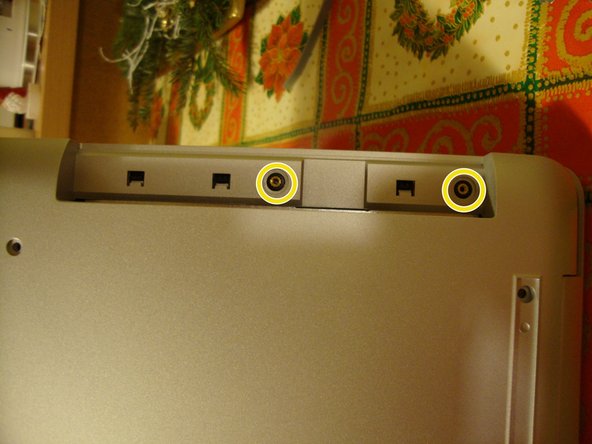
Приподнимите края резиновой ножки в передней части ноутбука и выкрутите два винта, спрятанные под ней (синие круги)
открутите другие винты с нижней части ноутбука, включая два внутри отсека DVD (желтые круги)
Шаг 3 Снимите нижнюю крышку


Переверните ноутбук (вверх ногами) и откройте крышку (так, чтобы она располагалась так, как если бы вы обычно пользовались ноутбуком)
Используйте плоский пластиковый инструмент, чтобы аккуратно снять нижнюю крышку
У меня не было плоского пластикового инструмента, поэтому я использовал металлическую отвертку, которая, к сожалению, оставила несколько небольших следов на крышке (красная стрелка)
Я не фотографировал этот шаг, поэтому изображение приведено только для примера
будьте особенно осторожны в районе отсека для DVD (я случайно сломал там две маленькие защелки).
Шаг 4 Снятие нижней крышки


Закройте крышку и снова переверните ноутбук вверх дном
Шаг 5 Замена модулей оперативной памяти

Замените модули оперативной памяти обычным способом:
нажмите на держатели модуля снаружи (в направлении красных стрелок)
модуль оперативной памяти должен освободиться и встать под углом (около 30°) относительно материнской платы,
извлеките модуль,
вставьте новый модуль в слот под углом (около 30°) к материнской плате,
затем прижмите этот модуль к материнской плате, и он должен защелкнуться на месте.
На материнской плате имеется два слота для оперативной памяти. Если планируется использовать только один модуль оперативной памяти, то, вероятно, необходимо, чтобы он был установлен в определенный слот, иначе ноутбук не загрузится.
Насколько я помню, под одним слотом есть надпись, похожая на «только один модуль». Я купил ноутбук с одним модулем оперативной памяти, и он был помещен в этот слот с надписью.
