
Введение
Обновите оперативную память в своем ноутбуке Dell XPS 18!
Шаг 1 Жесткий диск/SSD


По периметру расположены десять винтов, обведенных красным на второй фотографии. Открутите их с помощью биты T8 Torx и отложите в сторону — они нам понадобятся, когда мы закончим!
Положите XPS 18 лицевой стороной вниз на ровную поверхность. Вы можете положить защитную поверхность, например, полотенце, салфетку из микрофибры и т. д., чтобы убедиться, что экран не поцарапается. Я использую чистую газетную бумагу, которая также отлично подходит для создания светлого фона для фотографий!
Шаг 2 Снимите заднюю панель


Сзади есть две ножки, которые откидываются. Они прикреплены внутри устройства, поэтому откиньте их, прежде чем приступать к работе. Если они будут сложены, вы не сможете снять заднюю панель.
На правой стороне есть дверца, которая отодвигается, чтобы открыть доступ к порту SD-карты. Это идеальное место, куда можно вставить палец, чтобы хорошенько ухватиться за заднюю панель. Потяните пальцем прямо от устройства, чтобы снять заднюю панель. Она может немного прилипнуть, но потом легко снимется.
Шаг 3 Отвинтите каркас для жесткого диска


Внутренние компоненты открыты!
Есть узкая пластиковая полоска, которая закрывает тактильный мотор, некоторые разъемы и т.д. Осторожно отклейте ее и отложите в сторону, пока не соберетесь закрыть устройство.
Шаг 4 Снимите каркас для жесткого диска


Здесь находятся четыре крестообразных винта. Для их откручивания используйте крестовую отвертку № 0.
Слегка приподнимите конец диска напротив разъема и потяните его в сторону от разъема. Он сразу же выскользнет!
Шаг 5 Извлеките жесткий диск из кэдди и установите твердотельный накопитель SATA.


Есть четыре винта с крестообразными головками, по два с каждой стороны. Открутите их с помощью драйвера #0 и отложите в сторону.
Если вы устанавливаете SSD с интерфейсом SATA, вставьте его в кэдди, закрепите винтами и проделайте все шаги в обратном порядке, чтобы закрепить все обратно.
Шаг 6 Отсоедините кабели сенсорного дисплея
Чтобы получить доступ к слотам mSATA и RAM, нам нужно отсоединить кабели сенсорного дисплея и снять пластиковую изоляционную пленку. Это проще, чем кажется!
С помощью заостренного конца шила подденьте сжимающие зажимы, чтобы освободить кабели.
Шаг 7 Открутите заземленный пластиковый экран


Есть два винта, которые удерживают этот пластиковый лист, поскольку он также является заземленным экраном. Используйте отвертку #0, чтобы открутить винты, показанные на этих фотографиях.
Шаг 8 Вставьте оперативную память


Вставьте модуль SODIMM, как показано на рисунке, он должен полностью войти.
Нажимайте, пока он не будет надежно зафиксирован
Шаг 9 Закрепите пластиковый экран и кабели сенсорного экрана

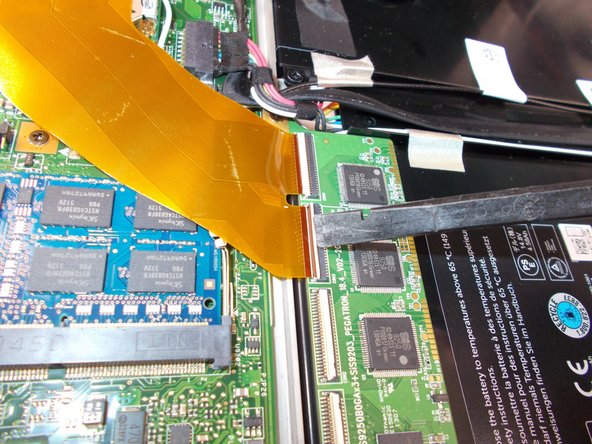
Прикрутите пластиковый экран обратно.
Вставьте концы плоских кабелей в гнезда и с помощью плоского конца пробки откиньте фиксаторы вниз.
