
Введение
Чтобы быстро и эффективно добраться до места назначения, необходимо поддерживать навигационную систему автомобиля в актуальном состоянии. Mitsubishi MMCS NR-242 — это популярная автомобильная навигационная система, которая широко используется водителями по всему миру. Если вы являетесь владельцем одной из таких систем, вам может понадобиться обновить ее картографические данные, чтобы быть в курсе последних дорог, магистралей и достопримечательностей. В этом руководстве мы предоставим вам пошаговые инструкции по обновлению картографических данных вашего Mitsubishi MMCS NR-242, чтобы вы всегда были на верном пути, куда бы вы ни отправились. Независимо от того, планируете ли вы длительную поездку или вам просто нужны указания по новому месту, обновление картографических данных MMCS NR-242 — это простая и важная задача, которая поможет вам максимально использовать возможности вашей навигационной системы.
Примечание
Обратите внимание, что новая карта будет сопряжена с головным устройством. Она не будет работать в другом головном устройстве и больше не будет читаться компьютером после того, как она была прочитана и распознана устройством в первый раз. Если в MMCS версий W-11 и W-12 можно отменить сопряжение карты, то во всех остальных версиях это практически невозможно без специального инструмента для разблокировки или стирания всех данных на карте.
Шаг 1. Определите свою версию

Номер версии MMCS напечатан в правом верхнем углу устройства.
В данном случае номер версии — W-12.
Шаг 2 Загрузите системные файлы


Файлы с данными карты можно загрузить здесь: Европа и Россия
Нажмите на кнопку SHOW ALL (Показать все).
Загрузите файл SYS_##_###.whx, в названии которого указан номер версии вашего устройства.
MMCS E-11 и E-12 являются аналогами W-13.
Шаг 3 Загрузка данных карты
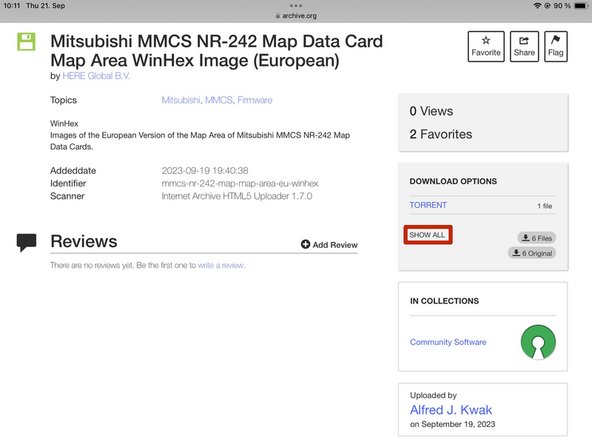
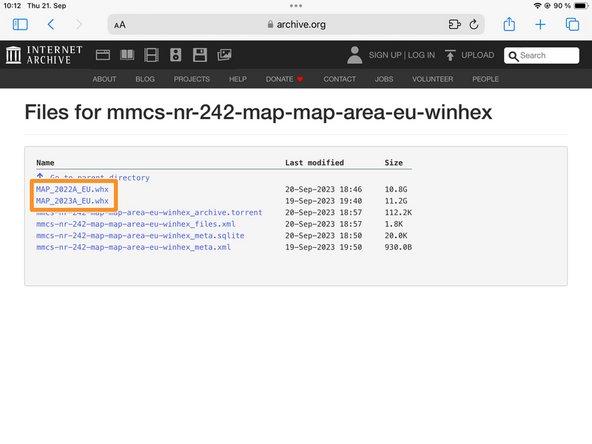
Файлы с данными карты можно загрузить здесь: Европа и Россия
Нажмите на кнопку SHOW ALL (Показать все).
Загрузите последний файл MAP_20##A_##.whx в списке.
Шаг 4 Вставьте SD-карту

SD-карта должна быть SDHC-картой объемом 16 Гб и иметь не менее 15.718.400.000 байт и 30.700.000 логических секторов.
Если SD-карта слишком мала, но у вас под рукой есть карта большего размера, вы можете просто установить флэш-память на карту большего размера, отформатировать ее в exFAT с 512 байтами на сектор и скопировать все файлы с карты большего размера. Это может привести к некоторой нестабильности, но все равно работает.
Вставьте SD-карту в компьютер.
Шаг 5 Запустите WinHex
Запустите WinHex от имени администратора.
Щелкните правой кнопкой мыши на файле winhex.exe и выберите Запуск от имени администратора.
Поскольку файлы изображений не сжаты, вы также можете записать их с помощью dd, хотя в этом руководстве мы рассмотрим только процесс с использованием WinHex.
Шаг 6 Запись данных карты
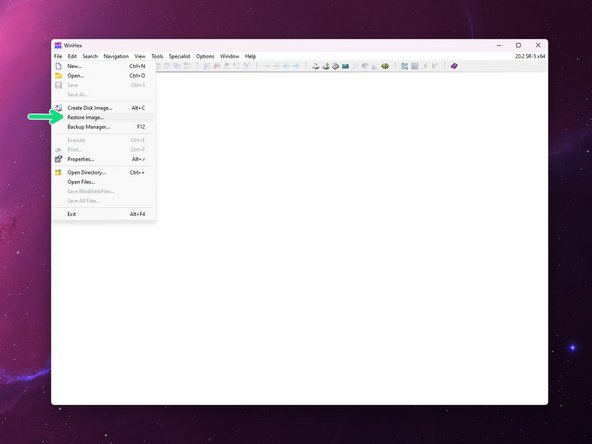
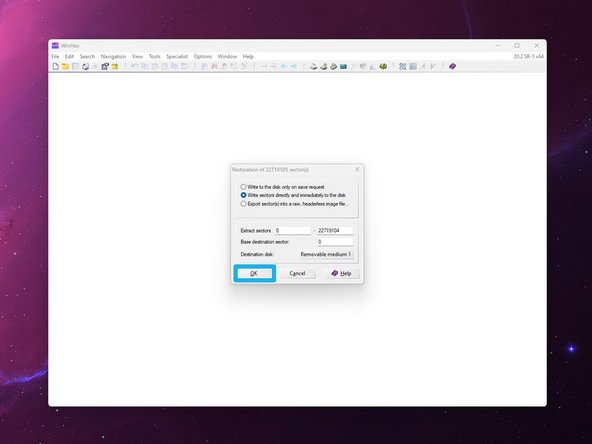
In WinHex, choose File > Восстановите образ.
Выберите файл MAP_20##A_##.whx, загруженный в шаге 3.
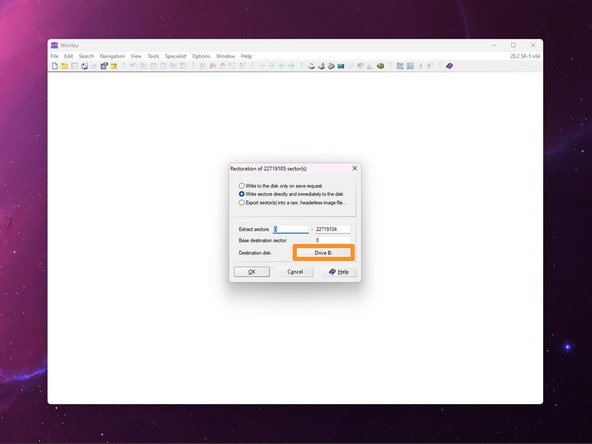
Выберите физический том хранения данных (SD-карту), который вы хотите прошить.
Убедитесь, что вы прошиваете на правильный физический том! Прошивка на жесткий диск приведет к поломке операционной системы!
Подтвердите выбор, нажав кнопку OK.
Это может занять некоторое время в зависимости от скорости выбранной SD-карты.
Шаг 7 Запись системных файлов
Повторите предыдущий шаг с файлом SYS_EU_##.whx для области System.
Закройте WinHex.
Безопасно извлеките SD-карту.
Шаг 8 Проверьте SD-карту

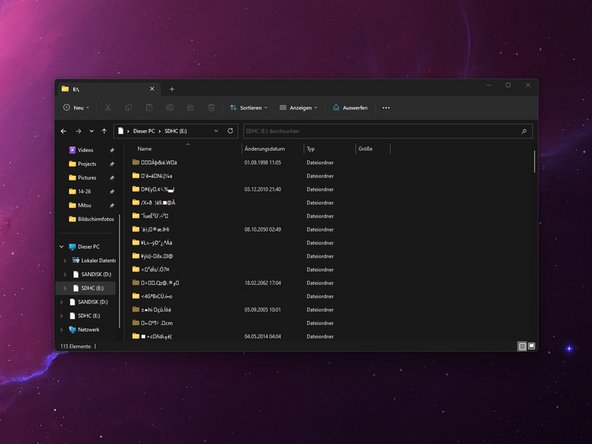
Снова подключите SD-карту к компьютеру и проверьте файлы на ней.
Если имена файлов имеют беспорядочный характер, как показано на втором изображении, вам необходимо переформатировать и перепрошить SD-карту. Возможно, поможет закрытие WinHex, извлечение и повторное подключение SD-карты между шагами 5 и 6. В некоторых случаях также может помочь форматирование SD-карты в NFTS перед прошивкой.
Шаг 9 Переверните дисплей


Нажмите кнопку OPEN.
Нажмите кнопку ОТКРЫТЬ монитор на экране.
Шаг 10 Замена карты памяти SD
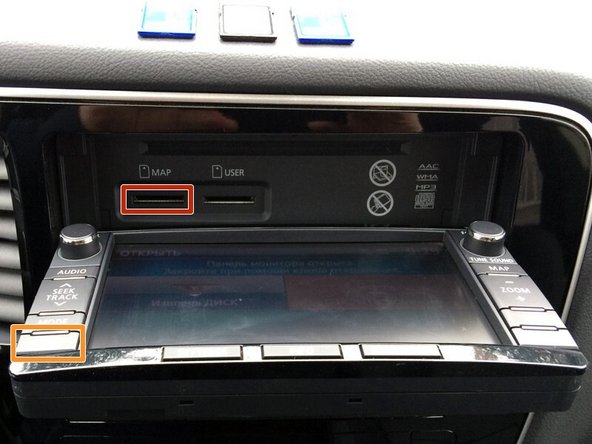

Замените SD-карту на ту, которая уже установлена в MAP-слот.
Закройте дисплей, снова нажав кнопку OPEN.
Если автомобиль принимает SD-карту, она будет постоянно сопряжена с MMCS и больше не будет работать с другими автомобилями или отображаться на компьютере.
Если прошивка на SD-карте новее, чем уже установленная версия, устройство спросит вас, хотите ли вы ее обновить. Нажмите кнопку Update на экране, чтобы продолжить.
Если у вас уже была установлена самая новая версия прошивки, после перезапуска автомобиля обычно выполняется короткая последовательность обновления.
Не выключайте зажигание, пока идет обновление!
Шаг 11 Переключение между русской и европейской версиями
При переключении с русского на европейский интерфейс или наоборот устройство может сообщить, что не может считать данные с карты Map. Следующие шаги применимы только при возникновении этой проблемы.
Шаг 12 Вход в сервисное меню


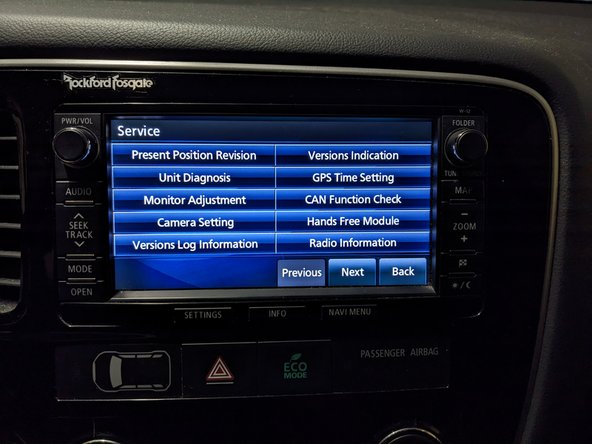
Войдите в сервисное меню, нажав и удерживая в течение 4 секунд кнопки SETTINGS и MAP (для W-16 и W-17 INFO/SET и SEEK).
Шаг 13 Навигация по сервисному меню

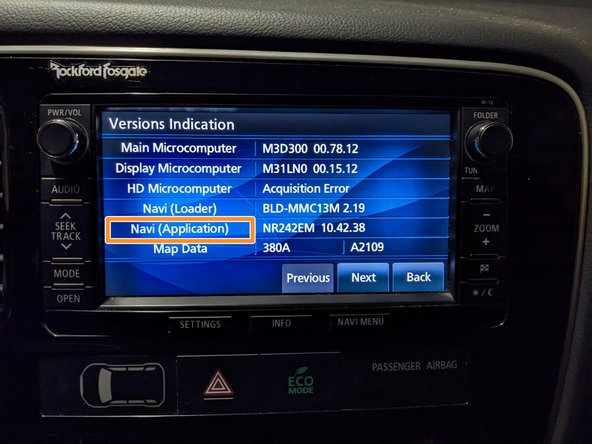
Перейдите к индикации версий.
Длительно нажмите Navi (Приложение) в течение 4 секунд.
Шаг 14 Обновление устройства

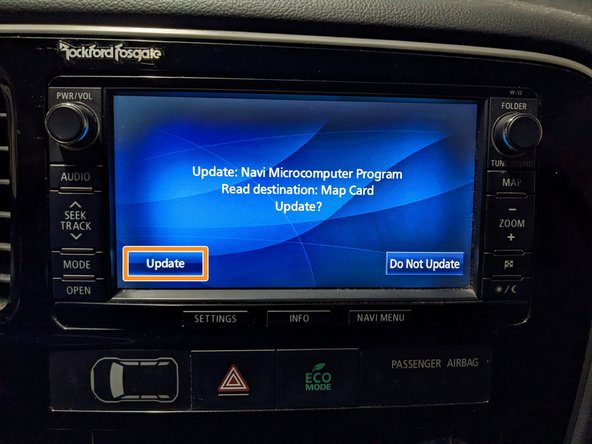
Нажмите Обновить с карты памяти.
Подтвердите нажатием на Update.
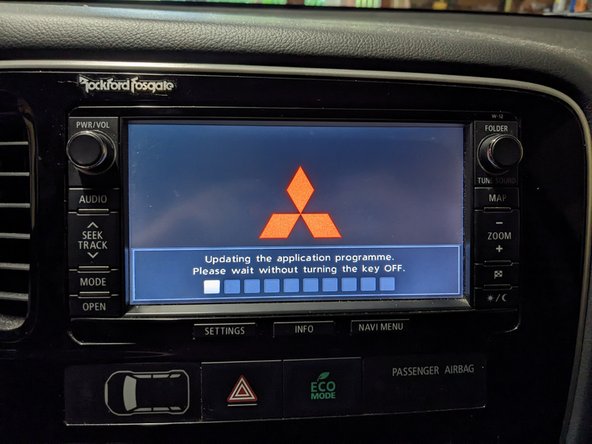
Устройство начнет процесс обновления. В ходе этого процесса он дважды перезагрузится и вернется к заводским настройкам.
Не выключайте автомобиль во время выполнения обновления!
