No Image

Nextbook Premium 7SE Замена кнопки питания

41 просмотров
17 декабря 2023

Введение

Важно отметить, что замена кнопок громкости включает в себя использование трех необходимых руководств.

Шаг 1 Задняя крышка

Nextbook Premium 7SE Replace Power Button Replacement, Back Cover: step 1, image 1 of 3Nextbook Premium 7SE Replace Power Button Replacement, Back Cover: step 1, image 2 of 3Nextbook Premium 7SE Replace Power Button Replacement, Back Cover: step 1, image 3 of 3

Вставьте пластиковый инструмент для открывания в середину нижнего края устройства. Инструмент должен быть вставлен в шов между задней и передней крышками.

Сдвиньте инструмент для открывания вправо и медленно продолжайте отделять заднюю крышку от устройства.

Не нажимайте на кнопки, так как их легко повредить.

Шаг 2

Nextbook Premium 7SE Replace Power Button Replacement: step 2, image 1 of 1

Снимите крышку с устройства, когда с помощью пластикового инструмента для открывания будет отжато около трех четвертей крышки.

Шаг 3 Батарея

Nextbook Premium 7SE Replace Power Button Replacement, Battery: step 3, image 1 of 1

Снимите липкую ленту с аккумулятора.

Шаг 4

Nextbook Premium 7SE Replace Power Button Replacement: step 4, image 1 of 3Nextbook Premium 7SE Replace Power Button Replacement: step 4, image 2 of 3Nextbook Premium 7SE Replace Power Button Replacement: step 4, image 3 of 3

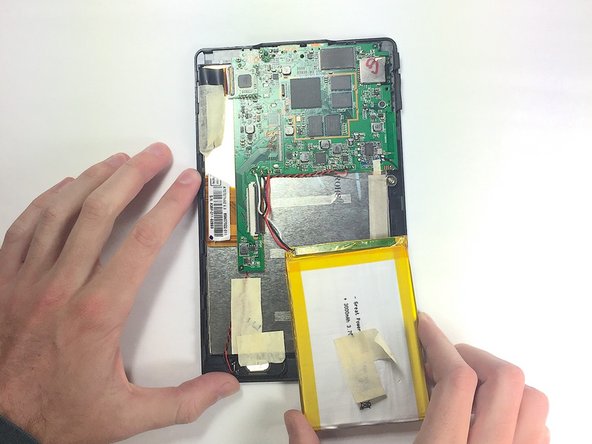
Подденьте батарею с помощью нейлоновой лопатки и отодвиньте ее от материнской платы.

Обращайтесь с батареей осторожно, чтобы не повредить ее.

Шаг 5

Nextbook Premium 7SE Replace Power Button Replacement: step 5, image 1 of 3Nextbook Premium 7SE Replace Power Button Replacement: step 5, image 2 of 3Nextbook Premium 7SE Replace Power Button Replacement: step 5, image 3 of 3

Отпаяйте три контактные площадки и извлеките батарею.

Инструкции по пайке см. в следующем руководстве. Как паять и отпаивать соединения

Соблюдайте осторожность при работе с паяльником.

Шаг 6 Материнская плата

Nextbook Premium 7SE Replace Power Button Replacement, Motherboard: step 6, image 1 of 3Nextbook Premium 7SE Replace Power Button Replacement, Motherboard: step 6, image 2 of 3Nextbook Premium 7SE Replace Power Button Replacement, Motherboard: step 6, image 3 of 3

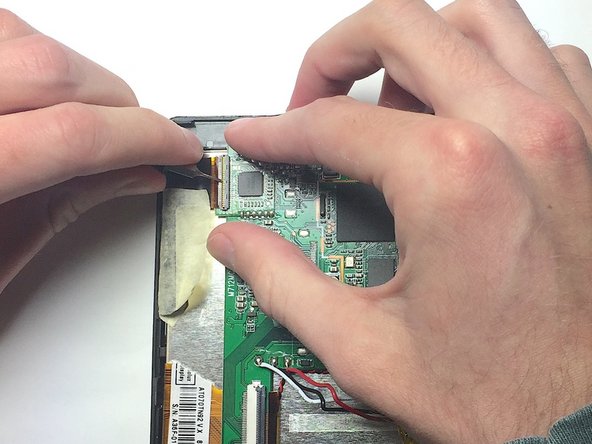
Отсоедините два разъема ZIF, прикрепленных к материнской плате, поддев черные язычки, а затем отсоедините ленточный кабель.

Поддевайте фиксирующие язычки только ногтем или нейлоновой лопаткой. Использование металлических инструментов может повредить хрупкие компоненты.

Шаг 7

Nextbook Premium 7SE Replace Power Button Replacement: step 7, image 1 of 1

С помощью гайковерта и биты J00 выкрутите три винта диаметром 4 мм.

Шаг 8

Nextbook Premium 7SE Replace Power Button Replacement: step 8, image 1 of 3Nextbook Premium 7SE Replace Power Button Replacement: step 8, image 2 of 3Nextbook Premium 7SE Replace Power Button Replacement: step 8, image 3 of 3

Отклейте металлическую ленту, скрывающую провода вспомогательного порта.

Снимите ленту, удерживающую провода динамика на месте.

Приподнимите материнскую плату, чтобы освободить ее от планшета.

Шаг 9 Замените кнопку питания

Nextbook Premium 7SE Replace Power Button Replacement, Replace Power Button: step 9, image 1 of 1

Отпаяйте четыре контактных площадки кнопки питания.

Следуйте этому руководству, чтобы узнать, как безопасно отпаивать.

Комментировать
41 просмотров
Комментариев нет, будьте первым кто его оставит

Это интересно
No Image Гайды
0 комментариев
No Image Гайды
0 комментариев
No Image Гайды
0 комментариев