No Image

Nextbook Ares 8 — 16gb QUADCORE Android Tablet Nxa8qc116b Blue Teardown

129 просмотров
17 декабря 2023

Шаг 1. Планшет Nextbook Ares 8 — 16gb QUADCORE Android Tablet Nxa8qc116b Blue Teardown

Nextbook Ares 8 - 16gb QUADCORE Android Tablet Nxa8qc116b Blue Teardown, Nextbook Ares 8 - 16gb QUADCORE Android Tablet Nxa8qc116b Blue Teardown: step 1, image 1 of 3Nextbook Ares 8 - 16gb QUADCORE Android Tablet Nxa8qc116b Blue Teardown, Nextbook Ares 8 - 16gb QUADCORE Android Tablet Nxa8qc116b Blue Teardown: step 1, image 2 of 3Nextbook Ares 8 - 16gb QUADCORE Android Tablet Nxa8qc116b Blue Teardown, Nextbook Ares 8 - 16gb QUADCORE Android Tablet Nxa8qc116b Blue Teardown: step 1, image 3 of 3

Начните с отжатия задней крышки, поддев передний угол. Если вы не хотите повредить ее, используйте для этого пластиковые инструменты, я же воспользовался ногтем большого пальца.

Шаг 2

Nextbook Ares 8 - 16gb QUADCORE Android Tablet Nxa8qc116b Blue Teardown: step 2, image 1 of 2Nextbook Ares 8 - 16gb QUADCORE Android Tablet Nxa8qc116b Blue Teardown: step 2, image 2 of 2

Начните с удаления желтой прозрачной пленки. (Она защищает электронику от короткого замыкания).

ВНИМАНИЕ: Медленно выньте черную форму из гнезда (это поможет избежать дребезга). Будьте осторожны, чтобы не повредить батарею.

Шаг 3

Nextbook Ares 8 - 16gb QUADCORE Android Tablet Nxa8qc116b Blue Teardown: step 3, image 1 of 3Nextbook Ares 8 - 16gb QUADCORE Android Tablet Nxa8qc116b Blue Teardown: step 3, image 2 of 3Nextbook Ares 8 - 16gb QUADCORE Android Tablet Nxa8qc116b Blue Teardown: step 3, image 3 of 3

После удаления наклейки отсоедините ленточный кабель. Подденьте черную защелку ногтем пальца или мягким инструментом.

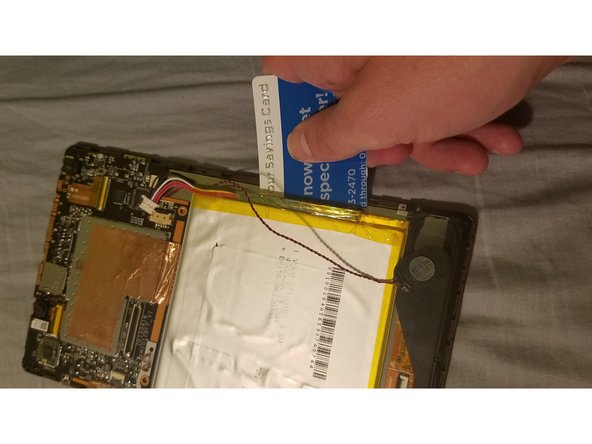
Затем аккуратно отделите ленту и извлеките батарею, желтая часть которой может остаться. Используйте широкий плоский инструмент или сберегательную карту.

Будьте осторожны, не согните батарею, так как это может вызвать короткое замыкание и вспыхнуть, серьезно.

Шаг 4

Nextbook Ares 8 - 16gb QUADCORE Android Tablet Nxa8qc116b Blue Teardown: step 4, image 1 of 3Nextbook Ares 8 - 16gb QUADCORE Android Tablet Nxa8qc116b Blue Teardown: step 4, image 2 of 3Nextbook Ares 8 - 16gb QUADCORE Android Tablet Nxa8qc116b Blue Teardown: step 4, image 3 of 3

Удалить пять винтов из удерживая вниз печатной платы затем вырезать суд принять не забудьте добавить больше или некоторые ленты, чтобы соединить два куска возраст напоминает. (В целях охлаждения)

Удалите все ленточные кабели и другие отсоединяемые элементы.

Теперь снимите логическую плату.

Теперь удалите все 6 винтов, удерживающих кронштейны, удерживающие экран

Теперь все готово.

Шаг 5

Nextbook Ares 8 - 16gb QUADCORE Android Tablet Nxa8qc116b Blue Teardown: step 5, image 1 of 3Nextbook Ares 8 - 16gb QUADCORE Android Tablet Nxa8qc116b Blue Teardown: step 5, image 2 of 3Nextbook Ares 8 - 16gb QUADCORE Android Tablet Nxa8qc116b Blue Teardown: step 5, image 3 of 3

Вот все детали

Я снял металлическую крышку с логической платы, чтобы вы могли видеть, что я снимаю ее в любом случае.

Экран и дигитайзер, я не пытался снять кнопки дигитайзера, но он выглядит съемным.

Шаг 6

Nextbook Ares 8 - 16gb QUADCORE Android Tablet Nxa8qc116b Blue Teardown: step 6, image 1 of 3Nextbook Ares 8 - 16gb QUADCORE Android Tablet Nxa8qc116b Blue Teardown: step 6, image 2 of 3Nextbook Ares 8 - 16gb QUADCORE Android Tablet Nxa8qc116b Blue Teardown: step 6, image 3 of 3

Экран и дигитайзер, я не пытался снять кнопки дигитайзера, но он выглядит съемным.

Все готово, пока

Комментировать
129 просмотров
Комментариев нет, будьте первым кто его оставит

Это интересно
No Image Гайды
0 комментариев
No Image Гайды
0 комментариев
No Image Гайды
0 комментариев