
Шаг 1 Основные принципы работы
JuiceBox не общается напрямую с вашим телефоном или чем-то локальным. Он общается только с JuiceNet — облачным сервером, который обрабатывает все данные.
Устройство запоминает одну и только одну сеть WiFi. Он будет постоянно пытаться подключиться к этой последней известной сети, пока включено питание, повторяя попытки каждые несколько секунд, и так до самой тепловой смерти Вселенной.
Процессор WiFi не зависит от процессора безопасности/J1772. То есть он будет заряжаться и без WiFi, и единственное, на что может повлиять WiFi, это изменение настроек — например, расписания или контроля доступа.
Настройки и история не хранятся на устройстве (технически история хранится на устройстве, но UX на стороне сервера/приложения просто ужасен и не позволяет получить или обработать локально хранящиеся данные о событиях и энергии). Таким образом, все, что связано с устройством, осуществляется удаленно — управление пользователем, выбор автомобиля, время использования, стоимость и т. д. — все это происходит в облаке.
Единственными постоянными настройками, хранящимися в блоке, являются три: имя WiFi, пароль WiFi и «сила тока в автономном режиме», известная в веб-интерфейсе как «Рейтинг провода». Сила тока в автономном режиме используется при первом запуске устройства, пока оно не получит от JuiceNet команду на скорость зарядки во время работы. Все, что ниже 6 ампер, означает «прекращение зарядки».
Вы не можете подключить JuiceBox к сети, которая требует веб-логина. Такие сети, как «xfinitywifi», не будут работать, потому что для входа в них требуется открыть веб-браузер, а JuiceBox не является веб-браузером. Если вы можете добавить его MAC-адрес (10.10.10.1/command/get wlan.mac — см. инструкции по настройке ПК) в белый список, он может работать.
Шаг 2 Разница в версиях
Современные JuiceBox (с конца 2018 года по настоящее время), работающие на прошивке ZAP (Zentri Application), могут автоматически обновлять свой процессор WiFi (но не процессор ядра/безопасности) при появлении новой прошивки. Вы знаете, что у вас ZAP-бокс, если ваша сеть Setup не имеет пароля («JuiceNet-###»).
Более старые JuiceBox (конец 2015 — конец 2018 года) работают под управлением базовой прошивки ZentriOS без приложений, выполняя роль «тупых модемов» для передачи данных в реальном времени на облачный UDP-сервер. Эти боксы имеют сеть в режиме Setup с паролем «GoElectric» — как написано в руководстве. Многие из них можно обновить до ZAP, но читайте дальше, почему вы можете этого не делать.
Веб-приложение для настройки было удалено из прошивок на базе ZAP по неизвестным причинам примерно в середине 2020 года. Это делает практически невозможным настройку WiFi вне приложения EV JuiceNet, сохранение правильных настроек, когда приложение ошибочно говорит, что они недействительны, или подключение к скрытой сети. Трудно сказать, является ли обновление хорошей вещью.
Даже более старые JuiceBox (2014-2015) имеют базовую прошивку ZentriOS, но работают на старых модулях AMW006 — в JuiceBox v8.12 и старше. Их нельзя обновить, и многие застряли с той версией, которая у них есть — хотя их можно обновить, чтобы указать на новый сервер, основной процессор может не говорить на современном языке протоколов.
Наконец, самые первые JuiceBox, выпущенные на Kickstarter (2013-2014), имеют внутри модуль Roving Networks WiFly. Их можно обновить до современных JuiceNet, но… для этого нужны навыки волшебника. Обучение мастеру может произойти на последующих страницах этого руководства!
Шаг 3 Настройка сети WiFi

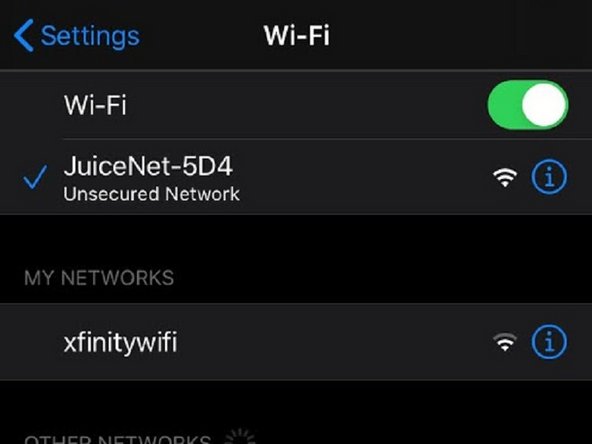
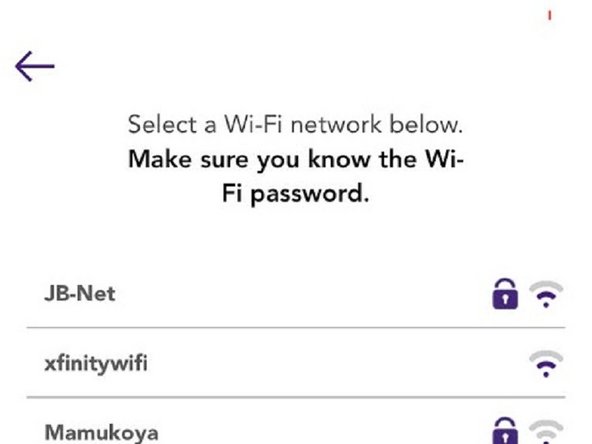
JuiceBox предоставляет доступ к настройкам в течение первых 2-5 минут после включения. Имя сети будет либо «JuiceBox-###», либо «JuiceNet-###» (3 случайные цифры ID).
Сначала подготовьте компьютер или телефон. В приложении EV JuiceNet нажмите значок «+» в списке устройств (откройте меню справа и нажмите «Мои устройства JuiceNet», чтобы перейти к списку для нажатия значка +), затем нажмите большую кнопку «Подключить устройство к wifi», а затем перейдите к шагу, где говорится о подключении вашего бокса.
Отключите JuiceBox от питания, подождите 5 секунд (или светодиоды должны погаснуть), затем подключите его обратно.
Подождите 30 секунд. Новые боксы имеют очень большую задержку при запуске из-за ошибки синхронизации, которая заставляет процессор WiFi спамить «$$$», чтобы перейти в командный режим (он больше не использует командный режим, поэтому он затягивает время), прежде чем наконец начать настройку WiFi. В более старых моделях это происходит сразу.
Наконец, нажмите «Далее» в приложении или на ПК, подключитесь к сети WiFi «JuiceNet-###» (с паролем GoElectric, если необходимо). На iOS нажмите на графику внизу, чтобы открыть настройки телефона, затем вернитесь на главную страницу настроек, нажмите WiFi и подключитесь к сети JuiceNet.
В приложении должно появиться сообщение «Успех! Ваше устройство JuiceNet (sic) подключено к JuiceNet-###». Затем должен появиться список сетей WiFi, которые видны JuiceBox. На ПК пропустите несколько шагов вниз для получения инструкций.
Выберите имя вашей сети WiFi и введите пароль. Затем подтвердите и перейдите к проверке.
Примерно в половине случаев он не сможет правильно проверить пароль и сообщит, что пароль неверный. Обычно это не так. Просто попробуйте еще раз с тем же паролем (досадная ошибка, я знаю). Он должен подтвердиться, и если он перейдет на эту страницу, значит, сеть сохранена в ячейке, и остается только ждать.
Шаг 4 Настройка сети WiFi (с ПК)
На ПК, подключившись к сети JuiceNet-##, попробуйте зайти на http://setup.com или http://10.10.10.1. Возможно, вы получите всплывающее окно браузера с сообщением «Страница не найдена» из-за того, что приложение для веб-настройки удалено. Однако если вы получите страницу подключения Zentri, просто перейдите и настройте ее таким образом и проигнорируйте все остальное.
Если вы получите страницу «Страница не найдена», просто перейдите по следующим URL-адресам по порядку. В отличие от большинства обычных URL, здесь вы ОБЯЗАНЫ включить пробелы и кавычки в URL (браузер должен перевести их в кодировку URL). Также имейте в виду, что хэш (#) или процент (%) в вашем PW нужно кодировать вручную (как %23 для хэша # или %25 для процента %)
http://10.10.10.1/command/set wl s «Ваше сетевое имя»
http://10.10.10.1/command/set wl p «Ваш пароль»
http://10.10.10.1/command/save
http://10.10.10.1/command/setup stop
Вы закончили, и теперь сеть вручную сохранена в коробке. С этого момента устройство будет постоянно пытаться подключиться к этой сети. Приступайте к настройке JuiceNet!
Технически вы можете выполнить эти шаги по настройке вручную и на мобильном устройстве, но мобильные устройства обычно «умнее вас», а iOS, в частности, крайне сложно заставить сотрудничать — она автоматически не преобразует пробелы в URL и не включит WiFi, если у нее нет интернета (как в режиме настройки), поэтому настоятельно рекомендуется использовать ноутбук.
Шаг 5 Настройка JuiceNet

После настройки приложение автоматически добавит приставку к вашей учетной записи, если у нее нет других пользователей. Если у него есть другие пользователи, он запросит «пин для сопряжения», который можно получить у другого пользователя с доступом на главной странице http://home.juice.net (ищите значок/кнопку «пользователи» с надписью «Guest Sharing Pin»).
На веб-сайте/ПК перейдите на http://home.juice.net и войдите в систему. На главном экране нажмите фиолетовую кнопку «+» в правом верхнем углу экрана, затем нажмите «Новое устройство JuiceNet». В списке обнаруженных устройств должно появиться ваше устройство, щелкните его там, и оно заполнит поле. Затем нажмите кнопку «Добавить» внизу, и все готово!
Если он выдает ошибку, что он уже принадлежит кому-то другому, вам нужно сбросить право собственности с помощью приложения (в веб-версии это не реализовано). Добавьте его в приложение и на экране с запросом PIN-кода нажмите «Сбросить права собственности» и выполните все шаги. В конце, после завершения цикла подключения/отключения, приложение может зависнуть. Просто выйдите из приложения и добавьте его заново, и все заработает.
