
Введение
Прежде чем приступить к работе, загрузите приложение Rescue and Smart Assistant, чтобы создать резервную копию устройства и определить, связана ли проблема с программным или аппаратным обеспечением.
Шаг 1 Снимите заднюю крышку

Снимите заднюю крышку телефона, поддев ее ногтем большого пальца или другим подобным предметом. Вы уже делали это, когда вставляли SIM- или MicroSD-карту.
Шаг 2 Выкрутите винты T5 torx из задней крышки

Извлеките SIM-карту (карты) и карту MicroSD (если она установлена). Положите их в безопасное место.
Выкрутите винты, используя драйвер T5 Torx (T6 поможет их выкрутить, но потребует силы и испортит головки!).
Шаг 3 Снимите заднюю часть корпуса и поднимите винты.

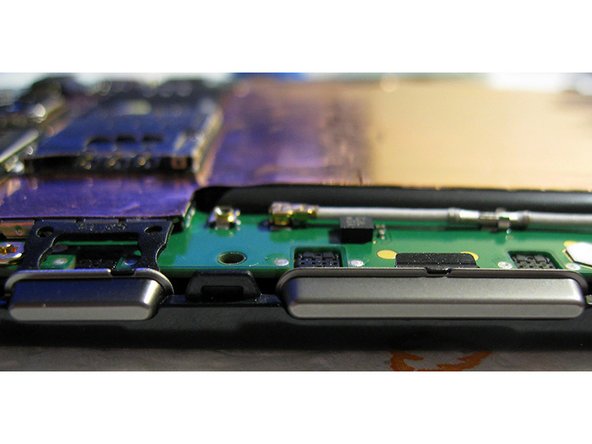
После того как телефон будет открыт, некоторые винты могут остаться в задней части корпуса. Они маленькие и их легко потерять! Обязательно соберите их и положите в контейнер для повторной сборки.
Вы также можете убрать две кнопки, так как они могут выпасть.
Обратите внимание, что динамик, показанный стрелкой, можно извлечь без дополнительной разборки.
Шаг 4 Извлеките старый динамик


Извлеките динамик, поддев его отверткой или аналогичным инструментом. Обратите внимание: он удерживается только клейкой лентой. Не торопитесь, особенно если вы извлекаете донорский динамик из сломанного телефона. Если вы будете надавливать на динамик, то по мере его подъема инструмент будет проскальзывать под динамиком, повреждая его поверхность!
На втором изображении показана передняя часть динамика, который я использовал для замены.
Примечание: оба динамика в телефоне идентичны. Если вы ошибетесь при извлечении донорского динамика, у вас будет второй шанс!
Шаг 5 Замена динамика

Если вы используете донорскую деталь, клейкая лента, скорее всего, будет повреждена. Я установил динамик на место, нанеся тонкую полоску двухкомпонентной эпоксидной смолы вдоль его правого края. Вы можете использовать силиконовый герметик или любой другой клей, который сочтете безопасным.
Мой динамик будет сложнее снять, чем если бы я использовал силиконовый герметик, который хоть и эластичен, но легко режется. Он также более грязный…..
Шаг 6 Соберите и проверьте.

Все готово! Соберите динамик, обратите внимание на то, что боковые кнопки вставляются в корпус, как показано на рисунке.
