
Введение
Я владел двумя этими мышами, и каждая из них прослужила мне несколько лет, прежде чем возникли проблемы с периодическими щелчками правой кнопкой мыши или ложными щелчками при прокрутке. Они по-прежнему высоко ценятся FPS-геймерами и вызывают меньше усталости при повседневном использовании, чем любая другая мышь.
В этом руководстве показана замена микропереключателей для колеса прокрутки, левой и правой кнопок.
Шаг 1 Открутите винты крепления корпуса


Начните с удаления четырех ножек с нижней стороны мыши. Возможно, вам поможет лезвие, чтобы поддеть уголок, а затем постепенно отсоединить и отложить в сторону.
Шаг 2 Освободите пластиковые вкладки

С помощью пассатижей освободите зажимы, фиксирующие верхнюю часть мыши. Один из них оказался очень упрямым, поэтому мне пришлось использовать плоскую отвертку, чтобы освободить его. Работайте аккуратно, чтобы не повредить пластиковые вкладки.
Шаг 3 Снимите нижнюю печатную плату

С помощью отвертки Phillips #1 открутите два винта, удерживающих нижнюю печатную плату.
Шаг 4 Снимите верхнюю печатную плату

Снимите колесо прокрутки и освободите верхнюю печатную плату, нажав на два показанных пластиковых выступа.
Шаг 5 Определите переключатели для замены

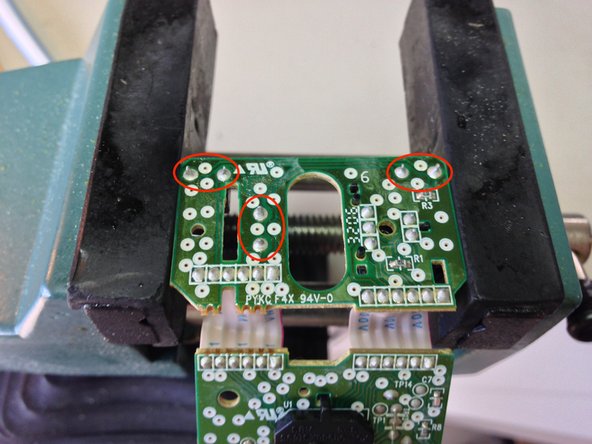
Освободив печатную плату, определите три микровыключателя — один для колеса прокрутки, по одному для левой и правой кнопок мыши. Установите печатную плату в небольшие тиски или держатель для плат.
Шаг 6 Отпаяйте и замените переключатели

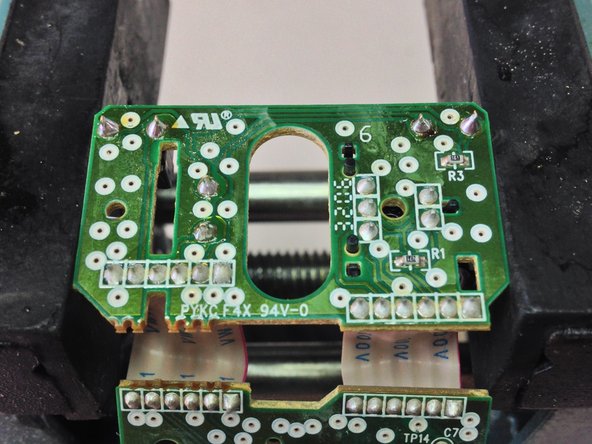
С помощью паяльного насоса или паяльного фитиля удалите имеющийся припой, чтобы микропереключатели можно было свободно извлечь. Если при извлечении переключателя вы столкнетесь с сопротивлением, убедитесь, что остатки припоя были удалены, чтобы не повредить площадки при извлечении деталей.
После того как старые микропереключатели удалены, а плата очищена, на их место можно установить новые. Я использовал переключатели Panasonic EVQ-P0E07K, которые, похоже, являются прямой заменой. Они представляют собой «защелкивающийся» компонент, поэтому ножки компонента плотно прилегают к плате, обеспечивая легкую пайку.
Примечание: Предлагаемые переключатели Panasonic EVQ-P0E07K имеют легкий ход, как и оригинальные детали, используемые в мыши. Для более твердого, механического «щелчка» можно использовать переключатели Panasonic EVQ-P0D07K.
Шаг 7 Очистка и сборка

Если после пайки остались остатки флюса, их можно очистить небольшим количеством изопропилового спирта. Сейчас самое время очистить корпус от пыли и мусора перед сборкой.
