
Введение
Шаг 1. Снимите старую сенсорную ЖК-панель

Посмотрите видео о том, как снять старый экран
Шаг 2 Выкрутите 4x винта T10 из платы

Удалите эти винты.
Не выбрасывайте их, они будут использованы позже.
Шаг 3 Извлеките основную плату

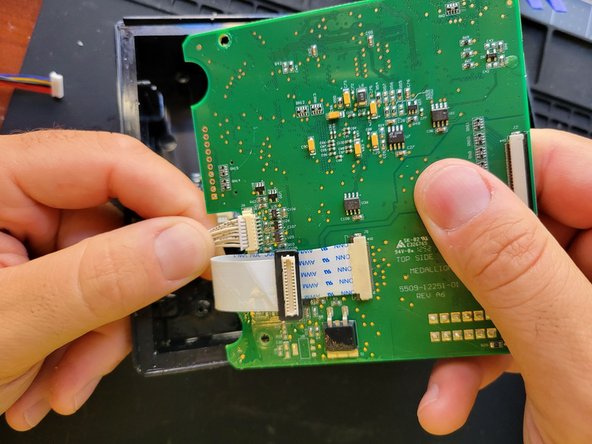
Вынув винты, извлеките главную плату из корпуса.
Аккуратно надавите на штифты сзади, чтобы помочь вынуть плату.
Для владельцев Tige — вы можете надавить на желтый штекер, чтобы вывести плату через резиновый уплотнитель.
Шаг 4 Отсоедините белый штекер на главной плате.


Возьмите белый провод в одну руку, а плату — в другую.
Потяните белый жгут проводов из платы.
Шаг 5 Снимите драйвер подсветки

Выкрутите два винта T10.
Не выбрасывайте винты, они будут использованы повторно.
Старый драйвер подсветки можно выбросить, он устарел.
Шаг 6 Установите новый светодиодный драйвер

Установите распорку из комплекта светодиодной подсветки на стойки корпуса, как показано на рисунке. Убедитесь, что радужный кабель находится с левой стороны, когда жгут проводов расположен внизу, как на фото.
Используйте винты T10 из предыдущего шага, а также нейлоновые шайбы, входящие в комплект, для крепления распорной сборки.
Не затягивайте винты слишком сильно, достаточно затяжки от руки.
Шаг 7 Подключите радужный кабель к основной плате.


Прижмите радужный кабель к основной плате, как показано на рисунке.
Убедитесь, что он полностью вставлен в разъем.
Шаг 8 Установите основную плату в корпус


Проложите радужный кабель, как показано на рисунке, вокруг нижней стойки, чтобы убрать слабину.
Проведите штифты через соответствующие отверстия — не сгибайте и не надавливайте на штифты.
Избегайте защемления проводов в корпусе.
Владельцы Tige могут смазать резиновое уплотнение резиновой прокладки изопропиловым спиртом, чтобы помочь желтому штекеру проскользнуть через него.
Шаг 9 Подключите ЖК-дисплей к красному и черному кабелям.


Вставьте штекер в ЖК-дисплей, как показано на рисунке. Будьте осторожны, не давите на него. Он может войти только одним способом.
Закрепите излишки кабеля на имеющейся точке крепления, если таковая имеется. Если точки крепления нет, просто засуньте провод под основную плату.
Снимите защитную малярную ленту с кабеля дигитайзера
Шаг 10 Подключите сенсорную ЖК-панель к плате

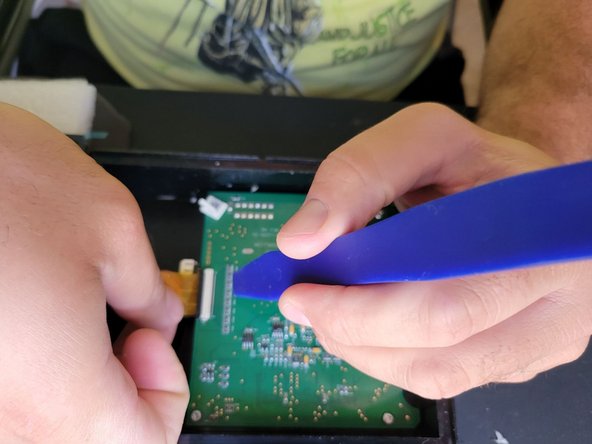
Поместите ЖК-панель на возвышенную поверхность, как показано на рисунке.
Разблокировав фиксатор дигитайзера, как показано на рисунке, осторожно вставьте ленточный кабель. Старайтесь не напрягать кабель, он очень хрупкий, и вы не хотите его порвать.
Удерживая кабель дигитайзера полностью вставленным и прямым, равномерно защелкните стопорный выступ с помощью инструмента синего цвета.
Кабель должен быть вставлен и выпрямлен. В качестве ориентира используйте край платы.
Шаг 11 Выровняйте ЖК-панель по корпусу.


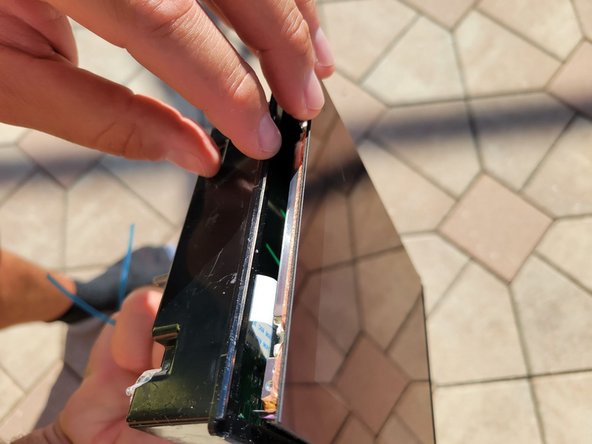
На следующих этапах вам нужно поддерживать корпус левой рукой, а ЖК-панель — правой. Не допускайте, чтобы детали свисали с кабелей.
Совместите правый край с правой кромкой корпуса, как показано на рисунке. Не защемляйте оранжевый ленточный кабель. Заправьте его во время выравнивания края.
Положив правый край стекла на кромку, наклоните левую сторону ЖК-дисплея к левой стороне корпуса.
Шаг 12 Подключите белый LVDS-кабель к ЖК-панели


Протяните руку и полностью вставьте белый кабель в разъем. Когда он будет полностью вставлен, он окажется заподлицо.
Два маленьких выреза в коробке будут показывать разъем, когда он полностью вставлен.
Шаг 13 Проверка


Наклейте желтую или синюю малярную ленту или даже скотч, чтобы временно зафиксировать ЖК-панель, пока вы подключаете ее к лодке и проверяете функции.
Проверьте все функции и возможности.
Лента нужна для того, чтобы ЖК-панель не выпала во время тестирования.
Если сенсорное управление не работает или ЖК-панель не загорается, откройте устройство и проверьте правильность всех подключений.
Шаг 14 Герметизация корпуса


Поднимите ЖК-панель и снимите защитную пленку с правой стороны. Заправьте оранжевый ленточный кабель, чтобы он не защемился в ленте.
Выровняйте правый край стекла по кромке так, чтобы оранжевый кабель не был зажат.
Приступайте к удалению других защитных пленок.
Поместите ЖК-дисплей в кромку, избегая защемления кабелей.
