
Введение
Используйте это руководство для ремонта USB-кабеля при повреждении его внутреннего соединения с контроллером.
Шаг 1 Задняя и боковая крышки

С помощью пинцета полностью удалите наклейку с задней части контроллера.
Шаг 2

Найдите семь крестообразных винтов диаметром 8,3 мм на задней панели контроллера и выкрутите их.
Шаг 3

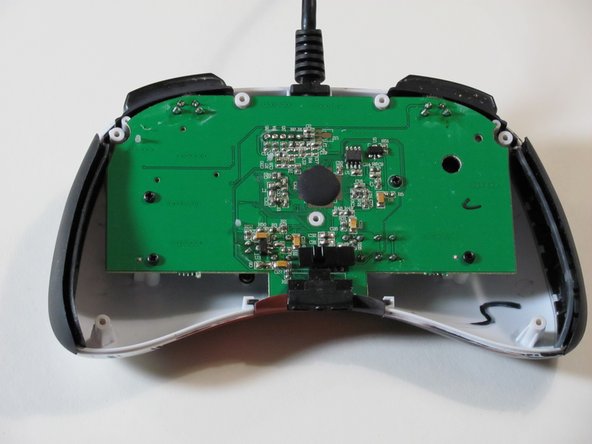
С помощью пластикового инструмента для открывания отделите задний и передний корпуса, вставив его между ними.
С помощью инструмента для открывания пластика раздвиньте два корпуса.
Шаг 4

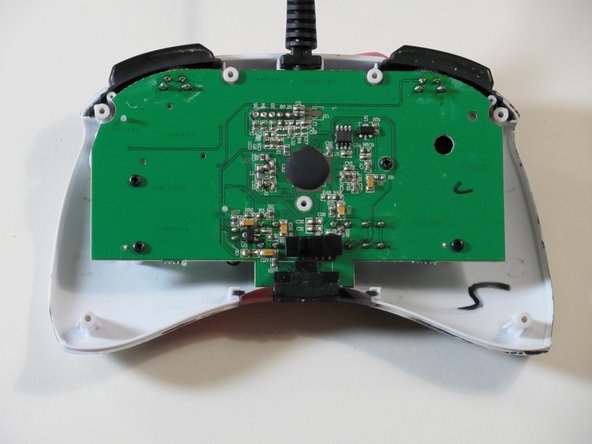
Снимите две резиновые боковые ручки.
Шаг 5 Переключатель RS-DP-LS

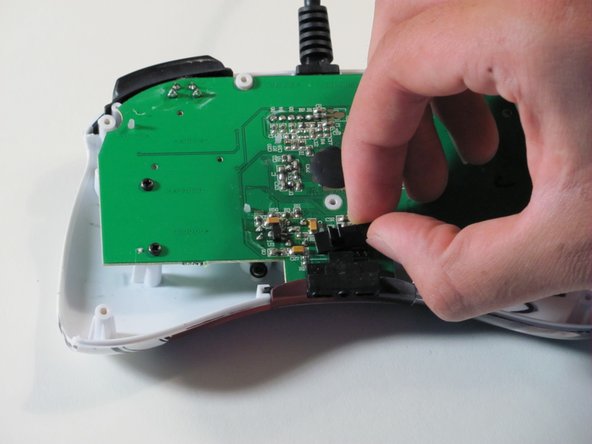
Найдите переключатель RS-DP-LS.
Потяните переключатель вверх, чтобы извлечь его.
Шаг 6 Печатная плата

Найдите четыре винта Phillips диаметром 8,3 мм на печатной плате и выкрутите их.
Шаг 7

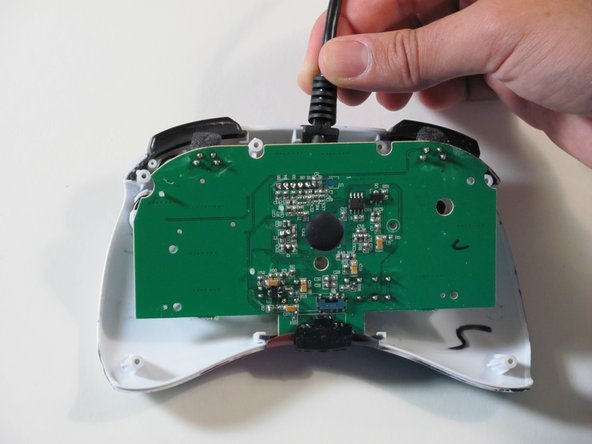

Возьмитесь за кабель контроллера в области перед его сопряжением с контроллером и медленно поднимите его вверх, чтобы выдвинуть из пластикового гнезда и снять печатную плату.
Будьте осторожны с проводами, подключенными к самой плате, так как они тонкие и хрупкие.
При сборке контроллера убедитесь, что нижняя пластиковая деталь полностью вставлена в свое гнездо, прежде чем устанавливать печатную плату на место.
Шаг 8 Кабель USB

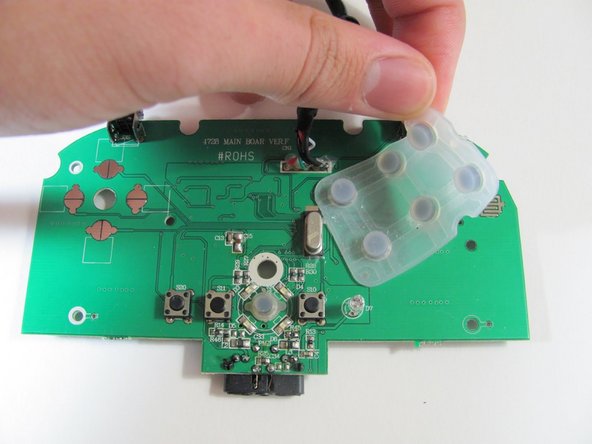
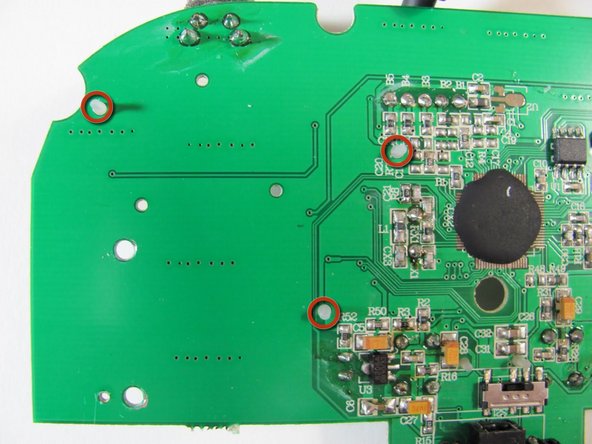
Ориентируйте материнскую плату так, чтобы сторона с резиновыми кнопками была обращена вверх.
Снимите резиновые кнопки, потянув вверх за резиновые накладки в местах, где находятся резиновые цилиндры, проходящие через материнскую плату, так, чтобы каждый цилиндр хорошо выдвинулся.
Извлечение резиновых кнопок необязательно, но рекомендуется сделать это перед пайкой.
Шаг 9

Найдите оборванный или отсоединенный провод, аккуратно потянув вверх за пять проводов, подключенных к материнской плате
Шаг 10

Проденьте или вытяните сломанный или отсоединенный провод через соответствующее отверстие на передней стороне материнской платы так, чтобы металлическая часть провода торчала с обратной стороны материнской платы.
С помощью набора для пайки припаяйте провод к задней стороне материнской платы.
Возможно, вам придется удалить старый припой в отверстии, прежде чем протягивать провод и припаивать его к материнской плате.
Если резиновая втулка провода мешает металлической части провода пройти через отверстие, то с помощью пинцета отодвиньте резиновую втулку, чтобы обнажить металлическую часть.
