
Введение
Возникли проблемы с беспроводным подключением (Wi-Fi или Bluetooth)? Воспользуйтесь этим руководством, чтобы заменить плату AirPort.
Шаг 1 Нижний корпус

Выкрутите следующие винты P5 с зубчатым венцом, крепящие нижний корпус к MacBook Pro:
Восемь 3,1 мм
Два 2,3 мм
Шаг 2


Приподнимая за край, ближайший к крышке сцепления, снимите нижний корпус с MacBook Pro.
Шаг 3


На нижнем корпусе есть два пластиковых штифта (красные), которые входят в пластиковые зажимы на верхнем корпусе (оранжевые).
Во время сборки аккуратно надавите на центр нижней части корпуса, чтобы снова закрепить корпус на двух пластиковых фиксаторах.
Шаг 4 Разъем аккумулятора

Отклейте наклейку, закрывающую разъем аккумулятора.
Шаг 5


Аккуратно поднимите каждую сторону разъема аккумулятора, чтобы вынуть его из гнезда на логической плате.
Отогните разъем в сторону батареи, следя за тем, чтобы он случайно не соприкоснулся с логической платой.
Шаг 6 Плата AirPort


Отсоедините три разъема кабеля антенны аэропорта от гнезд на плате AirPort и отогните их вверх и в сторону.
Будьте осторожны, поддевайте только каждый разъем, а не его кабель или гнездо.
Шаг 7

Выкрутите один винт T5 Torx диаметром 2,9 мм, крепящий плату AirPort.
Шаг 8


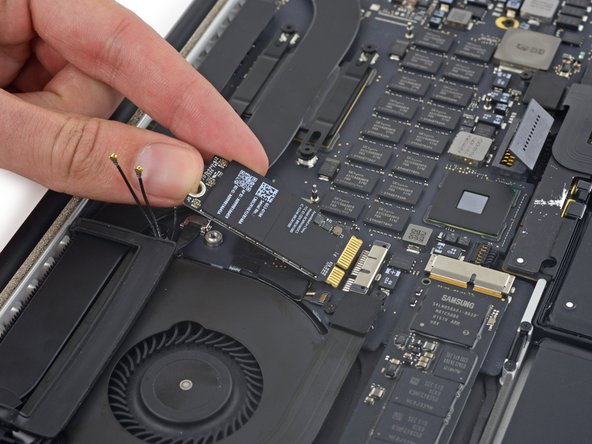
Приподнимите конец платы AirPort настолько, чтобы он прошел над радиатором, расположенным непосредственно за ней.
Не поднимайте плату AirPort слишком высоко, иначе вы можете повредить контакты или сокет.
Вытащите плату AirPort прямо из гнезда на логической плате.
Под платой AirPort находится слегка прилипшая термопрокладка. Обязательно нанесите ее при повторной установке платы или перенесите на сменную плату.
