
Введение
Следуйте этому руководству, чтобы заменить сломанный или заклинивший разъем для наушников на вашем MacBook Pro 2020.
Некоторые фотографии в этом руководстве относятся к другой модели и могут содержать небольшие визуальные несоответствия, но они не повлияют на процедуру руководства.
Шаг 1 Открутите винты с зубчатыми головками


Перед началом этой процедуры необходимо отключить функцию автозагрузки Mac. Автозагрузка включает Mac, когда вы открываете крышку, и может быть случайно активирована во время разборки. Воспользуйтесь этим руководством, чтобы отключить автозагрузку.
Если ваш MacBook работает под управлением Big Sur v11.1 или более поздней версии, отключение автозагрузки может не сработать. Вы можете продолжить работу в обычном режиме, но обязательно отсоедините батарею, как только окажетесь внутри.
Перед началом работы полностью выключите MacBook и отключите его от сети. Закройте дисплей и переверните весь ноутбук вверх дном.
С помощью P5 Pentalobe driver открутите шесть винтов, крепящих нижний корпус:
Два винта 6,7 мм
Четыре винта 3,4 мм
На протяжении всего ремонта следите за каждым винтом и убедитесь, что он встал на место, чтобы не повредить устройство.
Шаг 2 Откройте щель с помощью присоски


Приложите ручку присоски к нижнему корпусу в районе передней центральной части MacBook Pro.
Приподнимите ручку присоски, чтобы создать небольшой зазор между нижним корпусом и шасси.
Шаг 3 Отделите клипсы


Вставьте один угол открывающего резца в пространство между нижним корпусом и шасси.
Проведите открывающим резцом по ближайшему углу и наполовину вверх по боковой стороне корпуса.
При этом освободится первая из скрытых клипс, крепящих нижний корпус к шасси. Вы должны почувствовать и услышать, как освобождается зажим.
Шаг 4


Повторите предыдущий шаг с противоположной стороны, просунув медиатор под нижний корпус и подняв его вверх, чтобы освободить вторую клипсу.
Шаг 5


Снова вставьте медиатор под передний край нижнего корпуса, рядом с одним из двух центральных отверстий для винтов.
Сильно поверните медиатор, чтобы освободить третий зажим, крепящий нижний корпус к шасси.
Повторите эту процедуру возле двух центральных отверстий для винтов, освобождая четвертый зажим.
Шаг 6
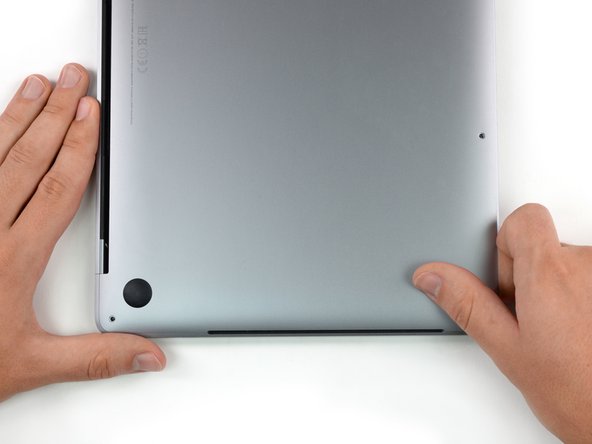


Сильно потяните нижний корпус к передней части MacBook (в сторону от шарнира), чтобы отделить последние клипсы, крепящие нижний корпус.
Потяните сначала за один угол, затем за другой.
Потяните в сторону, но не вверх.
Это может потребовать значительного усилия.
Шаг 7 Снимите нижний корпус


Снимите нижний корпус.
Чтобы установить нижний корпус на место:
Установите ее на место и совместите скользящие фиксаторы возле петли дисплея. Нажмите и сдвиньте крышку в сторону шарнира. Она должна перестать скользить, когда зажимы войдут в зацепление.
Когда скользящие зажимы полностью вошли в зацепление и нижняя крышка выглядит правильно выровненной, сильно нажмите на нижнюю крышку, чтобы защелкнуть четыре скрытых зажима под ней. Вы должны почувствовать и услышать, как они защелкиваются.
Шаг 8 Отсоедините разъем аккумулятора


Осторожно отклейте большой кусок ленты, закрывающий разъем батареи, на ближайшем к батарее краю логической платы.
Снимите ленту.
Шаг 9


Аккуратно отклейте маленький кусочек ленты, закрывающий разъем кабеля данных платы аккумулятора.
Лента встроена в ленточный кабель и не отсоединяется полностью. Просто отклейте ее настолько, чтобы получить доступ к разъему.
Шаг 10


Подденьте кончиком шила маленький черный стопорный язычок, фиксирующий кабель в разъеме.
Шаг 11


Отсоедините кабель данных платы аккумулятора, выдвинув его из разъема.
Выдвигайте параллельно логической плате, в направлении кабеля.
Шаг 12


Откиньте кабель данных платы аккумулятора в сторону и уберите его с дороги.
Шаг 13

С помощью драйвера T5 Torx выкрутите винт-«блинчик» диаметром 3,7 мм, крепящий разъем питания батареи.
Шаг 14 Отсоедините батарею


С помощью пробки аккуратно подденьте разъем питания аккумулятора, отсоединив его.
Поднимите разъем достаточно высоко, чтобы он не отсоединился от гнезда. Если он случайно соприкоснётся в процессе ремонта, это может привести к повреждению MacBook Pro.
Шаг 15 Снимите крышку разъёма

С помощью ключа T3 Torx открутите два винта диаметром 1,8 мм, крепящих крышку разъёма для наушников.
Шаг 16

С помощью пинцета снимите крышку разъема для наушников.
Шаг 17 Отсоедините разъем для наушников

С помощью ключа T3 Torx выкрутите три винта диаметром 4,4 мм, крепящих разъем для наушников к корпусу.
Шаг 18 Отсоедините разъем для наушников


С помощью заостренного конца шила подденьте разъем для наушников, чтобы отсоединить его от логической платы.
Шаг 19 Извлеките разъем для наушников


Извлеките разъем для наушников.
