
Введение
В петлях MacBook Air расположены веб-камера, антенны Wifi/Bluetooth и разъёмы дисплея. В этом руководстве вы узнаете, как снять рамку и заменить петли, а также заменить эти разъёмы.
Шаг 1 Снятие подбородка и разъема дисплея

Сдвиньте пластиковый подбородок вправо и снимите его с дисплея.
Шаг 2


Выкрутите три винта T8 torx из кронштейна.
Схема расположения отверстий под винты отличается для старых моделей MacBook Air.
Шаг 3 Нагрейте и снимите ободок


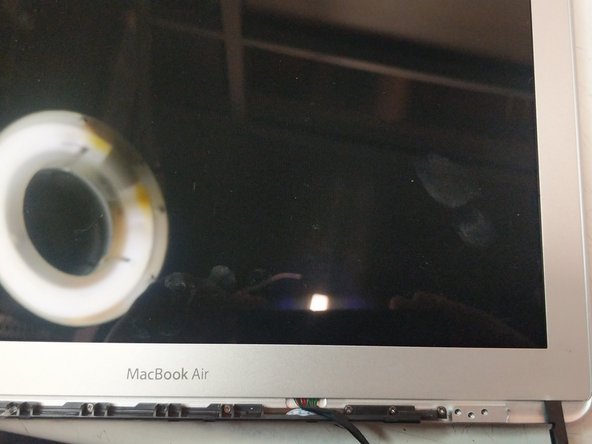
Снимите прокладку, идущую по периметру дисплея. Вы можете использовать палец, чтобы поддеть ободок, и пинцет, чтобы вытащить его.
Будьте осторожны, чтобы не порвать прокладку.
Примените тепло, чтобы ослабить клей, в крайнем случае, это не обязательно, но это всегда помогает при работе с клеем.
Начинайте отжимать с правого угла, как показано на рисунке.
Веб-камера и антенна находятся под левой стороной ободка.
Шаг 4 Замена правой петли

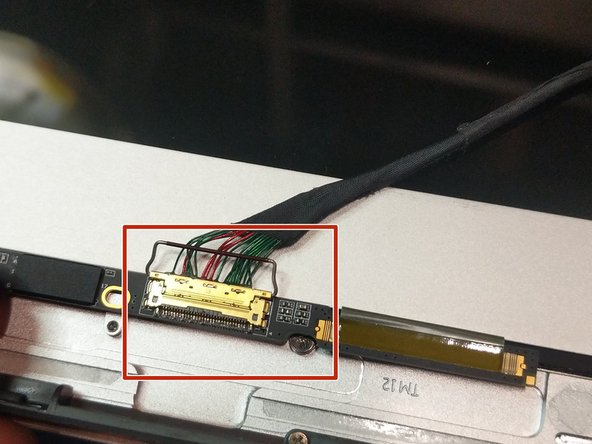
Выкрутите два винта PH000, удерживающих плату ЖК-дисплея.
Для замены разъема дисплея откройте фиксирующую защелку и отсоедините кабель.
При замене веб-камеры/антенны Wifi перейдите к следующему шагу.
Шаг 5
ВНИМАНИЕ: В центре платы находится ленточный кабель. будьте очень осторожны, чтобы не повредить его.
Шаг 6

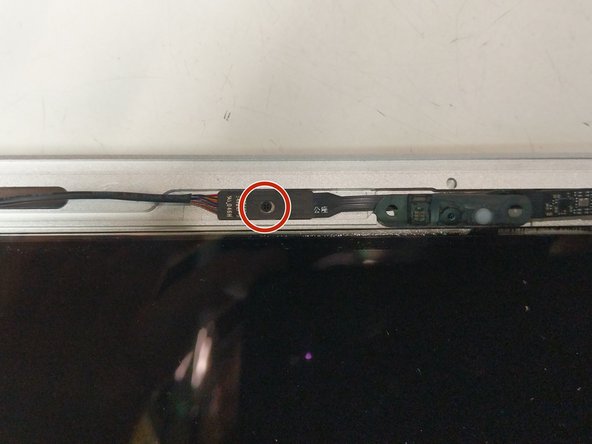

Если вы просто заменяете веб-камеру, пропустите этот шаг.
Выкрутите три винта T8 Torx
Выкрутите винт PH000
Переверните плату и отсоедините ее.
Теперь кабель Wifi / Bluetooth / веб-камеры можно извлечь и заменить.
Шаг 7

Отключите подключение веб-камеры,
Веб-камера удерживается рамкой и небольшим количеством клея на обратной стороне веб-камеры
