
Введение
Привет всем, в этом руководстве я покажу вам, как открыть ноутбук, чтобы заменить термопасту, а также, возможно, обновить оперативную память или SSD внутри.
Шаг 1 Открытие задней панели.


Открутите 8 винтов, удерживающих заднюю панель на месте.
Извлеките первую батарею, сдвинув выемки и потянув ее наружу.
Используйте пластиковый инструмент для поддевания, чтобы освободить все зажимы, удерживающие панель на месте.
Шаг 2 Внутренности.
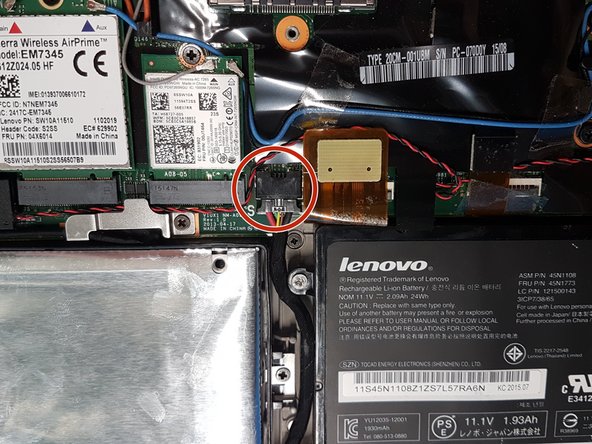


Рекомендуется отсоединить и вторую батарею.
Открутите 4 винта, крепящие процессорный кулер. Отсоедините кабель вентилятора, отпустив защелку на разъеме и вытащив кабель.
Очистите старую термопасту как с кулера, так и с процессора. Лучше всего использовать изопропиловый спирт и ватные палочки или бумажное полотенце, но будьте осторожны, чтобы не слишком сильно воздействовать на процессор.
Шаг 3 Нанесение новой термопасты.


После того как вы удалили старую термопасту, пришло время нанести новую. У этой модели радиатора есть отверстие, поэтому наносить термопасту на меньшую площадку не нужно.
Не используйте слишком много термопасты, достаточно, чтобы покрыть часть площадки. Если у вас есть распределитель, используйте его. Термопаста будет наноситься равномерно после того, как вы затянете радиатор.
Last, put the heatsink back carefully and tighten the screws in order 1 -> 4, чтобы обеспечить равномерное давление. Не забудьте подключить кабель вентилятора.
Шаг 4 Другие обновления.

После того как вы открыли заднюю крышку, стоит обновить оперативную память или SSD, если хотите.
Также рекомендуется использовать сжатый воздух для удаления пыли из ноутбука и вентилятора.
Не забудьте подключить вторую батарею перед закрытием задней панели!
